Um evento reúne tudo para uma celebração: nome, data, quais Boxes o utilizam, os modelos e a galeria.
Criar
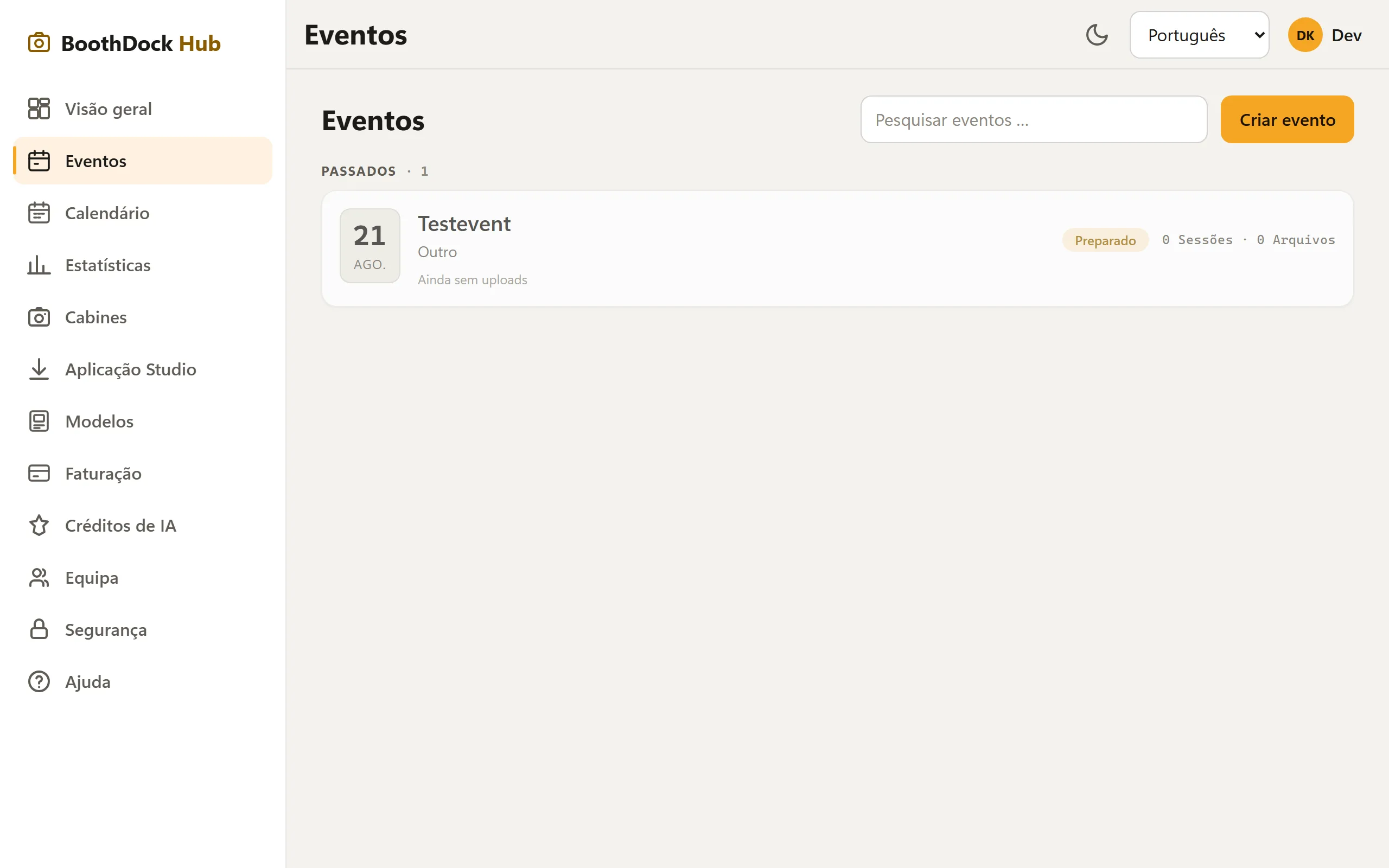
- No Hub, abra Eventos e clique em Criar evento.
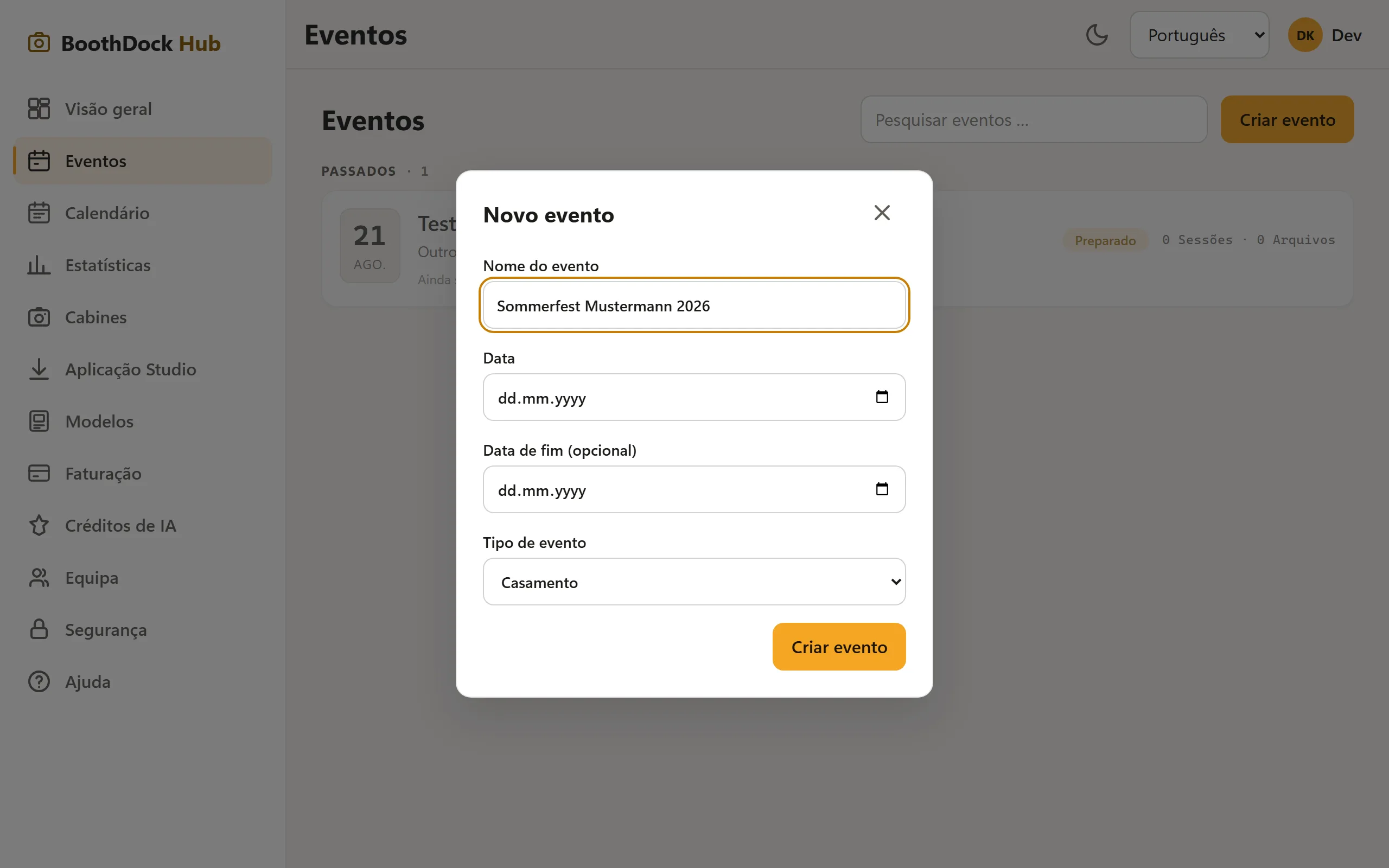
- Informe Nome do evento, Data (em eventos de vários dias, também uma data final) e Tipo de evento (casamento, aniversário, festa de empresa …).
- Clique em Criar evento – o evento é criado e recebe o seu próprio código.
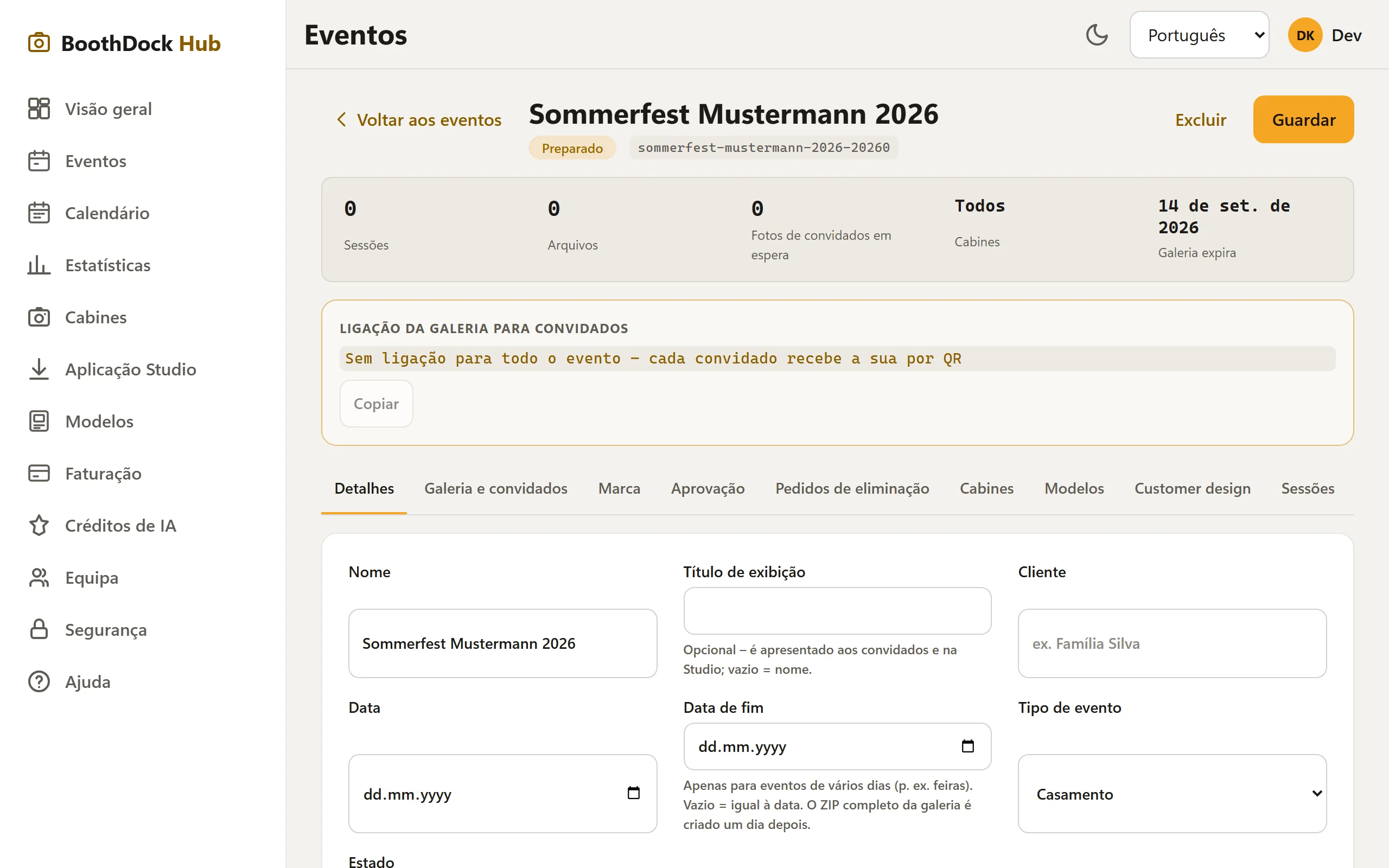
O novo evento adota o Fuso horário do seu navegador; pode alterá-lo no separador Evento e cabine, em Detalhes. Se guardou um Predefinição para novos eventos em Aparência → Marca, cada novo evento recebe essa marca automaticamente.
Duplicar um evento
Para reservas recorrentes não precisa de configurar tudo de novo: escolha Duplicar no topo do evento, introduza um nome (pré-preenchido com «(cópia)») e uma data – o novo evento recebe o seu próprio código. São copiados as definições, a seleção de modelos e a marca da galeria; as capturas, os dados dos convidados, a atribuição de cabinas e um PIN da galeria não.
A página do evento
No topo estão o nome, o estado e o código do evento e, ao lado, Imprimir cartão QR, Excluir e Duplicar. Por baixo, uma linha de números mostra de relance Capturas, Arquivos, Impressões, Fotos de convidados em espera, Cabines e quando a galeria expira. Cinco abas abaixo organizam todo o resto; nas abas com várias secções, expanda uma secção clicando no seu nome:
| Aba | Secções e para quê |
|---|---|
| Visão geral | Link da galeria para convidados com endereço curto e código QR, transferência completa, impressões e números da galeria – abre primeiro |
| Capturas | Todas as capturas que chegaram ao Hub, em grelha com pré-visualização – ver e excluir (mais) |
| Aparência | Modelos – quais modelos vão para a Box e qual deles é o padrão; Marca – a galeria com a sua própria identidade visual (branding); Design do cliente – clientes criam eles mesmos um modelo via link |
| Galeria e convidados | Definições da galeria – escopo da galeria, proteção de acesso, retenção, uploads de convidados, aviso de privacidade e a ligação para o anfitrião; Aprovação – verificar e aprovar os envios dos convidados; Desafios fotográficos (mais); Dados dos convidados – só se existirem; Pedidos de eliminação (mais) |
| Evento e cabine | Detalhes – nome, título de exibição, cliente, data, data final, tipo de evento, fuso horário, estado; Cabines – quais Boxes podem usar este evento (vazio = todas) e quais estações pertencem a ele; Tempo de aluguer na cabine, Limite de impressões e Pagamentos de convidados |
Números numa aba indicam que há algo à espera – por exemplo fotos de convidados para aprovar ou pedidos de eliminação em aberto; a secção em causa já aparece expandida.
Guardar: cada aba com definições tem em baixo um único botão Guardar. Ele guarda todas as alterações da aba de uma vez, mesmo em várias secções. Enquanto houver algo por guardar, aparece ao lado Alterações não guardadas; se mudar de aba ou sair do evento antes disso, o Hub pergunta primeiro. Se uma secção falhar, a mensagem indica-a pelo nome – os seus dados nessa secção mantêm-se. Ações como carregar, aprovar, eliminar ou copiar continuam a ter efeito imediato.
Os links para as abas antigas (p. ex. terminados em ?tab=sessions ou ?tab=uploads) continuam a levar ao sítio certo.
Modelos por evento
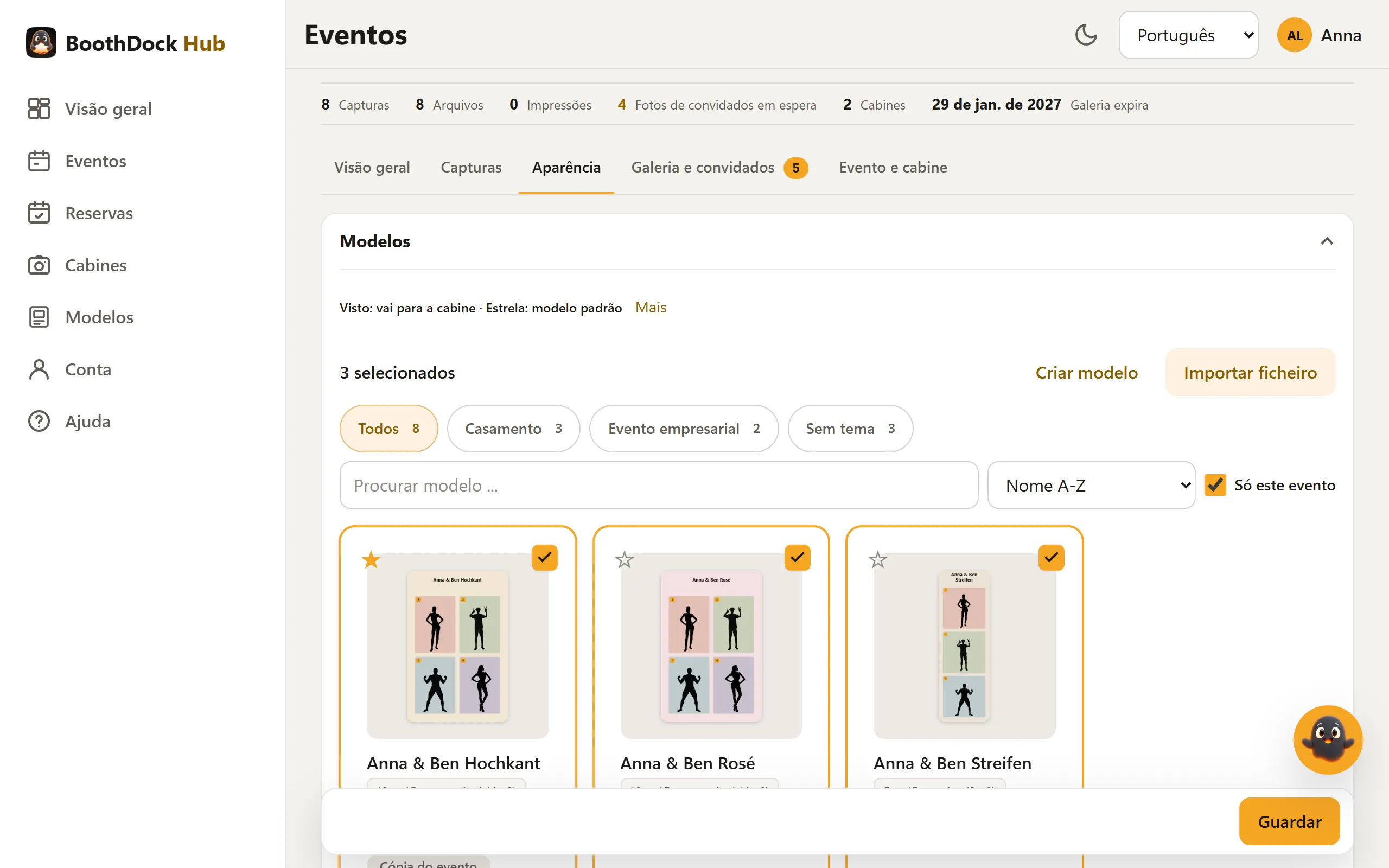
- No evento, abra a aba Aparência – a secção Modelos já está expandida. O seletor de modelos mostra os seus modelos com pré-visualização – organizados em grupos como na biblioteca, com pesquisa, ordenação e filtro por tema.
- Coloque um visto em cada modelo que deve ir para a Box neste evento. Com Selecionar todo o grupo você escolhe todos os modelos de um grupo de uma vez.
- Com a estrela você define o modelo padrão. O primeiro modelo marcado com visto torna-se automaticamente o padrão.
- Clique em Guardar em baixo.
Só este evento oculta todos os modelos sem visto. Se faltar algo, você cria aqui mesmo um novo com Criar modelo ou traz um modelo pronto com Importar ficheiro – ele fica logo selecionado.
O modelo padrão vem pré-selecionado na Box: se o evento tiver só um modelo, a Box usa-o sem perguntar; com vários, o convidado escolhe no modo de foto. A Box em que o evento está rodando assume a seleção sozinha, normalmente em menos de um minuto – também quando você altera um modelo atribuído no editor. Para ter na hora: no BoothDock Studio, área de administração, Design → Layouts de fotografia, botão Obter do hub.
Uma Box sem ligação ao Hub não tem seleção por evento: ali, o interruptor Selecionável no quiosque de cada modelo vale para a Box inteira. Como montar modelos está em Criar e importar modelos.
Para eventos do Hub, a lista de eventos do BoothDock Studio mostra a data definida no Hub; para eventos criados localmente, o dia em que foram criados.
Bom saber
- O Estado controla o ciclo de vida (Planeado → Preparado → Ativo → Concluído). Eventos encerrados permanecem nas estatísticas.
- Um evento criado no Studio é automaticamente elevado ao Hub no primeiro upload – você não precisa criá-lo duas vezes.