No modo 360°, a cabine filma durante um tempo fixo e faz disso um vídeo curto com mudanças de velocidade – câmara lenta, câmara rápida e, se quiser, primeiro para a frente e depois para trás. Destina-se a plataformas 360°, pratos giratórios e cantos de câmara lenta. A plataforma em si não é controlada pelo BoothDock: roda como de costume, a cabine filma.
O 360° está disponível no BoothDock Studio para Windows e, a partir da versão 1.4.0, também para iPad e iPhone. Ative o modo na área de administração em Câmara → Captura → 360°. A música, as sobreposições, o estilo de cor, a intro e o outro do vídeo definem-se em Design → Layouts de vídeo → Vídeo 360°; no BoothDock Studio 1.4.0 e anteriores também estão em Câmara → Captura → 360°.
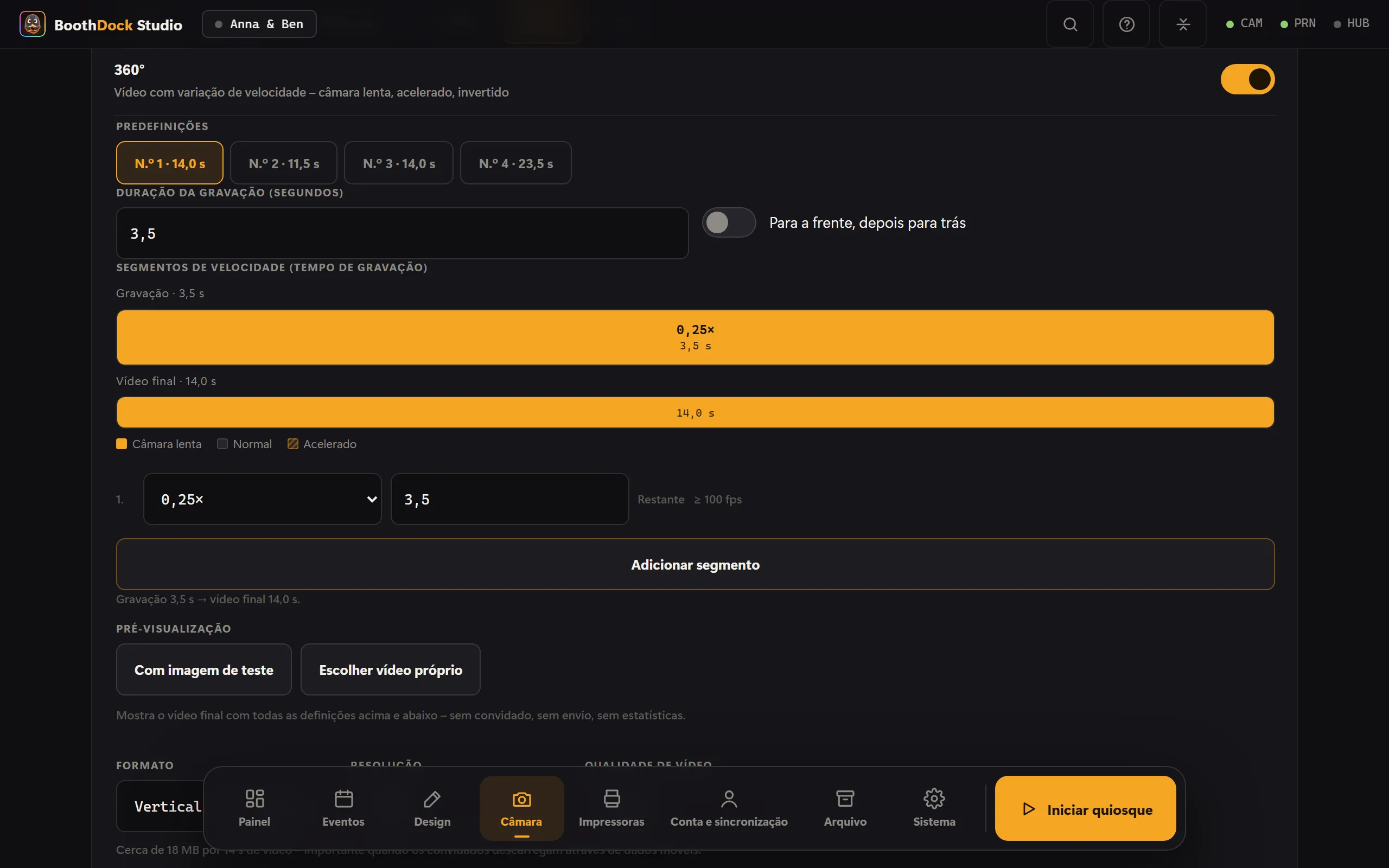
A sequência
Uma sequência é composta por três definições:
- Duração da gravação – o tempo durante o qual a câmara filma, de 1 a 60 segundos.
- Segmentos de velocidade – o tempo de gravação é dividido em até dez partes, cada uma com a sua própria velocidade, de 0,125× (oito vezes mais lento) a 8× (oito vezes mais rápido). O último segmento preenche sempre o restante.
- Para a frente, depois para trás – depois, o vídeo é reproduzido mais uma vez ao contrário; os segmentos partilham então o dobro da duração.
Por baixo da sequência aparece o resultado: «Gravação 3,5 s → vídeo final 14 s.»
A barra de tempo mostra a sequência em barras – em cima a gravação, em baixo o vídeo final. Se arrastar um limite entre dois segmentos, os segmentos deslocam-se e a duração do vídeo é recalculada. Em cada segmento de câmara lenta aparece ainda quantas imagens por segundo a câmara deveria fornecer (por exemplo, «≥ 100 fps»); se o último vídeo tiver tido imagens a menos, surge um sinal de aviso.
Para começar, há quatro predefinições:
| N.º | Gravação | Sequência | Vídeo final |
|---|---|---|---|
| 1 | 3,5 s | sempre a 0,25× | 14 s |
| 2 | 8 s | 3 s a 2×, depois 5 s a 0,5× | 11,5 s |
| 3 | 13 s | 4 s a 2×, 5 s a 0,5×, 4 s a 2× | 14 s |
| 4 | 9 s, para a frente e para trás | 3 s a 1×, 2 s a 0,25×, 9 s a 2×, 4 s a 0,5× | 23,5 s |
Formato e resolução
- Formato – Vertical 9:16 (story), Horizontal 16:9 ou Quadrado 1:1. A imagem é recortada ao centro, nunca distorcida.
- Resolução – 720 ou 1080 (lado mais curto). 1080 é o padrão.
- A rotação e o espelhamento seguem a definição da câmara – o vídeo fica orientado exatamente como a fotografia.
A verdadeira câmara lenta precisa de imagens
A câmara lenta surge quando cada imagem é mostrada durante mais tempo. Se a câmara filmar a 100 ou 120 imagens por segundo, isso chega para uma câmara lenta fluida até 0,25×. Com 25 ou 30 imagens por segundo, a cabine tem de repetir imagens – abaixo de 1× o vídeo fica então visivelmente entrecortado.
Por isso, o separador 360° indica com quantas imagens por segundo chegou o último vídeo.
- Sony A7 IV – para o 360°, a cabine muda sozinha a câmara para 100 imagens por segundo e depois volta a repor a definição anterior. 100 imagens por segundo só existem em Full HD, não em 4K.
- Outras câmaras – a cabine usa a taxa de fotogramas definida na câmara. Defina lá a taxa de fotogramas mais alta em Full HD.
- Webcam – normalmente 30 imagens por segundo: boa para câmara rápida e 1×, para câmara lenta só com limitações.
- Câmara integrada (iPad, iPhone) – a app filma o 360° com uma taxa de fotogramas alta, na medida em que o dispositivo o permita. Em Taxa de fotogramas da gravação estão as taxas que a câmara indica; Automático escolhe a mais baixa de que a sequência precisa.
- Sony ZV-1, RX100 VII, ZV-E10, A7R IVa e A7 III – estes corpos não entregam o seu vídeo pelo cabo. A cabine grava então a pré-visualização em direto, sem taxa de fotogramas alta – para câmara lenta só com limitações.
As câmaras de sistema guardam o vídeo no seu cartão de memória – sem cartão não há vídeo. E mais: a 100 imagens por segundo sobra menos tempo de exposição para cada imagem, por isso é preciso mais luz.
Música e som
- Música – carregue as suas próprias faixas (MP3, M4A, AAC ou WAV). A música substitui o som da gravação e desvanece perto do fim; o volume define-se em Volume da música (%). Várias faixas alternam entre si, uma por sessão. Os direitos sobre a música são da sua responsabilidade.
- Som original – sem música, o vídeo mantém o som da câmara, mas só se toda a sequência correr a 1× e não para trás. Com câmara lenta, câmara rápida ou reprodução para trás, o som deixaria de corresponder à imagem; nesse caso, o vídeo fica sem som.
Sobreposições
Uma sobreposição fica por cima de todo o vídeo – uma moldura, um logótipo, um texto.
- PNG com fundo transparente, de preferência no formato do vídeo. Se a proporção não corresponder, a sobreposição é ajustada ao centro; um aviso indica-o.
- Sobreposições animadas – WebM com canal alfa (VP8 ou VP9) ou MOV com ProRes 4444. São reproduzidas em ciclo com o vídeo e têm na lista a etiqueta «animada». A cabine rejeita um ficheiro sem transparência – taparia o vídeo inteiro.
- iPad e iPhone – sobreposições animadas só em MOV com transparência (ProRes 4444 ou HEVC com alfa). O dispositivo não reproduz WebM; a app rejeita-o.
Várias sobreposições alternam entre si, uma por sessão.
Intro e outro
Um vídeo curto antes e outro depois do vídeo 360° – por exemplo, uma vinheta com o logótipo. São aceites MP4 e MOV; são usados no máximo 15 segundos. A intro e o outro são reproduzidos sem sobreposição e recortados para o formato do vídeo.
Estilo de cor (LUT)
Em Estilo de cor (LUT), escolha um dos seus estilos de cor para o vídeo. Os ficheiros .cube são importados uma única vez em Câmara → Efeitos → Estilos de cor – os mesmos estilos ficam então disponíveis para fotografias e para 360°. No vídeo, o estilo colore apenas a imagem da câmara; a sobreposição, a intro e o outro ficam como estão. Mais informações em Efeitos.
Pré-visualização na administração
Com Pré-visualização, vê o vídeo final com todas as definições antes de um convidado estar à frente da cabine – Com imagem de teste (a cabine gera uma imagem de teste em movimento) ou com Escolher vídeo próprio. A pré-visualização não vai para a galeria, não é carregada e não conta para as estatísticas.
Iniciar
- No ecrã – o convidado escolhe 360° na seleção de modo.
- Comando ou pedal – em Sistema → Automatização → Iniciar por comando, aprenda uma tecla e, em Inicia, escolha o modo 360°. A tecla passa então a iniciar o 360° diretamente a partir do ecrã inicial. Comandos de apresentação, botões USB e pedais costumam enviar a barra de espaço; esta já vem predefinida. No BoothDock Studio 1.4.0 e em versões anteriores, Iniciar por comando ainda está em Câmara → Captura → 360° e inicia sempre o 360°.
- Iniciar por movimento (iPad, iPhone) – se o dispositivo estiver no braço rotativo da plataforma, o 360° inicia assim que o braço começa a rodar; após um vídeo, só volta a iniciar quando a plataforma tiver parado por instantes. Medir (5 s) com a plataforma a rodar define uma Sensibilidade adequada.
- Telemóvel ou tablet – através da API local:
start?mode=slowmo. Como funciona está explicado em Webhooks e API.
O que o convidado vê
- Contagem decrescente.
- Gravação com barra de progresso – sem botão de parar, só o tempo a termina.
- Processamento com indicação de percentagem, normalmente poucos segundos.
- O vídeo final é reproduzido em ciclo. Partilha por código QR e galeria como no vídeo; não há impressão.
Na galeria e no Hub, a gravação aparece como 360°, com uma imagem fixa do meio do vídeo como pré-visualização.