O BoothDock imprime diretamente no evento – com vínculo de formato, várias impressoras e limites que poupam papel e fita de tinta.
Formatos
Os modelos estão vinculados a um formato de impressão (por exemplo, 10×15, tira 2×6, panorama 6×20). A impressão corresponde 1:1 à pré-visualização (WYSIWYG no editor, na tela do convidado e na impressão).
Com Cópias por folha, um perfil de impressão coloca o mesmo desenho várias vezes numa folha – por exemplo, duas tiras 2×6 numa folha 4×6 (ver abaixo).
Várias impressoras
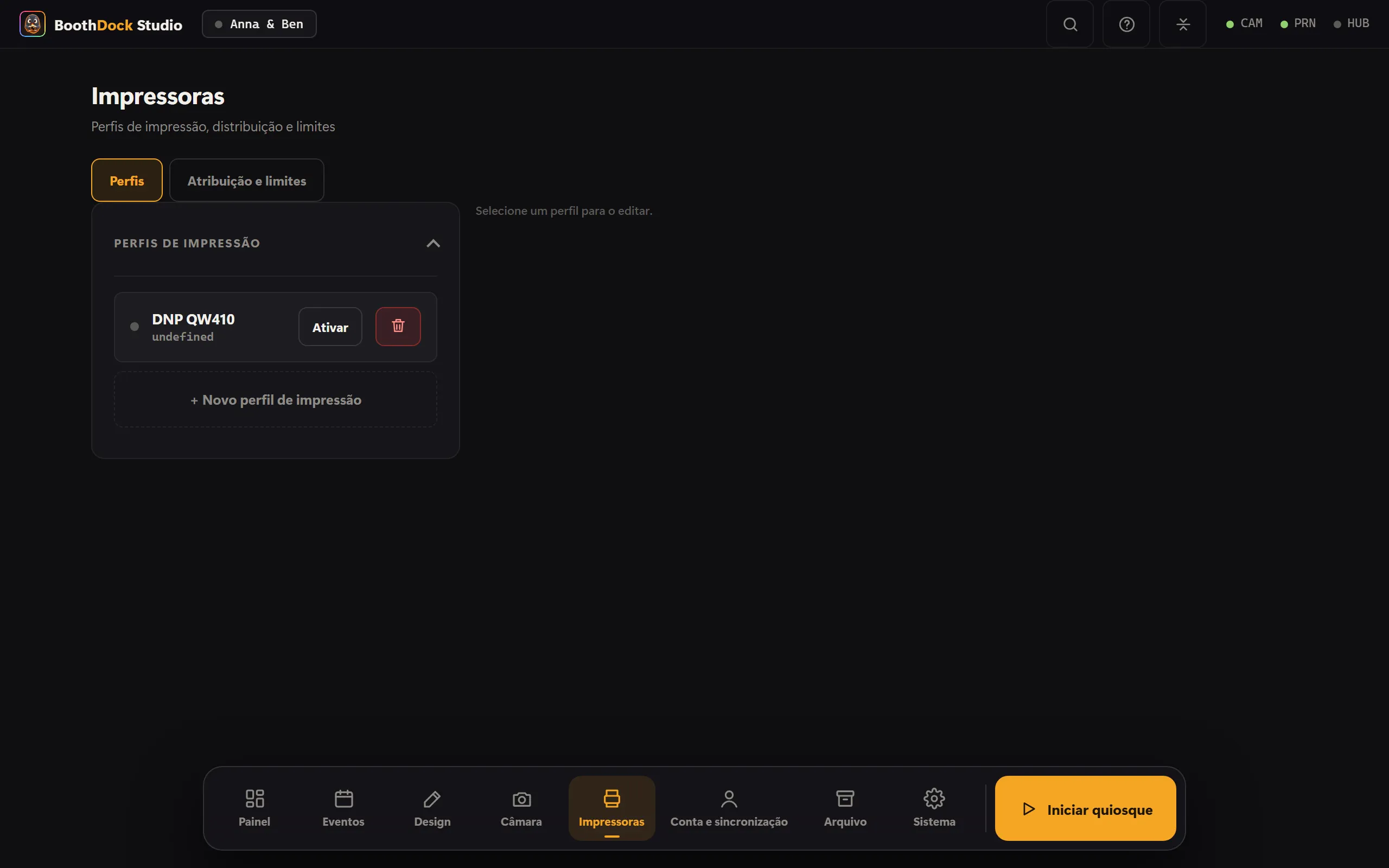
Várias impressoras podem ser integradas e usadas em Impressoras → Atribuição e limites através de Distribuição – a partir de dois perfis de impressão, com uma Impressora secundária:
- Ambas as impressoras – cada folha vai para as duas impressoras (conta a dobrar no limite de impressão do evento),
- Alternado – as impressões alternam, p. ex. com muita afluência.
Os modelos podem ser vinculados a um perfil de impressora específico (por exemplo, tiras na impressora DNP correspondente).
Limites de impressão
Contra o consumo de papel/fita de tinta:
- Limite por fotografia – quantas vezes um convidado pode imprimir uma mesma foto,
- Limite por evento – limite total para o evento.
Quantas impressões um modelo oferece define-se no modelo, no editor de design (Impressões por convidado (máx.)) – vale o número menor. Uma impressora travada não bloqueia nem o tempo nem o próximo convidado.
Configurações do driver por perfil (Windows)
Uma impressora, vários formatos: dois perfis de impressão podem usar a mesma impressora do sistema com configurações de driver diferentes – por exemplo, um perfil com corte de 2 polegadas para tiras e outro sem, ou brilhante e fosco. Para isso há dois caminhos por perfil:
- Configurações do driver (recomendado): o Studio lê as opções diretamente do driver (corte, acabamento, tamanho do papel, resolução …) e guarda a sua escolha no perfil – sem a caixa de diálogo do próprio driver. Nas impressoras DNP, desde a versão 1.0.4 o Studio também grava a escolha na parte que o driver da DNP realmente lê; antes disso, um perfil com corte de 2 polegadas podia imprimir sem corte.
- Abrir janela do controlador: as "preferências de impressão" do fabricante, como se conhece no Windows. Atenção: a caixa de diálogo da DNP mostra sempre o seu próprio último estado guardado, não a configuração do perfil – por isso, defina lá tudo conscientemente para cada perfil e confirme com OK.
O que estiver definido no perfil tem prioridade na impressão sobre qualquer automatismo. Definido ou Não definido aparece logo ao lado do botão.
Medir driver
Alguns drivers só guardam as suas configurações na própria caixa de diálogo. Para que as configurações de driver por perfil funcionem também para o seu modelo de impressora, há em Configurações do driver a opção Medir driver: em cada ronda você altera exatamente uma opção na caixa de diálogo do driver e confirma com OK – o Studio envia os resultados para o Hub, para que o modelo possa ser registado lá. Nada é impresso e nada é alterado no perfil. Para as DNP DS620, DS-RX1, DS40 e DS80 os mapas já estão registados; uma medição os confirma.
Imprimir tiras 2x6 em 4x6
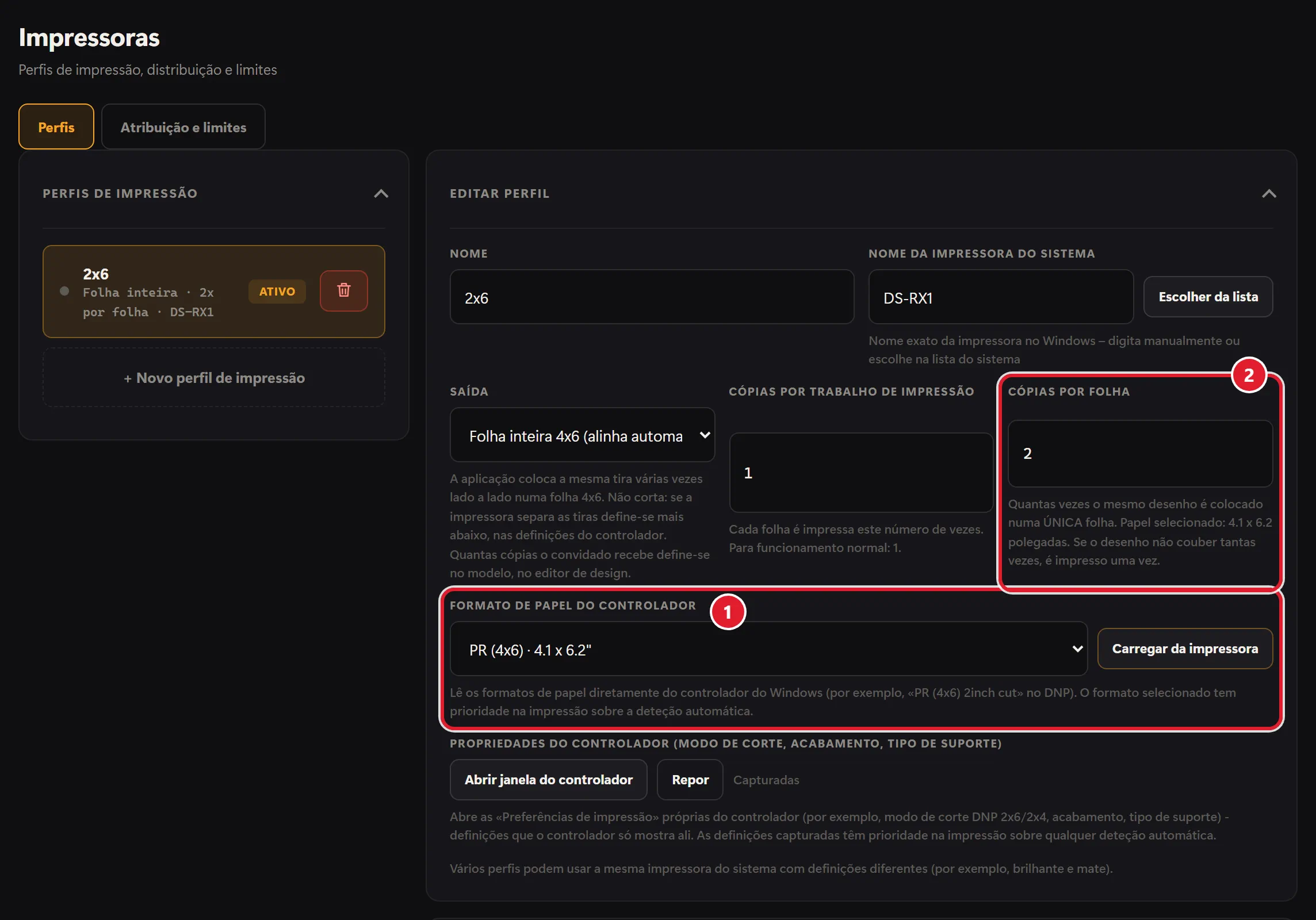
Sem a definição certa, o driver da impressora estica uma tira 2×6 sobre toda a folha 4×6. Com três definições no perfil de impressão obtém-se, em vez disso, duas tiras numa folha, e a impressora corta ao meio.
Na área de administração em Impressoras → Perfis, escolha o perfil de impressão e depois:
- Formato de papel do controlador: toque em Carregar da impressora e escolha a folha 4×6. Consoante o driver, chama-se (4x6) ou (6x4); na DNP DS-RX1, PR (4x6).
- Defina Cópias por folha como 2. A indicação por baixo mostra agora o papel escolhido, por ex. 4.0 x 6.0 polegadas (4.1 x 6.2 polegadas na DS-RX1).
- Definições do controlador: toque em Carregar opções, em 2inch cut escolha Enable (na DS-RX1, Enable (Printer V.1.10 or later)) e toque em Aplicar. Se aí também aparecer um tamanho de papel, escolha a mesma folha 4×6.
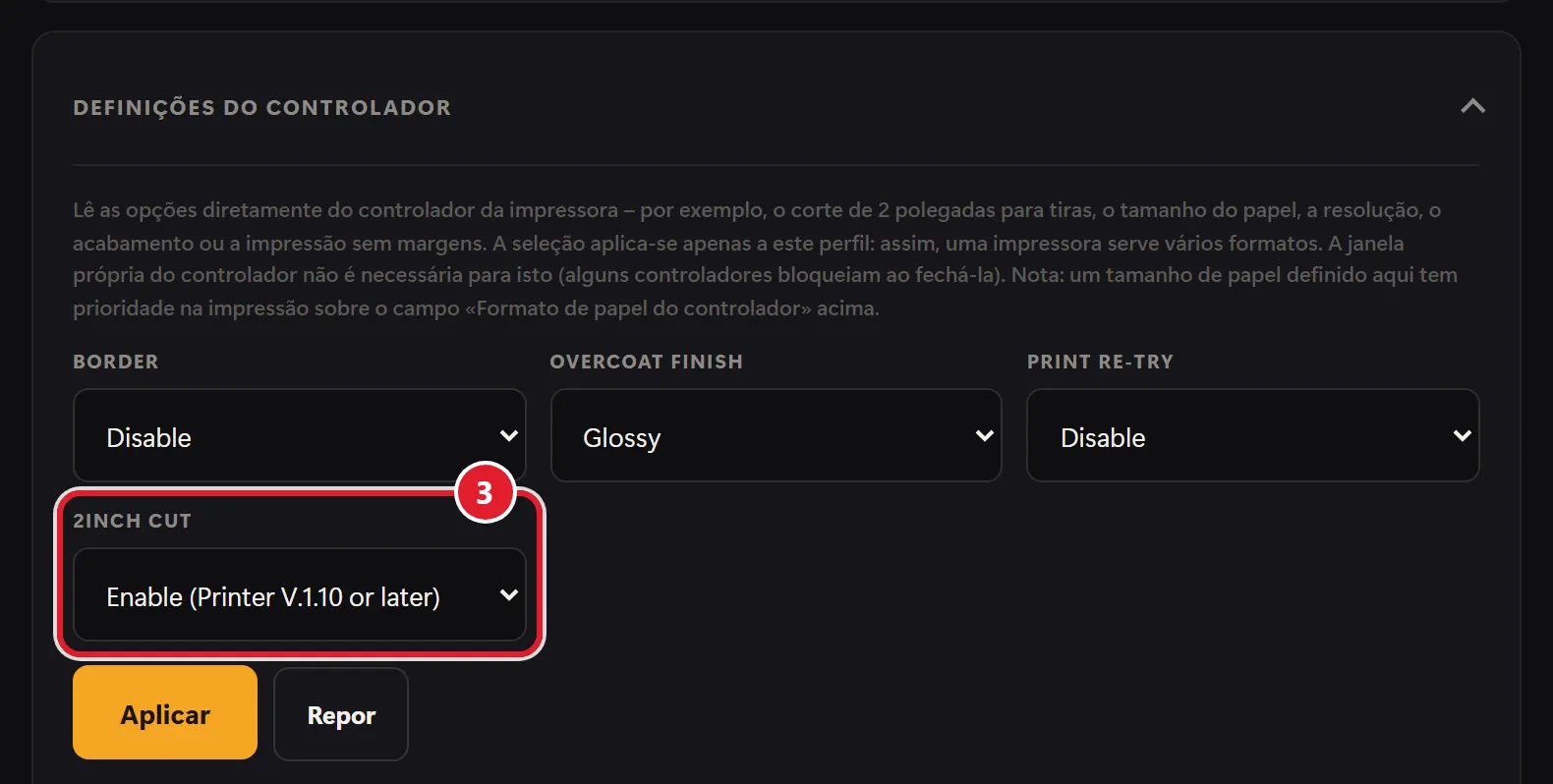
Resultado: duas tiras numa folha, cortadas ao meio. Nomes de opções como 2inch cut e Enable vêm do próprio driver da impressora e, por isso, aparecem em inglês.
Erro típico: se Formato de papel do controlador estiver em Automático, Cópias por folha não tem efeito – a indicação por baixo pede então para carregar primeiro o formato de papel da impressora – e a tira é esticada sobre toda a folha. A impressora não corta ao meio apesar de Enable? Segundo o driver da DNP, o corte de 2 polegadas exige firmware da impressora V1.10 ou posterior.
Desde o BoothDock Studio 1.5.5, o perfil de impressão mostra um aviso neste caso. A partir da 1.5.6, a cabine também comunica os seus perfis de impressão ao Hub: em Cabines encontras-os nos Detalhes da cabine, na secção Impressoras – com o mesmo aviso.
Imprimir pelo iPad ou iPhone (AirPrint)
No iPad e no iPhone, o BoothDock Studio imprime via AirPrint. Na área de administração em Impressoras, no perfil de impressão:
- Toque em Escolher impressora… e selecione a impressora. Ela precisa ser compatível com AirPrint e estar na mesma rede Wi-Fi. Depois disso a Box imprime nela sem diálogo.
- Com Verificar você consulta a impressora. Alguns gateways AirPrint não respondem a essa consulta, mas imprimem mesmo assim – na dúvida, faça uma impressão de teste.
- Em Formato da folha (a partir do BoothDock Studio 1.5.6), escolha o papel da impressora. A partir dele, Cópias por folha calcula quantas vezes o layout cabe numa folha.
O AirPrint não controla o corte (p. ex. o corte de 2 polegadas para tiras) – isso se ajusta na impressora ou no gateway. Crie um perfil separado para cada formato de papel.
Só digital, sem impressora
Sem impressora? Na área de administração em Sistema → Funcionamento → Ações do resultado (convidado), desligue o botão Imprimir. A tela de resultado deixa de mostrar o botão de impressão. Os convidados pegam as fotos pelo Código QR na galeria do evento, no iPad e no iPhone também por AirDrop – e depois a qualquer momento na galeria.
Impressões por evento no Hub
No Hub, o número de impressões aparece na linha de números no topo do evento; discriminado, vês-o no separador Visão geral, na secção Impressões: o total, dividido por formato (tamanho do modelo) e por cabine. Enquanto o evento decorre, o número atualiza-se a cada 30 segundos. A lista de eventos mostra o número de impressões em cada cartão.
Se ativou um limite por evento na cabine (ver acima), aparece «x de y» com o que resta. Sem limite vê apenas o total.
São contadas as impressões das capturas que chegam ao Hub. Se a cabine imprimir offline, essas capturas entram assim que forem enviadas. Capturas que nunca são enviadas (por exemplo, se o convidado recusar a publicação) não são incluídas.