Não precisa do Hub para começar: criar uma conta e iniciar sessão faz-se diretamente no BoothDock Studio – no PC com Windows, no iPad, no iPhone ou no Mac. Depois, a Box liga-se sozinha à sua conta.
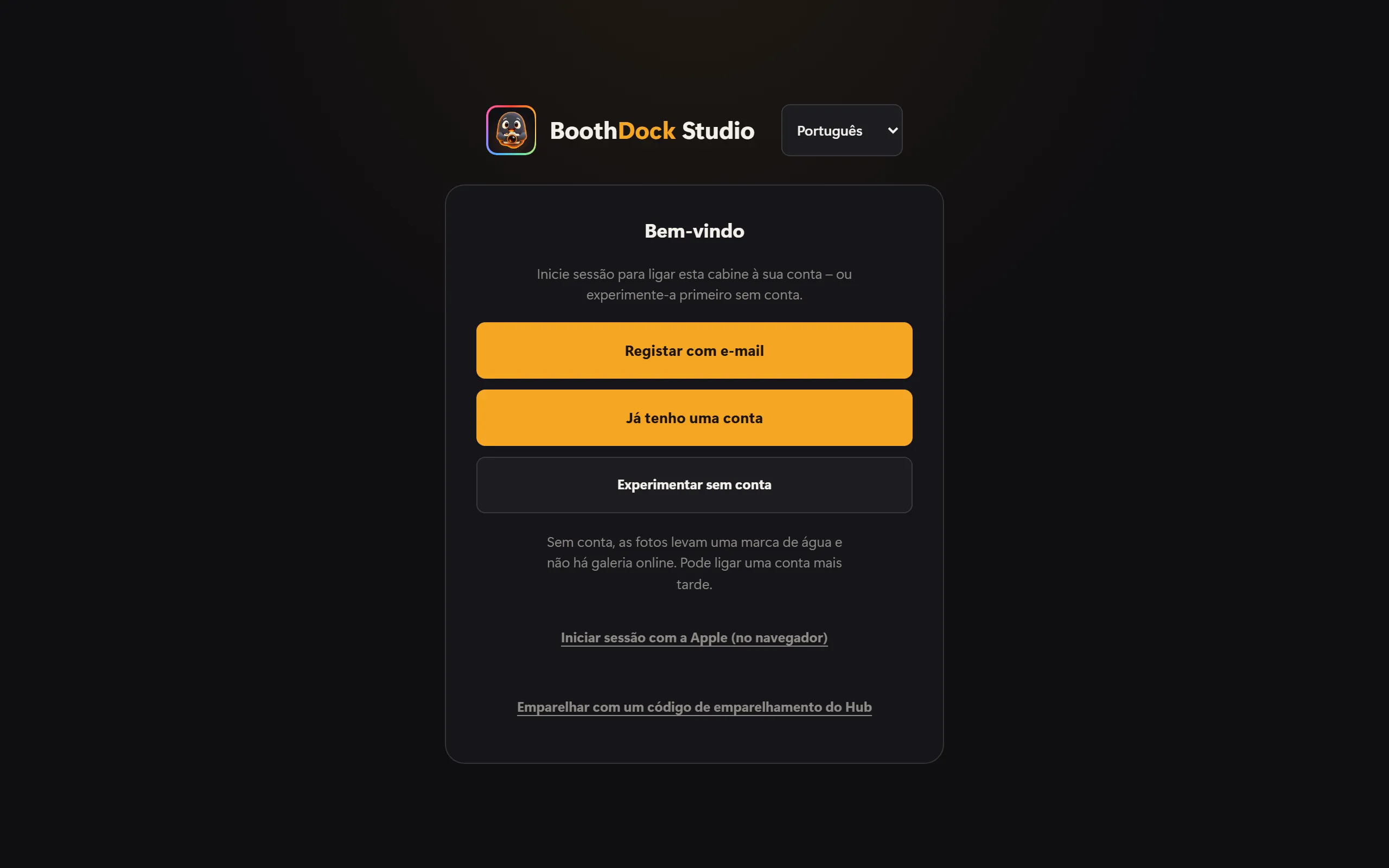
No primeiro arranque vê estas opções:
- Registar com e-mail – conta nova com código de confirmação.
- Já tenho uma conta – iniciar sessão com endereço de e-mail e palavra-passe ou com um código por e-mail.
- Iniciar sessão com a Apple – com o seu ID Apple, para uma conta nova ou existente.
- Experimentar sem conta – experimentar primeiro a app. As fotos levam então uma marca d'água e não há galeria online. A conta liga-a mais tarde.
- Em letra pequena por baixo: Emparelhar com um código de emparelhamento do Hub – o método habitual, se preferir confirmar a Box no Hub (Criar conta e emparelhar a Box).
Se testou primeiro sem conta, encontra o caminho mais tarde na área de administração, em Conta e sincronização → Criar conta ou iniciar sessão.
Registar com e-mail
- Escolha Registar com e-mail, introduza o seu endereço de e-mail e depois Enviar código.
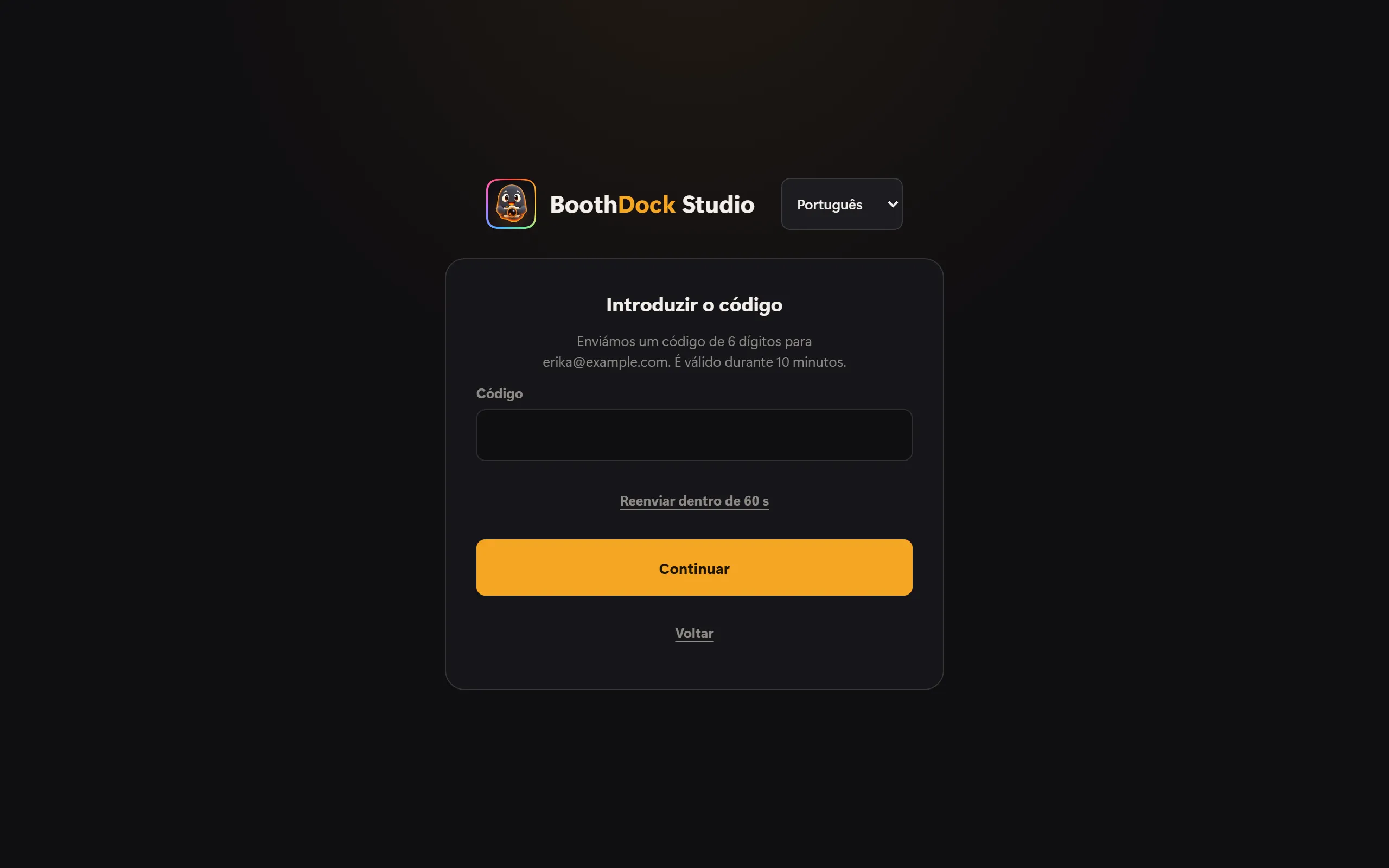
- Enviamos-lhe um código de 6 dígitos. É válido durante 15 minutos. Se não chegar nada, veja na pasta de spam ou, após uma breve espera, toque em Reenviar código.
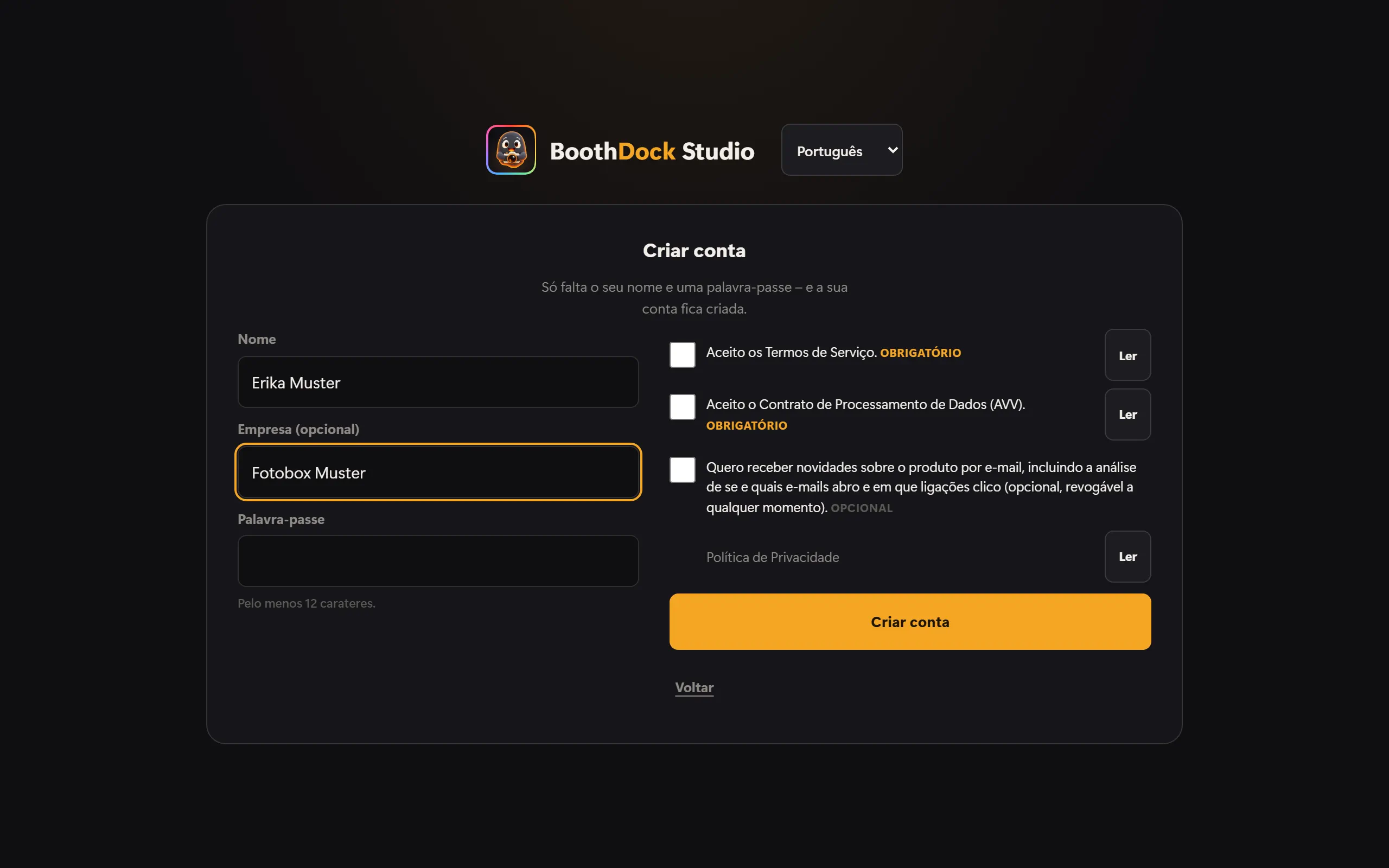
- Introduza o código. Depois basta indicar o seu nome, se quiser a empresa, e uma palavra-passe (no mínimo 12 caracteres), aceitar os termos e condições e o contrato de processamento de dados – com Ler abre os textos – e concluir.
Se já existir uma conta para o seu endereço, recebe em vez de um código um e-mail com o caminho para iniciar sessão. Assim, ninguém na Box fica a saber se um endereço nos é conhecido.
As contas novas testam o Pro gratuitamente durante 14 dias. Com o código, o seu endereço fica confirmado; os 14 dias começam assim que a Box se liga à sua conta. O teste é concedido uma vez por endereço de e-mail e dispositivo.
Iniciar sessão com uma conta existente
Escolha Já tenho uma conta e introduza o endereço de e-mail e a palavra-passe. Sem palavra-passe, use Código por e-mail em vez da palavra-passe: se existir uma conta para o endereço, enviamos-lhe um código. Se ativou no Hub o início de sessão com dois fatores, a app pede depois o código da sua app de autenticação.
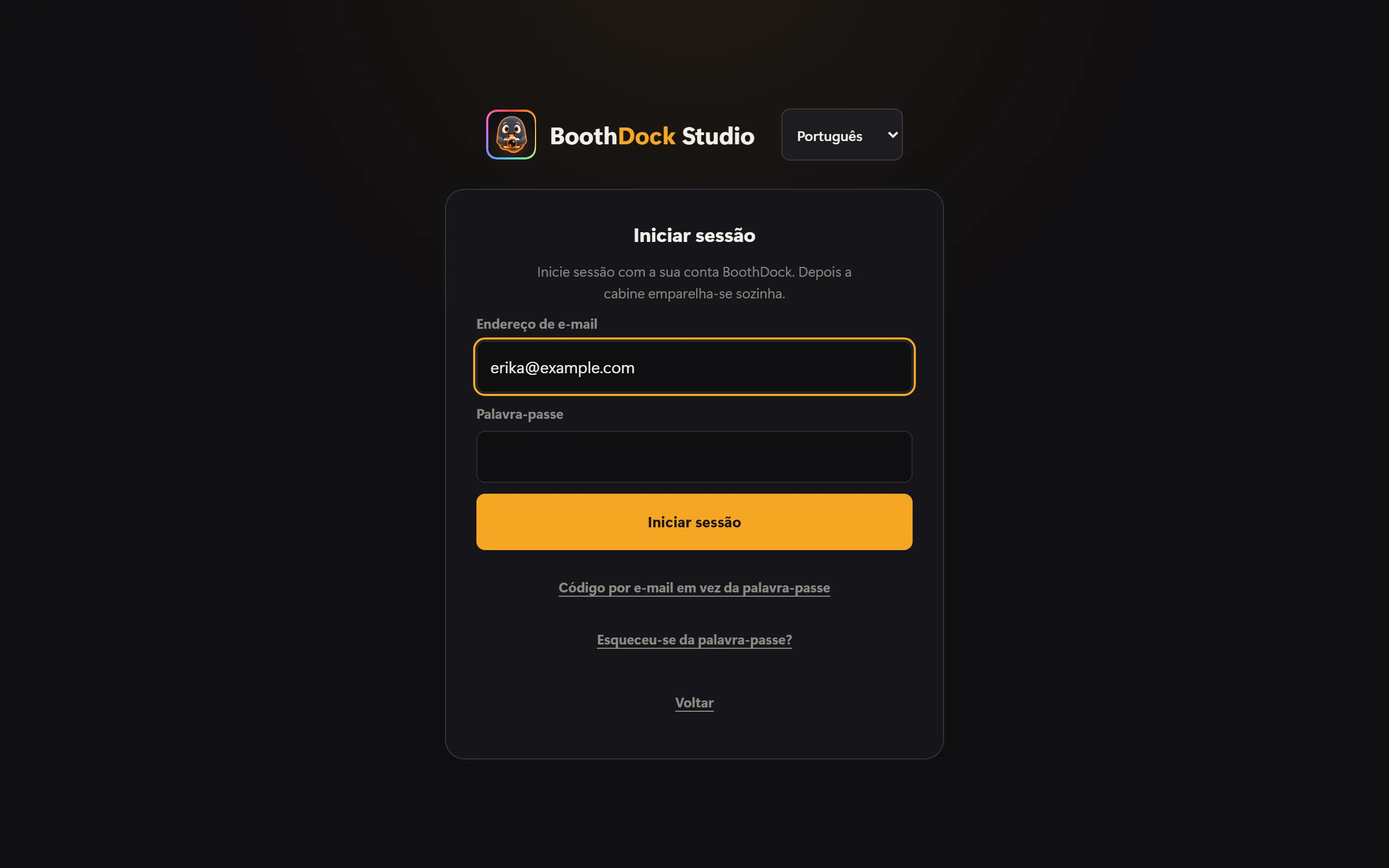
Esqueceu-se da palavra-passe? mostra um código QR: a nova palavra-passe define-a no Hub, de preferência com o telemóvel.
Iniciar sessão com a Apple
iPad, iPhone e Mac: Toque no botão da Apple Iniciar sessão com a Apple e confirme com Face ID, Touch ID ou o código do dispositivo. Na primeira vez decide se vemos o seu endereço de e-mail ou se a Apple o oculta e reencaminha as mensagens. Para uma conta nova, depois só aceita os termos e condições e o contrato de processamento de dados – não precisa de palavra-passe.
Windows: Escolha Iniciar sessão com a Apple (no navegador). A Box mostra um código QR, um endereço e um código curto.
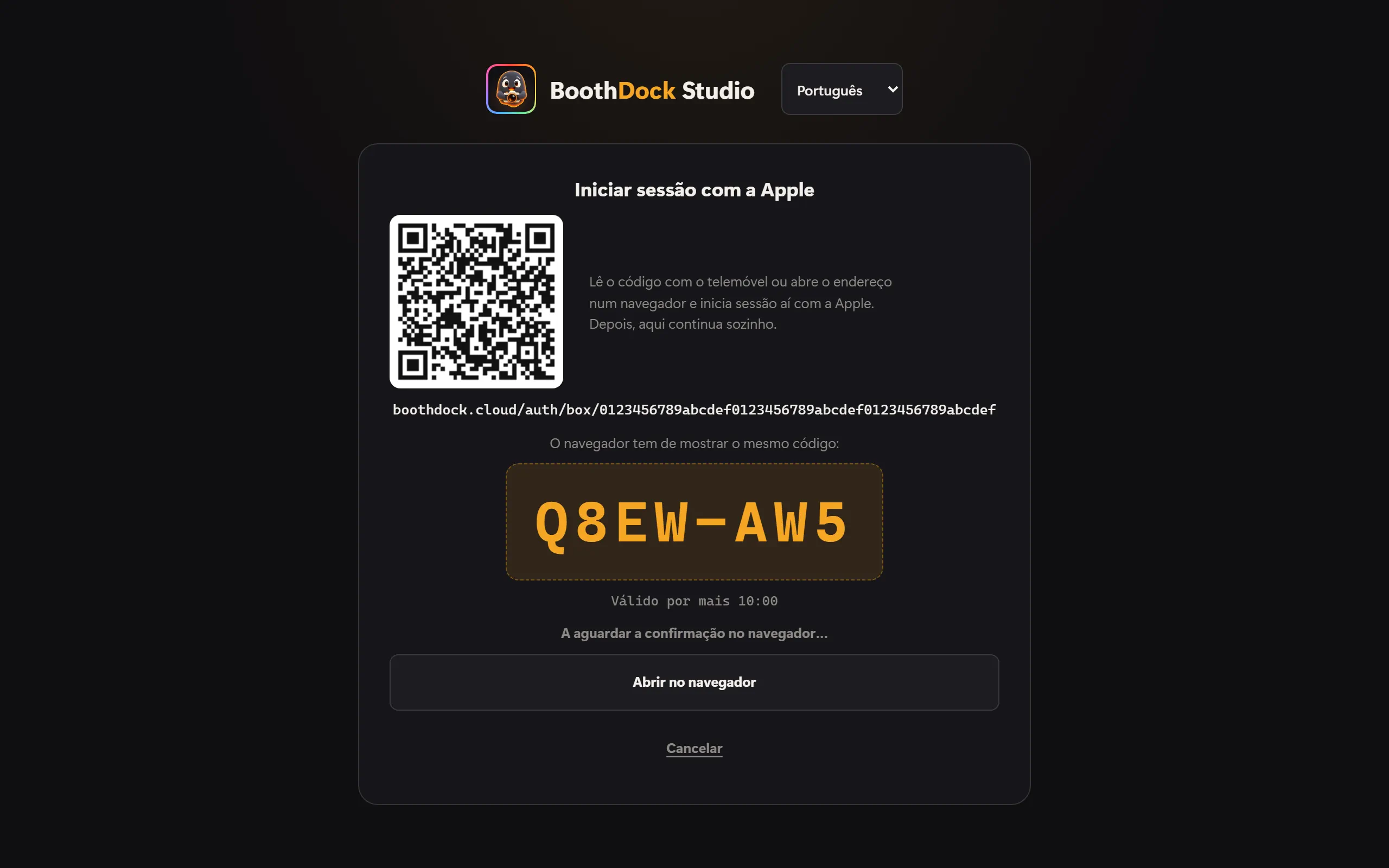
- Leia o código QR com o telemóvel – ou toque em Abrir no navegador e abre-se o navegador do PC.
- Inicie sessão aí com a Apple.
- No navegador aparece Iniciar sessão na cabine? com o nome da Box e um código. Se aparecer o mesmo código que na Box, toque em Iniciar sessão. Se não coincidir, toque em Recusar.
- Pronto – a Box continua sozinha. Pode fechar a janela do navegador; no navegador não fica com sessão iniciada no BoothDock.
O código é válido durante 10 minutos. No modo quiosque, a Box só abre o navegador se iniciar a sessão a partir da área de administração – o código QR funciona sempre.
Já tem uma conta com palavra-passe? Então, depois de iniciar sessão com a Apple, escolha Já tenho uma conta – associar e introduza uma vez a sua palavra-passe. A partir daí funcionam as duas formas. Nunca associamos contas em silêncio através do endereço de e-mail.
Se a Apple ocultou o seu endereço, os nossos e-mails chegam-lhe através do reencaminhamento da Apple. No Hub, em Conta → Segurança, pode indicar ainda um endereço onde o contactamos diretamente – é opcional.
Manter a sessão iniciada – e terminá-la
A app mantém a sessão iniciada até a terminar. Em Conta e sincronização aparece com que conta a Box tem sessão iniciada. Terminar sessão só remove a sua conta deste dispositivo – a Box continua emparelhada, os eventos e os envios continuam.
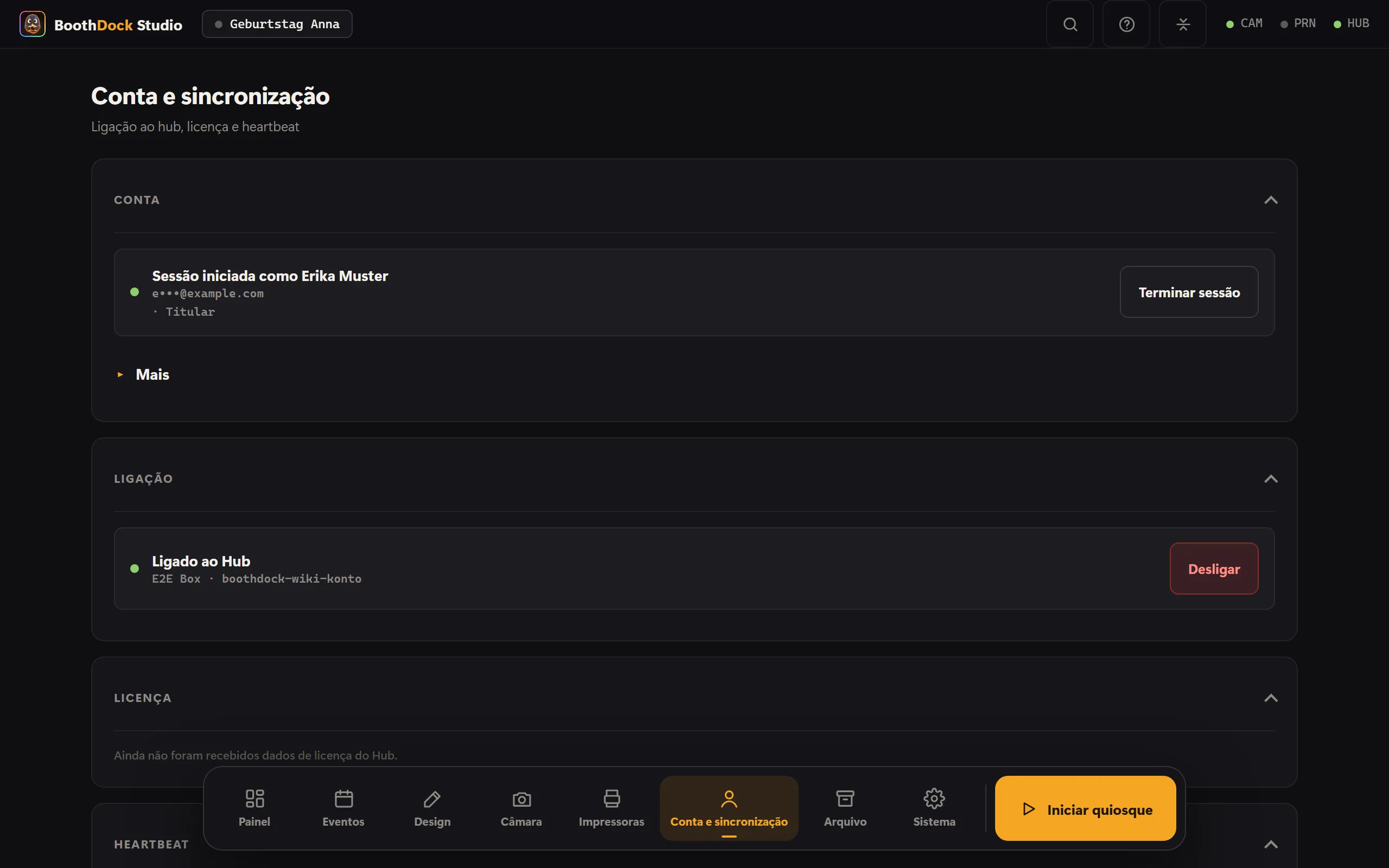
No Hub, em Conta → Segurança, na secção BoothDock Studio vê todos os dispositivos em que a app tem sessão iniciada com a sua conta, e termina a sessão de cada um com Terminar sessão. Quando um dispositivo novo inicia sessão, recebe um e-mail. Um dispositivo que não seja usado durante 90 dias termina a sessão automaticamente.
Se emprestar ou vender um dispositivo, termine primeiro a sessão e proteja a área de administração com um PIN de administrador.