Unter Vorlagen liegt deine Fotolayout-Bibliothek für alle Events. Mit Gruppen und Themen behältst du auch bei Hunderten Vorlagen den Überblick, und fertige Vorlagenpakete spielst du mit wenigen Klicks ein – auch Sammelpakete mit vielen Vorlagen auf einmal.
Die Bibliothek
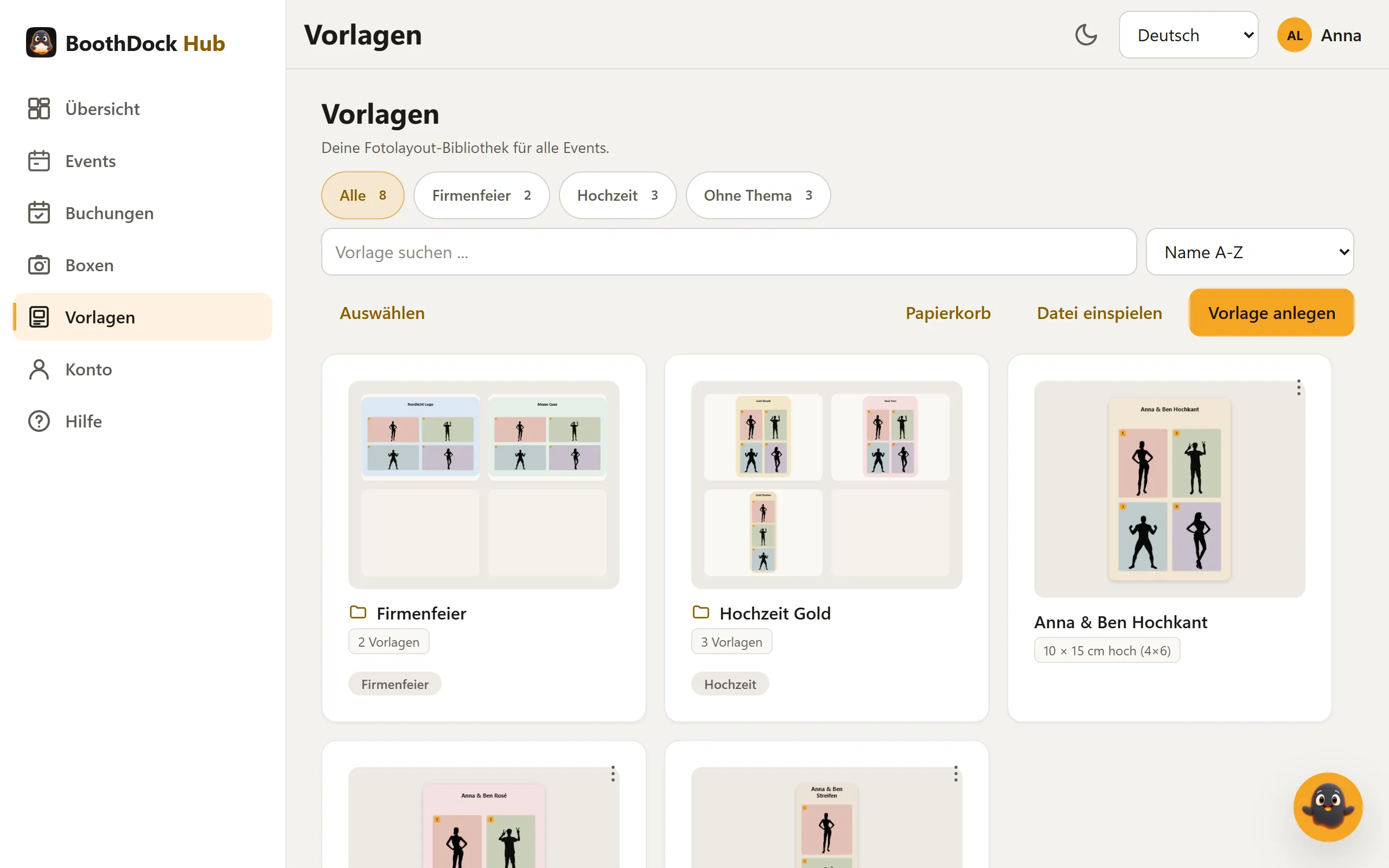
- Gruppen erscheinen als Ordner mit einer kleinen Vorschau ihrer ersten Vorlagen, der Anzahl und ihren Themen. Ein Klick öffnet die Gruppe; Alle Vorlagen führt zurück.
- Themen wie Hochzeit oder Firmenfeier stehen als Filter oben: Alle, je Thema ein Knopf mit der Anzahl und Ohne Thema.
- Mit Vorlage suchen … findest du eine Vorlage am Namen; die Sortierung wechselt zwischen Name A-Z, Zuletzt geändert und Papierformat.
- Über das Menü an jeder Vorlage (Aktionen) öffnest du sie mit Bearbeiten im Editor, siehst ihren Verlauf, legst eine Kopie in einem anderen Format an, sicherst sie Als Datei oder legst sie mit In Gruppe … in eine Gruppe.
- Event-Kopien – weist du einem Event eine Vorlage zu, bekommt es eine eigene Kopie; sie steht im Event im Reiter Vorlagen. In der Bibliothek liegen alle Kopien eingeklappt ganz unten unter Event-Kopien – auch solche, deren Event gelöscht wurde.
Gelöschte Vorlagen landen im Papierkorb und lassen sich dort wiederherstellen.
Gruppen und Themen
- Klicke auf Auswählen und markiere die Vorlagen (und Gruppen), die du ordnen willst. Alle auswählen markiert alles, was gerade angezeigt wird.
- In der Auswahlleiste wählst du, was passieren soll:
- In Gruppe … – in eine bestehende Gruppe legen oder mit Neue Gruppe … gleich eine neue anlegen.
- Aus Gruppe nehmen – die Vorlagen stehen danach wieder ohne Gruppe in der Übersicht.
- Thema zuweisen … bzw. Thema entfernen … – ein Thema an einzelne Vorlagen hängen.
- In den Papierkorb – die Auswahl löschen; ausgewählte Gruppen werden dabei aufgelöst.
- Mit Fertig beendest du die Auswahl.
In einer geöffneten Gruppe kannst du sie mit Gruppe umbenennen umbenennen, mit Themen ihre Themen festlegen (mehrere mit Komma trennen) oder sie mit Gruppe auflösen auflösen – die Vorlagen bleiben dabei erhalten. Ein Thema der Gruppe gilt für alle Vorlagen darin.
Vorlagenpakete einspielen
Datei einspielen nimmt ZIP-Dateien an:
- ein BoothDock-Bündel (eine mit Als Datei sichern gesicherte Vorlage),
- eine einzelne Vorlage im verbreiteten Fotobox-Format – eine ZIP mit einer template.xml, wie dslrBooth und LumaBooth sie verwenden,
- ein Sammelpaket mit vielen solchen Vorlagen, auch als ZIP in ZIP oder mit Unterordnern für Mac und Windows.
So geht's:
- Auf der Seite Vorlagen auf Datei einspielen klicken und die ZIP-Datei wählen (bis 1 GB).
- Bei einem Sammelpaket schlägt das Fenster unter In Gruppe eine Neue Gruppe … mit dem Namen der Datei vor. Du kannst den Namen ändern, eine bestehende Gruppe wählen oder Keine Gruppe.
- Unter Thema (optional) steht ein Vorschlag, den der Hub aus den Texten der Vorlagen erkennt. Übernimm ihn, ändere ihn oder lass das Feld leer.
- Auf Einspielen klicken.
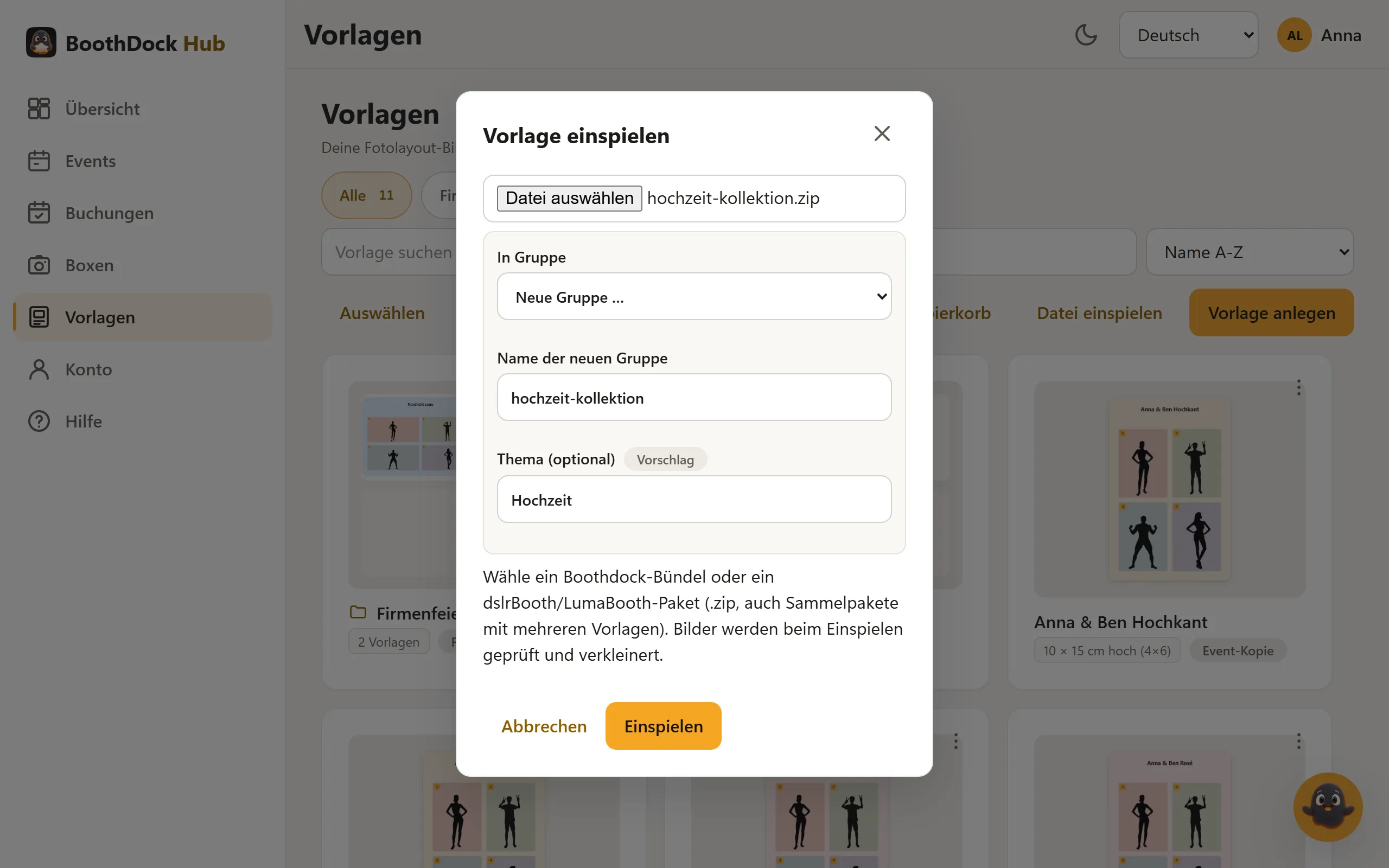
Das Paket wird in deinem Browser gelesen, jede Vorlage einzeln angelegt – auch große Pakete brauchen deshalb keinen langen Upload. Während des Einspielens zeigt das Fenster, welche Vorlage gerade dran ist, und danach eine Liste: wie viele Vorlagen eingespielt wurden, welche doppelten Dateien übersprungen wurden und was ohne Vorlage übersprungen wurde (zum Beispiel eine Anleitung oder eine PSD-Datei). Weicht das Thema einzelner Vorlagen klar vom Paket ab, bekommen sie ihr eigenes Thema.
Fotofelder, Rahmenbild und Texte kommen als einzelne Elemente an und lassen sich im Editor weiter bearbeiten. Bilder werden beim Einspielen geprüft und verkleinert. Auch im Vorlagen-Wähler eines Events gibt es Datei einspielen – neu eingespielte Vorlagen sind dort gleich für das Event ausgewählt.