Com os Pagamentos de convidados, os teus convidados pagam diretamente na cabine fotográfica – por sessão, por impressão ou como pacote. A Box mostra um código QR, o convidado paga no próprio telemóvel através da Stripe e a Box continua de imediato. Não precisas de nenhum leitor de cartões. O dinheiro vai diretamente para a tua conta Stripe; a BoothDock não cobra comissão.
Requisitos
- uma conta Pro (configurar também é possível sem ela, ativar só com Pro),
- uma conta Stripe própria, que ligas no Hub,
- BoothDock Studio 1.5.12 ou posterior na Box – no Windows, no iPad/iPhone e no Mac,
- uma ligação à internet na Box enquanto os convidados tiverem de pagar.
A configuração pode ser feita pelo proprietário e pelos administradores da conta.
Ligar a Stripe
- No Hub, em Eventos, abre o teu evento e o separador Pagamentos de convidados.
- Clica em Ligar ao Stripe. A Stripe pede os dados da tua empresa e os teus dados bancários – trata-se de um contrato entre ti e a Stripe.
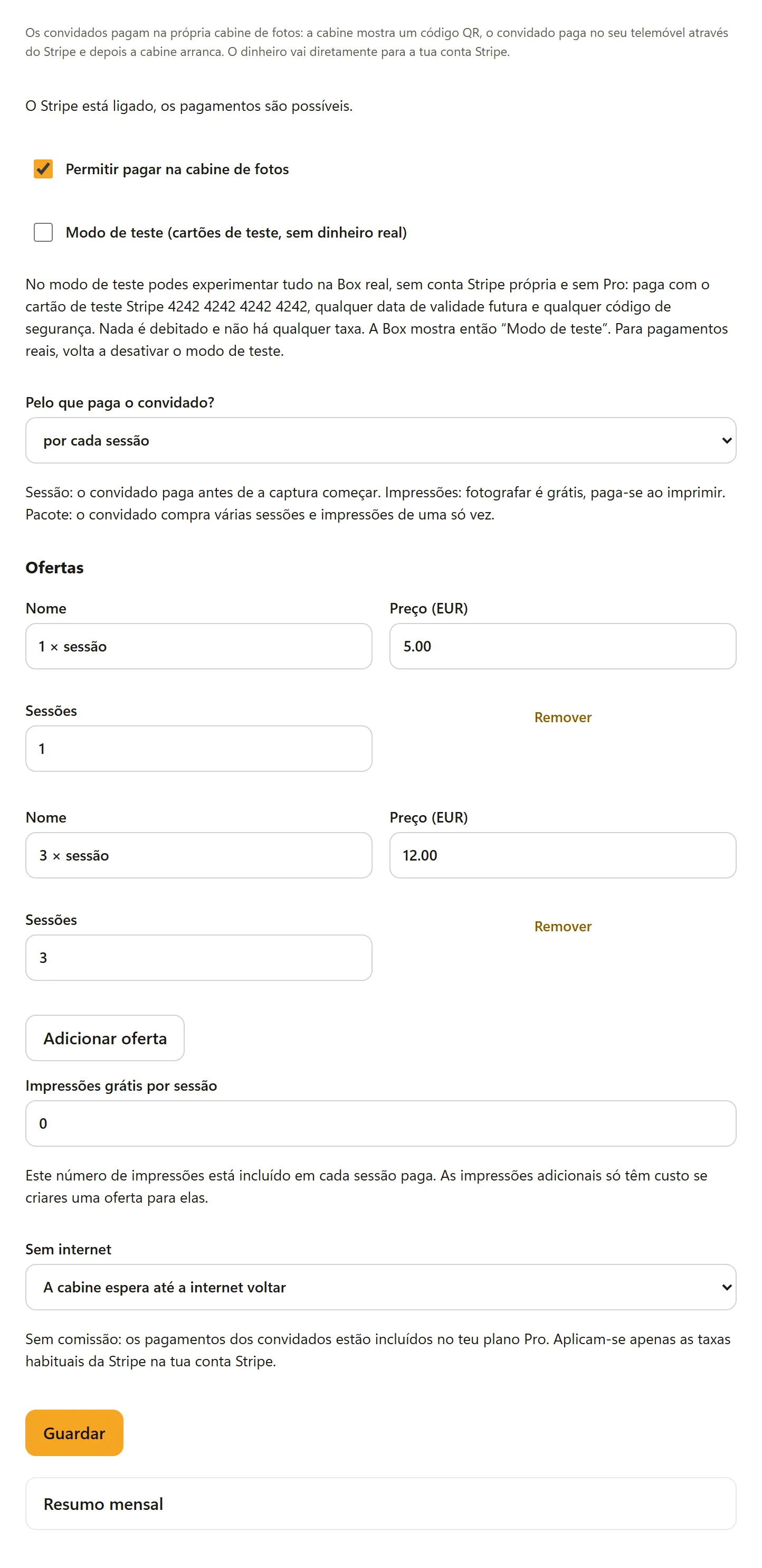
- Depois voltas ao separador. Se lá estiver «O Stripe está ligado, os pagamentos são possíveis.», terminaste. Se ainda faltarem dados à Stripe, continua com Continuar a configuração no Stripe; Verificar estado obtém o estado atual.
A conta Stripe vale para toda a tua conta BoothDock e para todos os eventos. Se já ligaste a Stripe no módulo de reservas, é a mesma conta. Uma conta Stripe nova é criada para o país definido no módulo de reservas – sem módulo de reservas, para a Alemanha.
Configurar os pagamentos de convidados
Em Pelo que paga o convidado?, escolhe um tipo:
- por cada sessão – o convidado paga antes de a captura começar.
- por impressões – fotografar é grátis, paga-se ao imprimir.
- por um pacote (sessões e impressões) – o convidado compra várias sessões e impressões de uma vez.
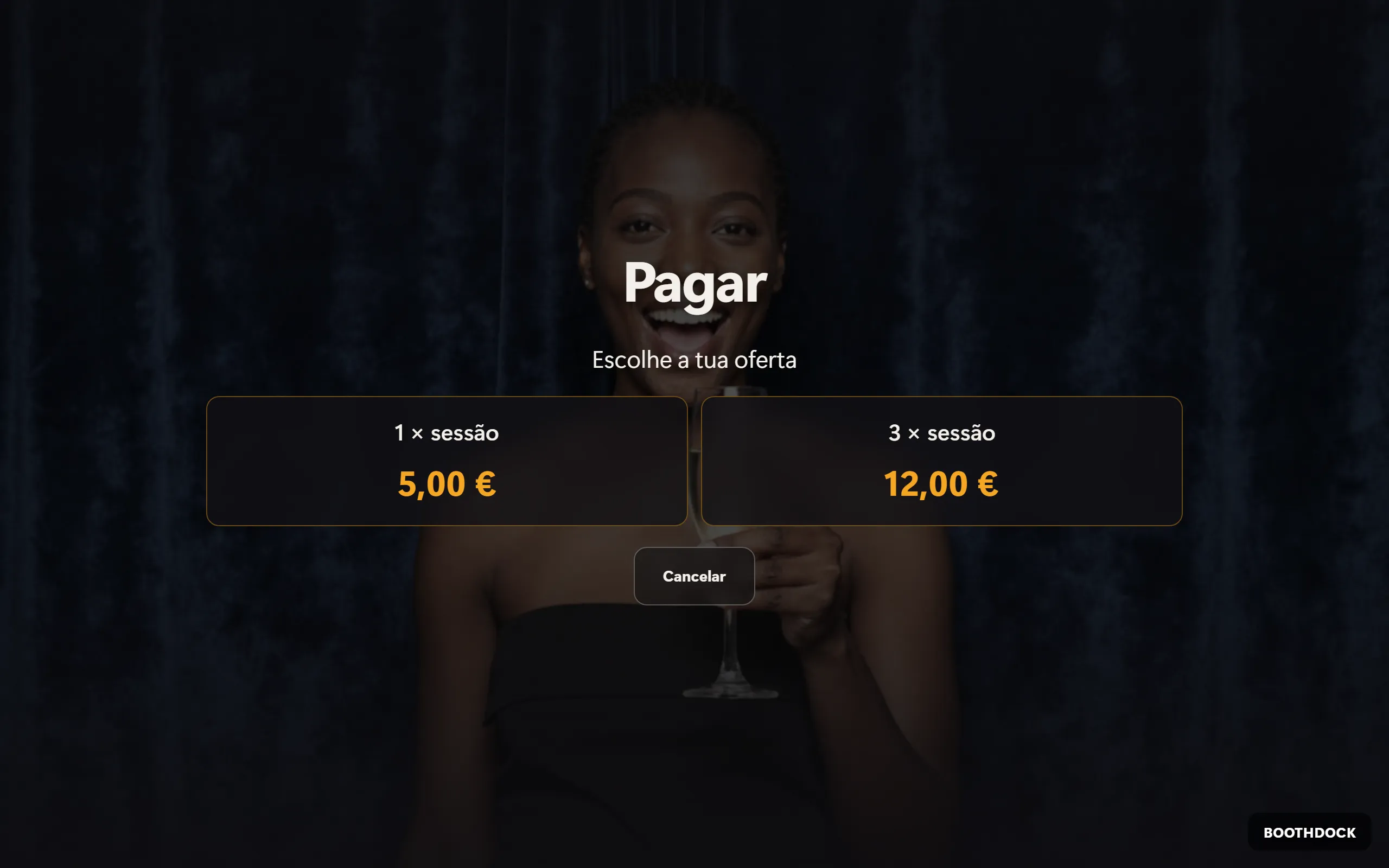
- Em Ofertas, cria com Adicionar oferta até 6 ofertas. Cada uma tem um Nome, um Preço (de 0,50 a 1000) e o número de Sessões e/ou Impressões – por exemplo, «1 sessão» por 5 € e «3 sessões» por 12 €.
- Em impressões e pacotes, defines em Impressões grátis por sessão quantas impressões são possíveis sem pagar (de 0 a 10).
- Em Sem internet, escolhe o que a Box faz sem ligação: A cabine espera até a internet voltar (predefinição) ou A cabine continua a funcionar gratuitamente.
- Marca Permitir pagar na cabine de fotos e toca em Guardar. Na primeira ativação, confirmas uma vez que leste as condições para pagamentos de convidados (Condições, parte F).
As Box do evento adotam a definição de imediato. Sem oferta, o pagamento fica desligado. Os preços são preços finais, tal como o convidado os vê na Box.
Experimentar no modo de teste
Com Modo de teste (cartões de teste, sem dinheiro real) experimentas todo o processo na Box real – mesmo sem Pro e sem conta Stripe própria. Paga-se com o cartão de teste da Stripe 4242 4242 4242 4242, qualquer data de validade no futuro e qualquer código de segurança. Nada é cobrado. Entretanto, a Box mostra uma faixa «Modo de teste».
Desliga o modo de teste antes de usar a Box com convidados reais. O saldo de pagamentos de teste só vale na Box enquanto o evento estiver em modo de teste.
Como o convidado paga na Box
- O convidado começa na Box. Se houver várias ofertas, escolhe uma; com uma só oferta, avança-se diretamente.
- A Box mostra o montante e um código QR grande. O convidado lê-o e paga no telemóvel na página de pagamento da Stripe. Os métodos de pagamento que aí aparecem (por exemplo, cartão, Apple Pay ou Google Pay) dependem da tua conta Stripe.
- Poucos segundos após o pagamento, a Box mostra «Obrigado! Pago – vamos lá.» e arranca. No telemóvel aparece «Pago – a cabine fotográfica está a arrancar».
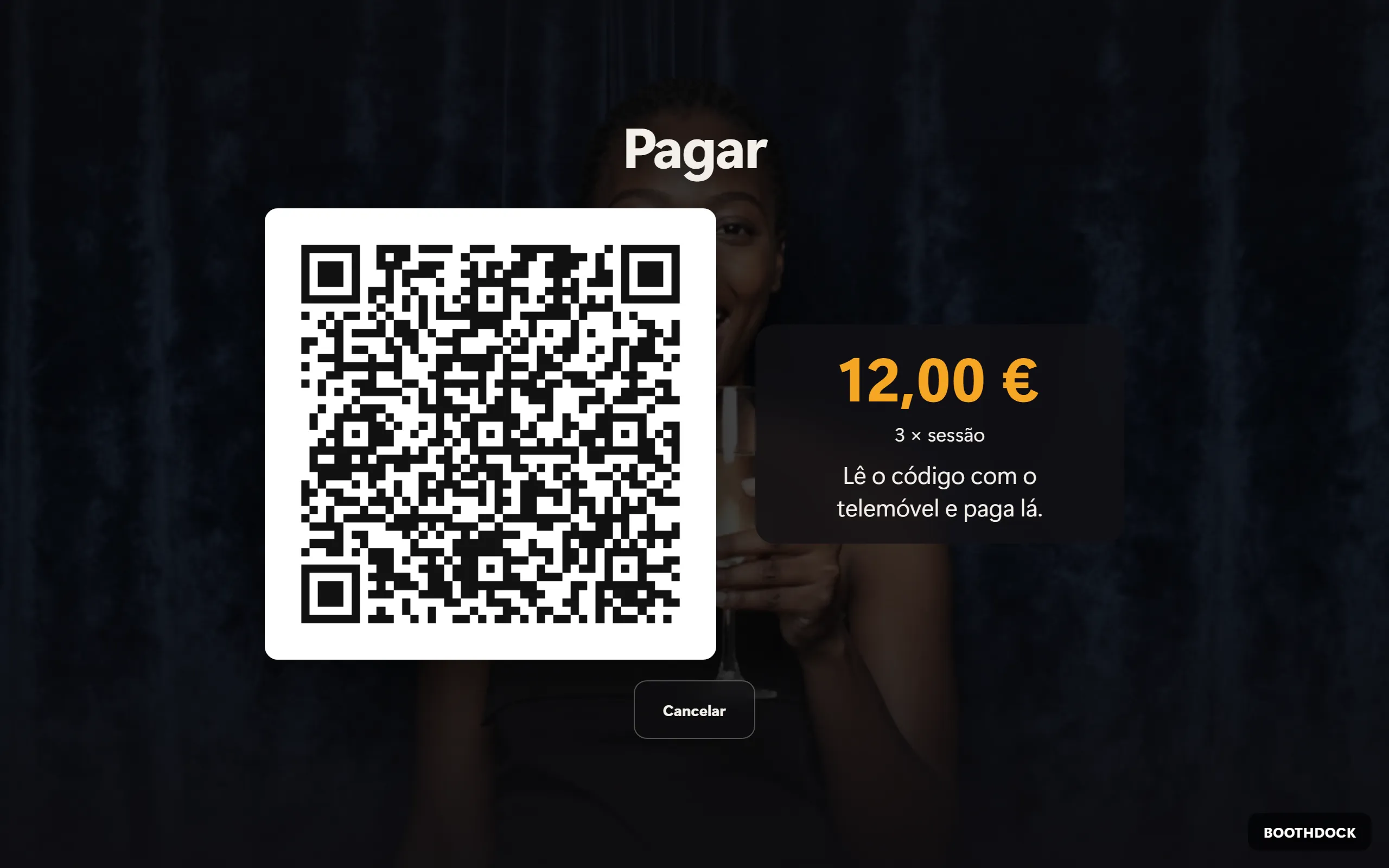
O convidado tem 3 minutos; a Box mostra os segundos restantes. Com Cancelar ou quando o tempo acaba, a Box fecha o pagamento e volta ao início.
- Pacotes e várias sessões: o que não é usado de imediato fica como saldo nesta Box – as sessões seguintes decorrem sem novo pagamento.
- Impressões: se as impressões grátis estiverem esgotadas e já não houver saldo de impressão, a Box abre antes da impressão o passo Pagar mais impressões. Se se imprimir através de uma BoothDock Station, a Station mostra um aviso e paga-se no ecrã da cabine fotográfica.
- Sem internet, a Box espera com o aviso «De momento não é possível pagar …» ou continua gratuitamente – conforme a tua definição.
No BoothDock Studio vês o estado em Sistema → Funcionamento, na secção Pagamentos dos convidados, juntamente com o saldo em aberto desta Box. As definições fazem-se apenas no Hub.
Pagamentos, transferências e reembolsos
- Resumo mensal: em baixo no separador Pagamentos de convidados vês todos os pagamentos de convidados da tua conta no mês escolhido, de todos os eventos – com hora, evento, montante e estado (pago, em aberto, cancelado, expirado). Os pagamentos de teste estão assinalados e não contam para o total.
- Transferência: o dinheiro está na tua conta Stripe. A Stripe desconta as suas taxas de cada pagamento e transfere para a tua conta bancária segundo o teu plano de transferências na Stripe. A BoothDock não cobra nenhuma taxa própria.
- Reembolso: os reembolsos fazes no teu painel da Stripe, no pagamento em causa. No Hub, o pagamento continua a constar como pago.
Aspetos legais: o vendedor és tu
O contrato sobre a sessão ou a impressão paga é celebrado entre o convidado e ti. A BoothDock é apenas o teu prestador de serviços técnicos e não o vendedor. Assim, és responsável pelos preços e pela indicação de preços, pelas informações obrigatórias ao convidado, pelos comprovativos e recibos, pelos reembolsos e reclamações, bem como pela tributação das tuas receitas. Os pormenores constam da parte F das Condições. Em caso de dúvida, esclarece as questões fiscais e de indicação de preços com o teu contabilista.
Perguntas frequentes
Custa algo a mais? Não. Os pagamentos de convidados estão incluídos no Pro; aplicam-se apenas as taxas habituais da Stripe na tua conta Stripe.
A Box precisa de hardware próprio? Não. O convidado paga com o próprio telemóvel; a Box só precisa de internet.
E o tempo de aluguer? O prolongamento do tempo de aluguer na Box usa a mesma caixa e a mesma conta Stripe, assim que o cartão Tempo de aluguer na cabine aparece no separador Detalhes – vê Fim do aluguer e prolongamento na Box.
Ver também: Criar evento, Imprimir – Formatos, impressoras e limites, Planos, subscrição e equipa – Free, Pro, teste Pro.