„Kann ich ein Foto wieder löschen?“ – ja, und zwar auf mehreren Wegen. Der Gast kann seine Aufnahme direkt an der Box wegwerfen oder später in der Online-Galerie um Entfernung bitten. Du als Betreiber entscheidest über solche Bitten im Hub und kannst ganze Galerien löschen oder ihre Laufzeit festlegen.
| Wer | Wo | Wann |
|---|---|---|
| Gast | Ergebnis-Bildschirm der Box: Löschen | direkt nach der Aufnahme (bis 15 Minuten) |
| Gast | Online-Galerie: Foto löschen lassen | solange die Galerie online ist |
| Betreiber | Hub: Reiter Löschanträge oder Prüf-Link aus der E-Mail | sobald ein Antrag eingeht; ohne Entscheidung löscht der Hub nach 30 Tagen |
| Betreiber | Hub: Event Löschen oder Aufbewahrung (Tage) | jederzeit bzw. automatisch nach Ablauf |
1. Der Gast löscht direkt an der Box
Gefällt dem Gast sein Foto nicht, tippt er am Ergebnis-Bildschirm auf Löschen. Die Box fragt noch einmal nach („Aufnahme wirklich löschen?“ – „Das lässt sich nicht rückgängig machen.“). Bestätigt er, ist die Aufnahme weg: aus der Offline-Galerie der Box, aus dem Export-Ordner (USB-Stick, Cloud-Ordner) und aus der Galerie im Hub. Danach meldet die Box „Gelöscht.“ und kehrt zum Start zurück.
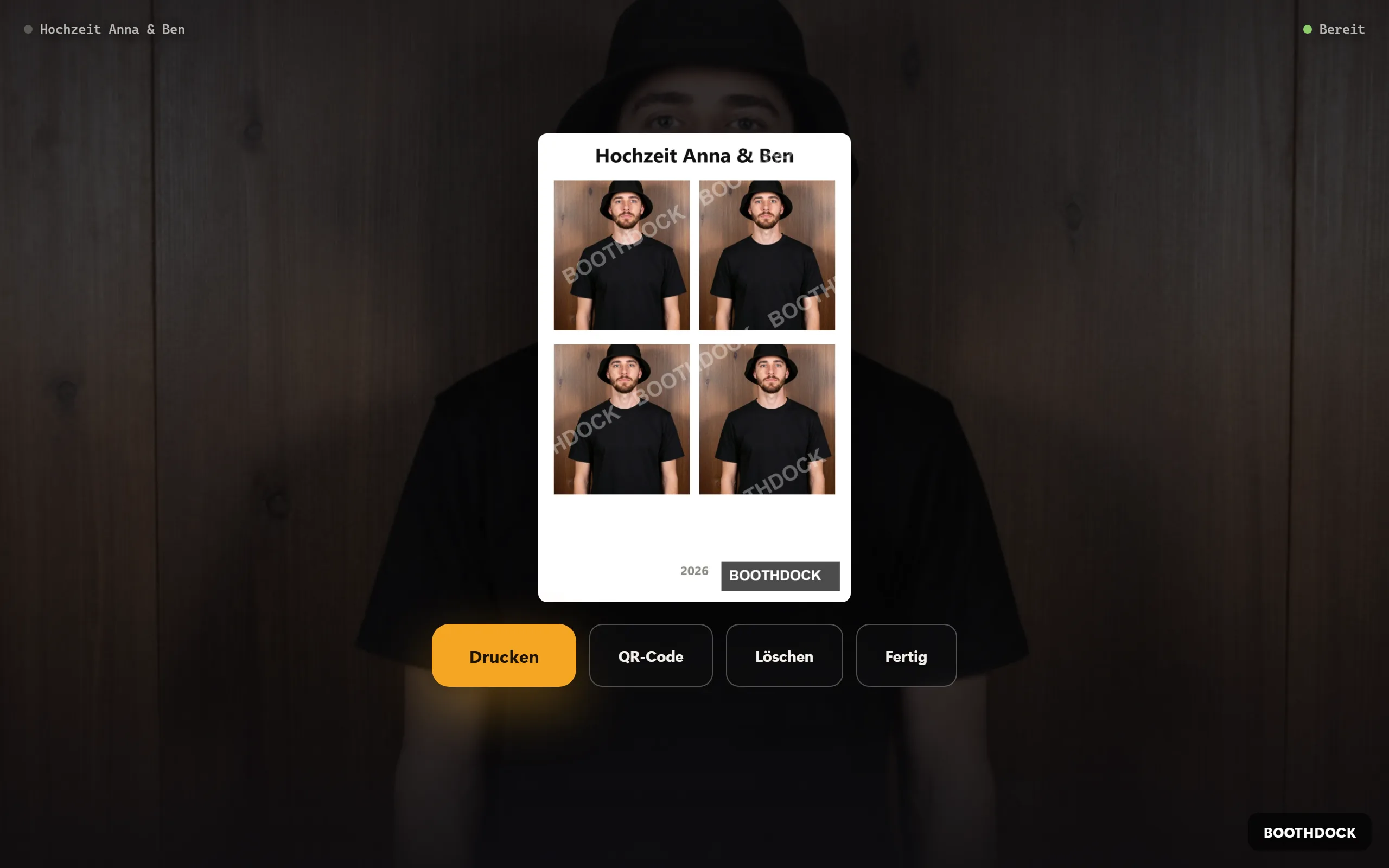
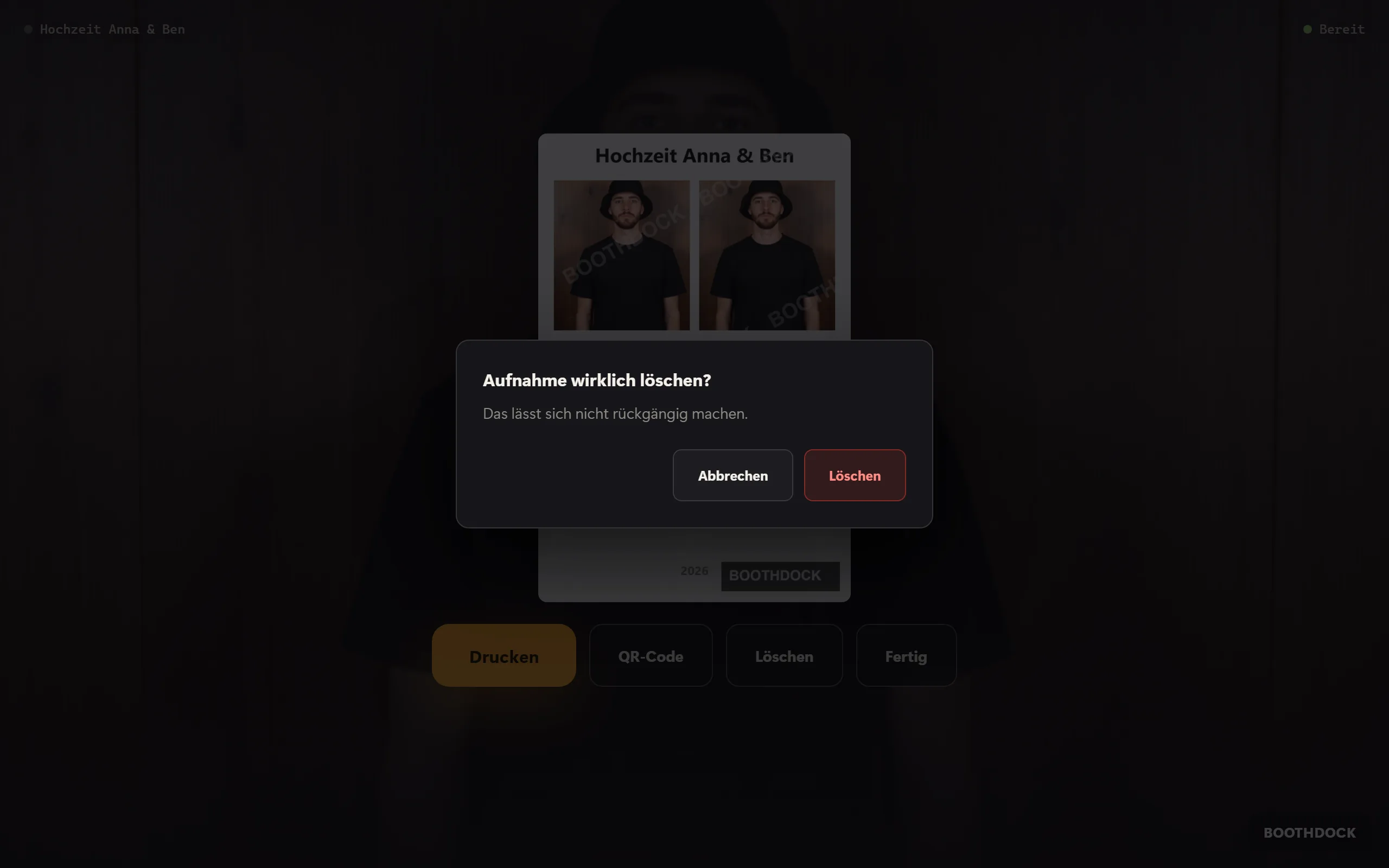
Gut zu wissen:
- Nur kurz nach der Aufnahme. Der Hub nimmt das Löschen von der Box nur in den ersten 15 Minuten nach der Aufnahme an. So kann niemand mit einer verlorenen oder fremd bedienten Box nachträglich ein ganzes Album leeren. Später geht es über die Galerie (Abschnitt 2).
- Ohne Internet löscht die Box sofort bei sich und zeigt „Hier gelöscht – der Rest wird nachgeholt, sobald die Box wieder Netz hat.“ Den Hub fragt sie erneut, sobald sie wieder online ist.
- Ein bereits gedruckter Ausdruck lässt sich natürlich nicht zurückholen.
Knopf ein- oder ausschalten
Der Knopf ist ab Werk an. Du findest ihn in BoothDock Studio unter System → Betrieb → Ergebnis-Aktionen (Gast) als Löschen – für jede Box einzeln. Ein Hinweis darunter erinnert daran, dass der Knopf die Aufnahme wirklich wegwirft – auch aus der Galerie im Hub.

Löschen zählt nicht als Ausweg vom Ergebnis-Bildschirm: Lass Fertig an, damit der Gast auch ohne Löschen zurück zum Start kommt.
2. Der Gast bittet in der Galerie um Entfernung
Später – zu Hause, am Handy – geht es über die Online-Galerie:
- Der Gast öffnet seine Aufnahme in der Galerie (Link oder QR-Code).
- Unten auf der Seite, unter Deine Fotos, deine Entscheidung, tippt er auf Foto löschen lassen.
- Hat die Aufnahme mehrere Dateien, wählt er das Foto aus. Optional gibt er einen Grund an (Magst du sagen, warum? (freiwillig)) und eine E-Mail-Adresse (E-Mail für eine Rückmeldung (freiwillig)).
- Er tippt auf Foto entfernen lassen und sieht „Ist notiert“.
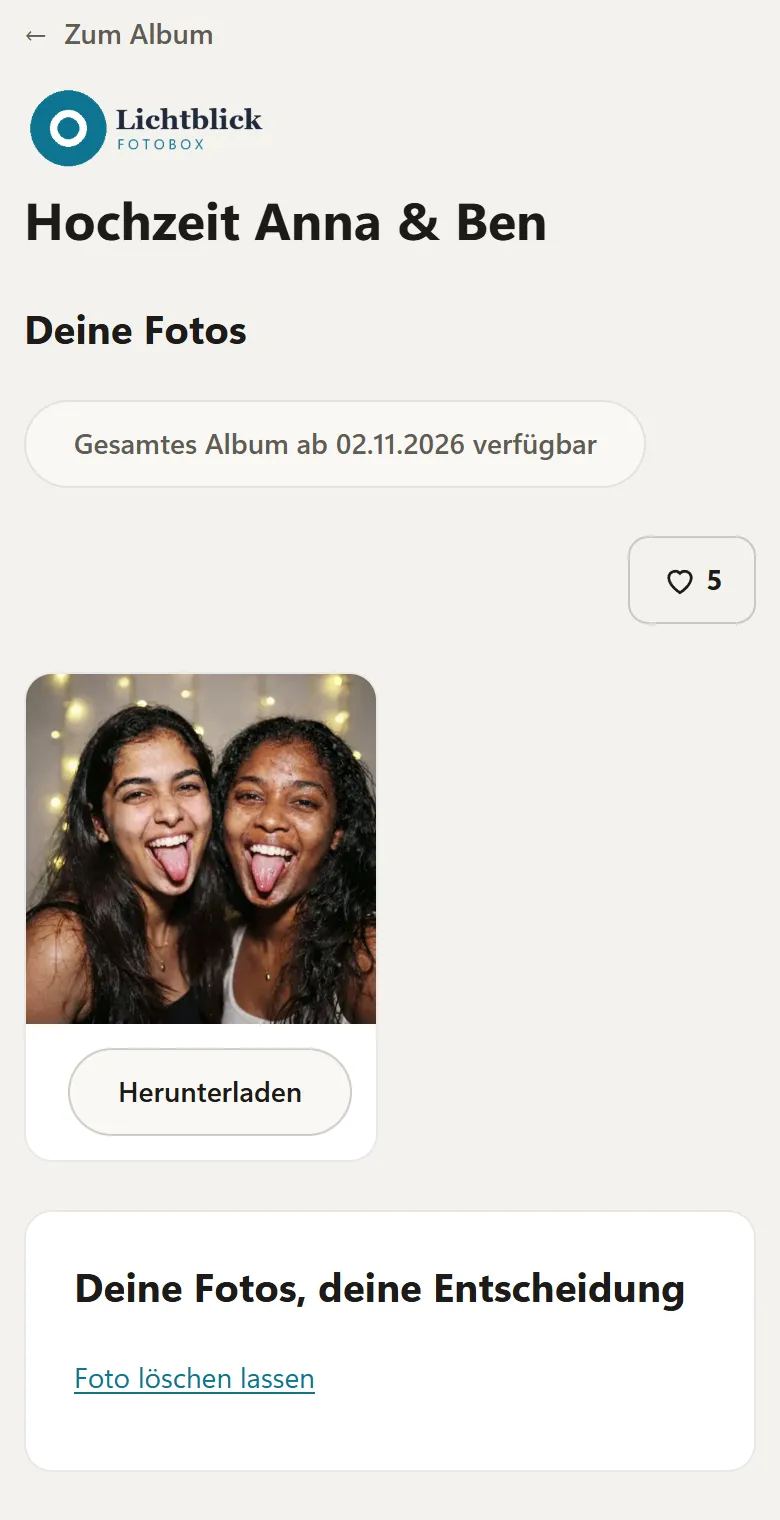
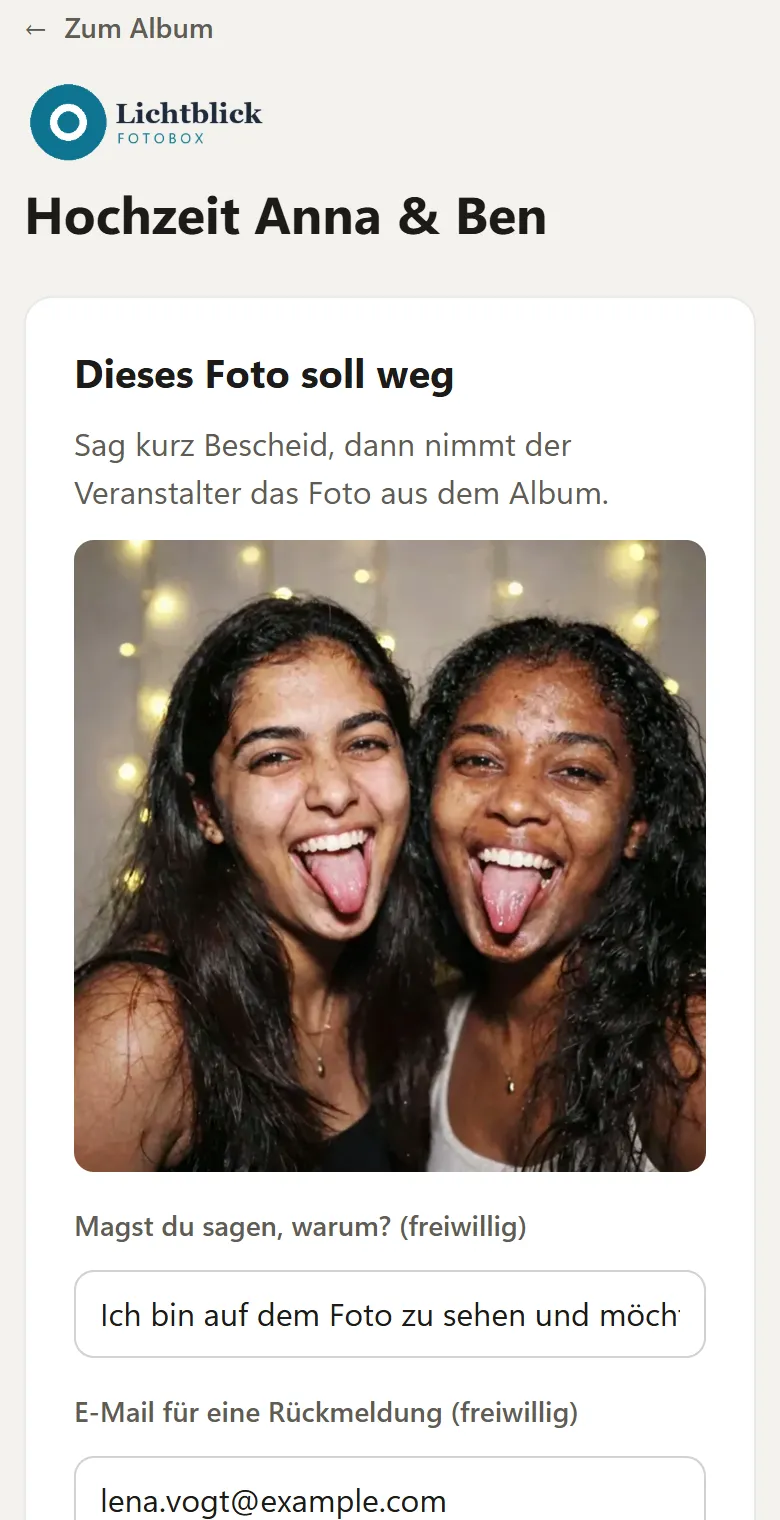
Das Foto bleibt so lange in der Galerie, bis du entschieden hast. Für dasselbe Foto entsteht kein zweiter Antrag.
3. Du entscheidest über den Antrag
Zu jedem neuen Antrag bekommst du eine E-Mail an die Adresse deines Kontos. Darin steht ein Prüf-Link, der ohne Anmeldung direkt zur Entscheidung führt: Aufnahme löschen oder Behalten. Der Gast bekommt diesen Link nie.
Dieselben Anträge findest du im Hub:
- Öffne Events und wähle das Event. Am Reiter Löschanträge zeigt eine Zahl, wie viele Anträge offen sind.
- Jeder Antrag zeigt Dateiname, Grund, die Kontaktadresse (falls angegeben) und den Zeitpunkt. Ins Feld Notiz (optional) kannst du dir etwas notieren.
- Löschen entfernt die Datei endgültig – nach einer Rückfrage. Ablehnen lässt sie unverändert in der Galerie.
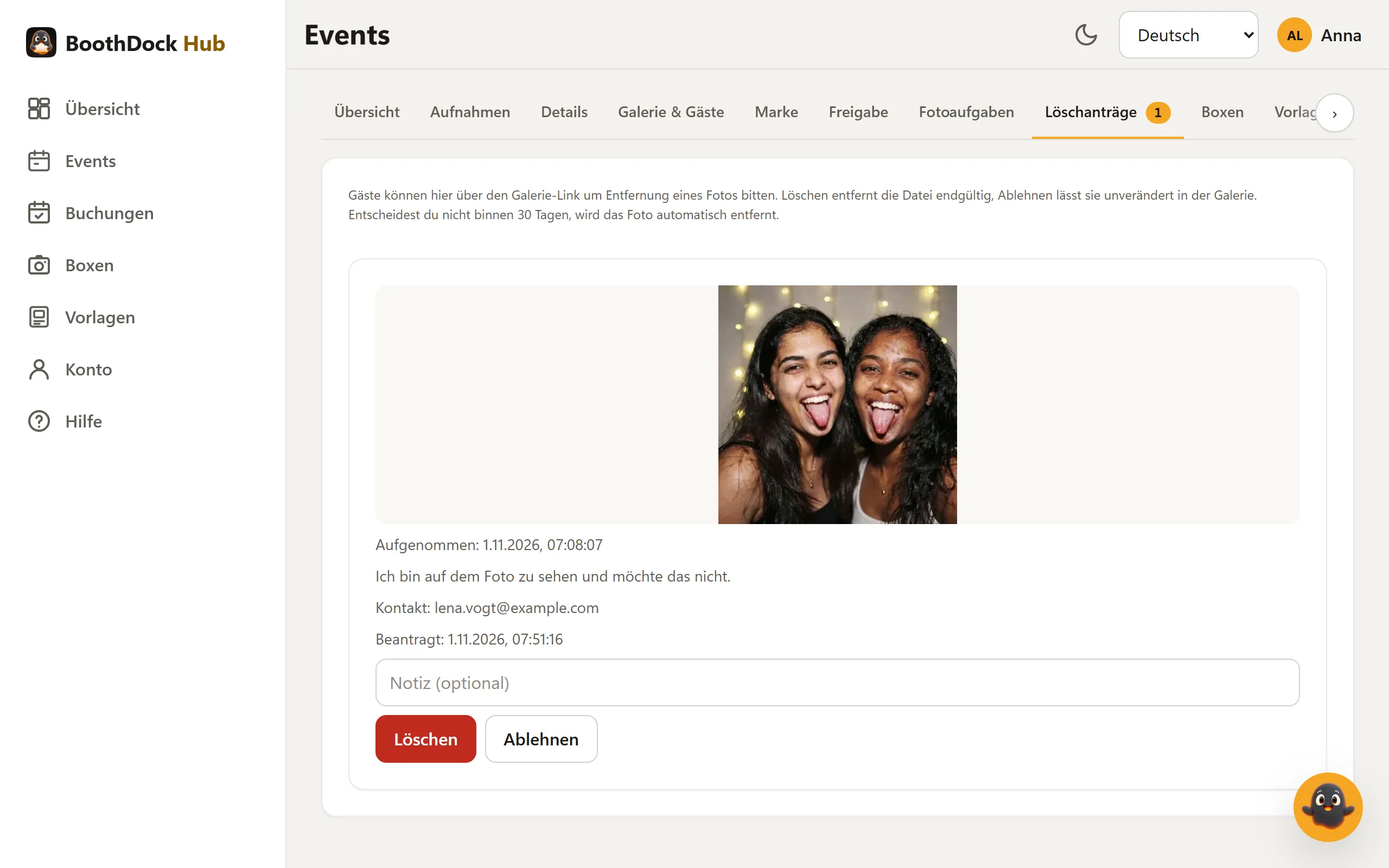
30-Tage-Automatik: Entscheidest du nicht binnen 30 Tagen, entfernt der Hub das Foto automatisch – auf demselben Weg, als hättest du Löschen gewählt. Ein Gast, der um Löschung bittet, muss also nicht darauf warten, dass jemand die Mail liest.
Der Gast bekommt keine automatische Antwort. Hat er eine E-Mail-Adresse hinterlassen, kannst du dich selbst bei ihm melden.
4. Du löschst selbst
- Eine einzelne Aufnahme: Im Reiter Aufnahmen stehen alle Aufnahmen des Events als Raster mit Vorschau (mit Liste umschaltbar, sortiert nach Neueste zuerst oder Älteste zuerst). Ein Klick öffnet die Aufnahme groß – dort und in der Liste löscht du sie mit Löschen. Nach der Rückfrage verschwindet sie mit all ihren Dateien aus der Galerie und lässt sich nicht wiederherstellen. Mehrere auf einmal: Auswählen antippen, die Aufnahmen markieren und Ausgewählte löschen wählen. Offene Löschanträge zu diesen Aufnahmen sind damit erledigt. Löschen dürfen nur Verwalter des Arbeitsbereichs.
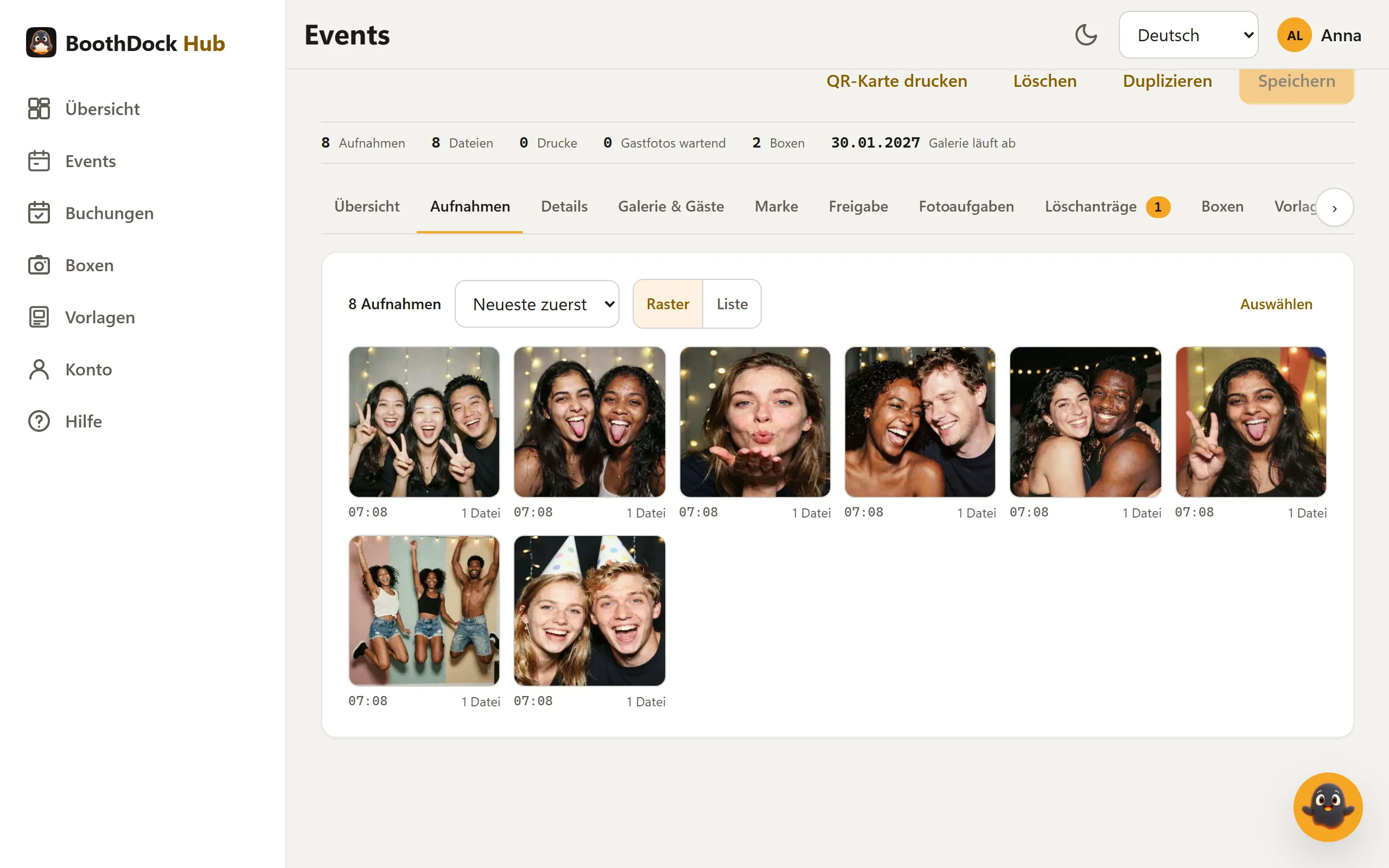
- Die ganze Galerie: Im Event oben auf Löschen. Das löscht das Event mit allen Aufnahmen, Gast-Uploads und Gästedaten endgültig.
- Die Laufzeit: Im Reiter Galerie & Gäste legst du unter Aufbewahrung (Tage) fest, wie lange die Galerie online bleibt – Standard 90 Tage, mit PIN 365, höchstens 730, gezählt ab dem Anlegen des Events. Im Free-Tarif sind es 2 Tage. Ist die Frist um, werden Aufnahmen, Gast-Uploads, Album-ZIPs und Gästedaten in der Nacht automatisch gelöscht; das Event selbst bleibt.
Achtung: Löschst du ein Event in BoothDock Studio an der Box (Events → Löschen), bleibt die Galerie im Hub stehen – „Das Event und die dazu gespeicherten Gastfotos der Offline-Galerie werden entfernt. Bereits hochgeladene Fotos im Hub bleiben erhalten.“
Datenschutz
Nach der DSGVO können Gäste verlangen, dass Fotos von ihnen gelöscht werden (Recht auf Löschung, Art. 17). Der Knopf an der Box, der Antrag in der Galerie und die 30-Tage-Automatik helfen dir, solche Bitten schnell zu erledigen. Verantwortlich für die Fotos bleibst du als Betreiber; BoothDock verarbeitet sie in deinem Auftrag.
Dieser Artikel beschreibt die Funktionen von BoothDock und ist keine Rechtsberatung. Im Zweifel frag deine Datenschutzberatung.