Com a Ligação para o anfitrião, os noivos ou quem contratou você recebem todas as fotos do evento num só lugar – com transferência completa. Isso funciona mesmo quando os seus convidados só veem as próprias fotos pelo código QR.
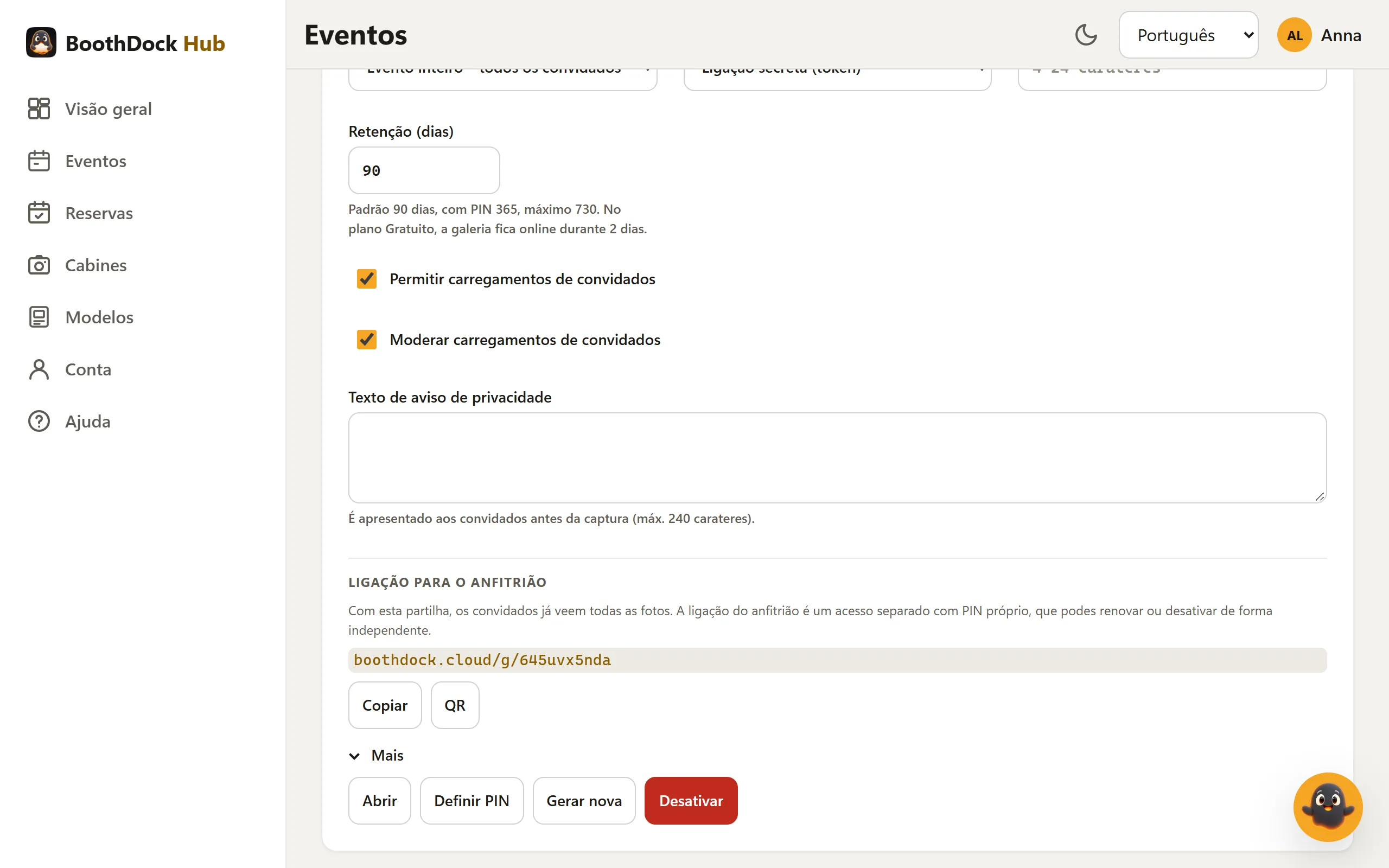
Criar a ligação
- Abra Eventos, escolha o evento e, nele, a aba Galeria e convidados.
- Bem em baixo está a secção Ligação para o anfitrião. Clique em Criar ligação do anfitrião.
- Partilhe a ligação: Copiar coloca o endereço curto (boothdock.cloud/g/…) na área de transferência, QR mostra um código QR para guardar e Enviar por e-mail envia a ligação diretamente ao anfitrião.
A ligação existe nos dois âmbitos da galeria:
- Por captura – pelo QR, os convidados só veem a sua própria foto. Aqui, a ligação do anfitrião é o único caminho para todas as fotos.
- Evento inteiro – os convidados já veem todas as fotos. A ligação do anfitrião é então um acesso próprio com PIN próprio, que você pode renovar ou desativar independentemente das ligações dos convidados.
Pela ligação do anfitrião, a galeria tem exatamente o mesmo aspeto que para os convidados – com a sua marca e o seu modelo. Além disso, aparece ali a transferência completa de todas as fotos em ZIP, assim que o álbum estiver pronto.
Enviar por e-mail
Enviar por e-mail abre uma janela com o Endereço de e-mail do anfitrião, o Idioma do e-mail, Assunto e Texto. O endereço é usado só para este envio e não é guardado. Você adapta o texto livremente; os marcadores {eventName}, {brand} e {link} são substituídos pelo Hub no envio. Com Guardar como o meu texto predefinido para este idioma, o seu texto passa a valer para todos os e-mails nesse idioma.
O e-mail chega com o visual da sua marca, com logótipo e imagem de pré-visualização. O botão aparece quando o envio de e-mails está configurado para a sua conta e você pode gerir o evento.
Mais: PIN, gerar nova, desativar
Em Mais você encontra:
- Abrir – ver a galeria tal como o anfitrião a vê.
- Definir PIN – 4 a 24 caracteres. O PIN vale só para esta ligação, não para os convidados; inversamente, o PIN da galeria dos convidados não vale para a ligação do anfitrião. Entregue o PIN separadamente da ligação – ele nunca aparece no e-mail. Com Alterar PIN ou Remover PIN você o ajusta mais tarde.
- Gerar nova – gera uma nova ligação. A ligação anterior e o seu código QR deixam de funcionar de imediato; o PIN mantém-se.
- Desativar – a ligação deixa de funcionar. As ligações dos convidados ficam inalteradas.
Bom saber
- Ao Duplicar um evento, a ligação do anfitrião não é copiada – para a nova reserva você cria uma nova.
- Quando o período de retenção da galeria termina, também a ligação do anfitrião passa a mostrar só um aviso de que a galeria expirou.
- Quem abrir uma ligação errada ou antiga vê a mesma página neutra que em qualquer galeria desconhecida.