Uma estação é um segundo dispositivo junto à cabine: um iPad, iPhone, Mac ou PC com Windows com a aplicação BoothDock Station. Aí, os convidados iniciam a sua captura, veem as fotos do evento, imprimem-nas e partilham-nas – ou a estação limita-se a mostrar as fotos mais recentes como apresentação, por exemplo num televisor. Uma estação pode operar várias cabines, e a uma cabine podem estar ligadas várias estações.
O BoothDock Station é lançado juntamente com a próxima versão do BoothDock Studio – só essa versão consegue ligar estações à cabine.
O que precisa
- Cabine e estação na mesma rede Wi-Fi. A estação comunica diretamente com a cabine, sem passar pela internet.
- Na cabine, na área de administração em Sistema → Automatização → Estações (BoothDock Station), ative o interruptor Permitir estações.
- Se a cabine funcionar com Windows, a rede tem de estar aí classificada como privada; numa rede «pública», a cabine não deixa entrar nenhum dispositivo. A cabine mostra então um aviso.
Emparelhar a estação
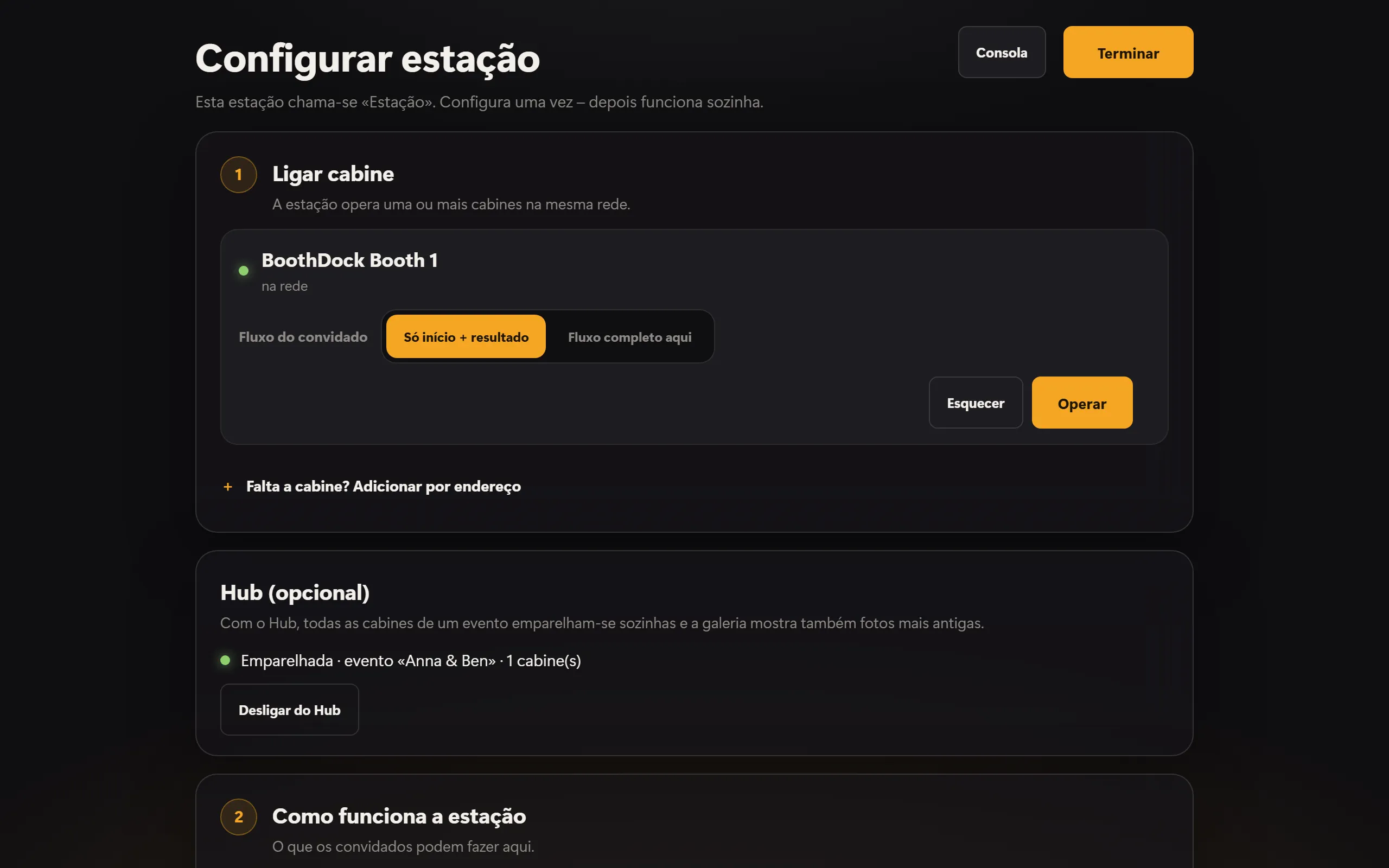
No primeiro arranque, a estação abre a configuração. Em Ligar cabine aparecem as cabines que ela encontra na rede.
- Na cabine pretendida, toque em Emparelhar.
- Na cabine, em Sistema → Automatização → Estações, toque em Mostrar código de emparelhamento. O código de seis dígitos é válido durante dez minutos.
- Introduza o código na estação e dê um nome à estação, por exemplo «Balcão».
Cada estação recebe assim uma chave própria – a palavra-passe da cabine nunca sai da cabine. Na cabine, todas as estações emparelhadas aparecem em Estações emparelhadas; aí pode remover cada uma individualmente.
Se a estação não encontrar a cabine, normalmente é a rede Wi-Fi que bloqueia a pesquisa (é frequente em redes de hotéis e de convidados). Escolha então Falta a cabine? Adicionar por endereço: o endereço e a porta estão na cabine em Sistema → Automatização → Estações.
Emparelhar com o Hub (opcional)
Com o Hub, todas as cabines de um evento emparelham-se sozinhas com a estação, e a galeria da estação mostra também fotos mais antigas do evento. As estações no Hub estão incluídas no plano Pro.
- Com a aplicação Companion: A estação mostra na configuração, em Hub (opcional), um código QR. Na aplicação BoothDock, toque em Emparelhar cabine/estação e leia o código.
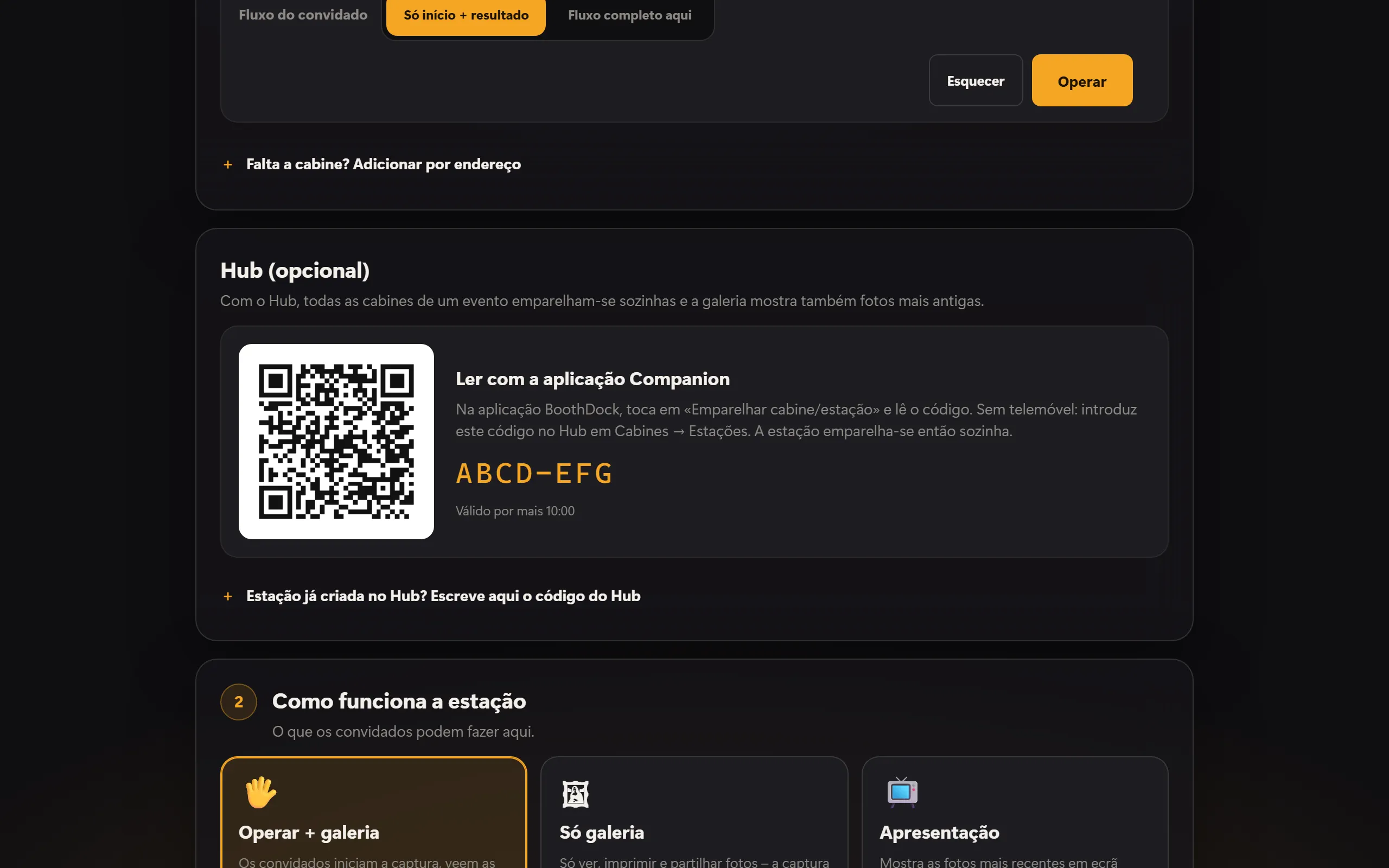
- Sem telemóvel: No Hub, em Cabines → Estações, introduza o código que aparece por baixo do código QR. O código é válido durante dez minutos; depois disso, Obter novo código obtém um novo.
A estação emparelha-se depois sozinha. No Hub, atribui-a a um evento; desliga-se aí ou na estação com Desligar do Hub.
Como funciona a estação
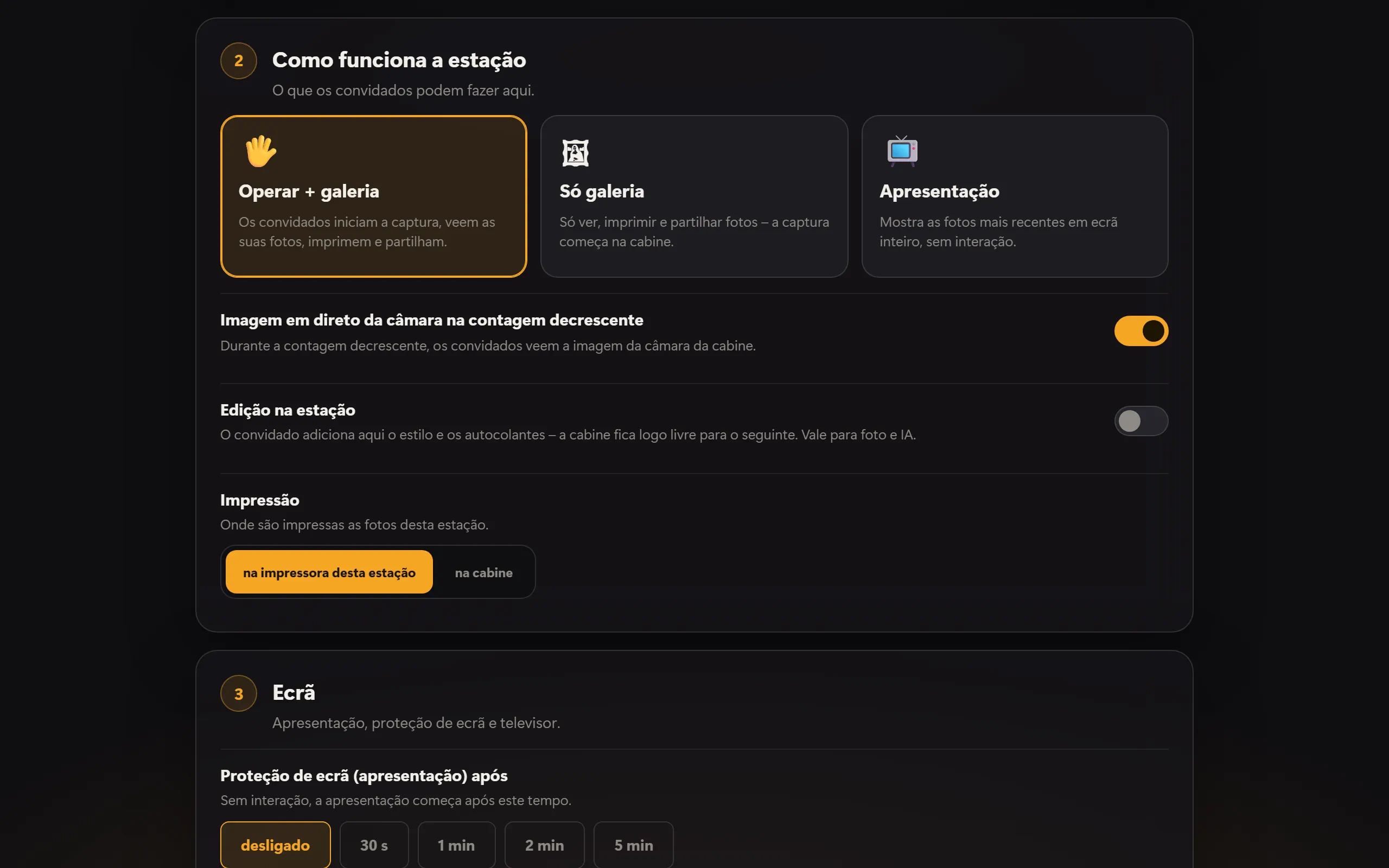
Em Como funciona a estação define o que os convidados podem fazer aqui:
- Operar + galeria – os convidados iniciam a captura, veem as suas fotos, imprimem e partilham.
- Só galeria – só ver, imprimir e partilhar fotos; a captura começa na cabine.
- Apresentação – mostra as fotos mais recentes em ecrã inteiro, sem interação.
Para cada cabine escolhe ainda o Fluxo do convidado: Só início + resultado (a escolha de layout, fundo e estilo fica na cabine) ou Fluxo completo aqui (tudo na estação). Com Imagem em direto da câmara na contagem decrescente, os convidados veem na estação o que a câmara vê – para isso, na cabine tem de estar ligada a opção Imagem em direto nas estações.
Em Impressão decide onde se imprime: na impressora desta estação ou na cabine.
Galeria, impressão e partilha
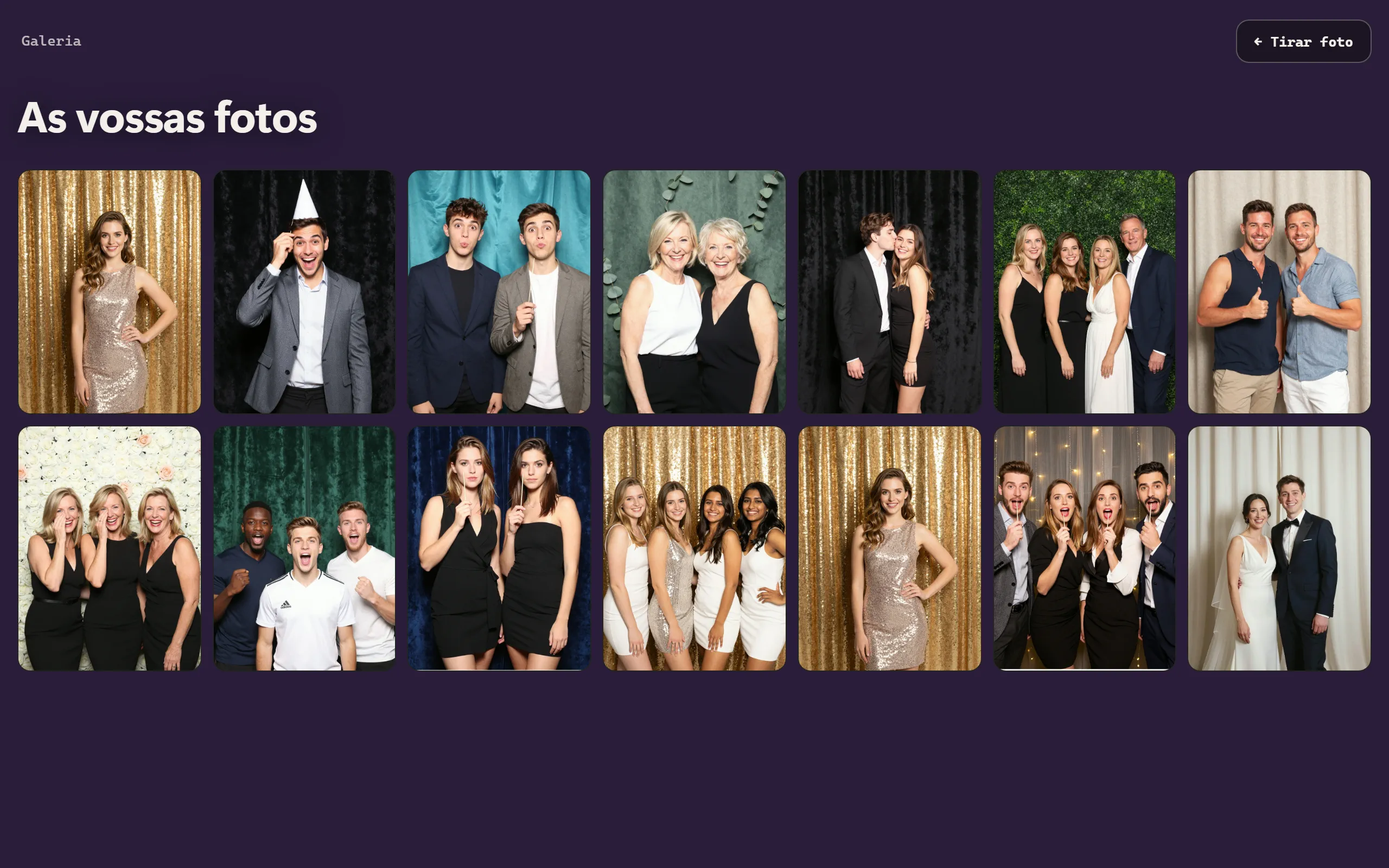
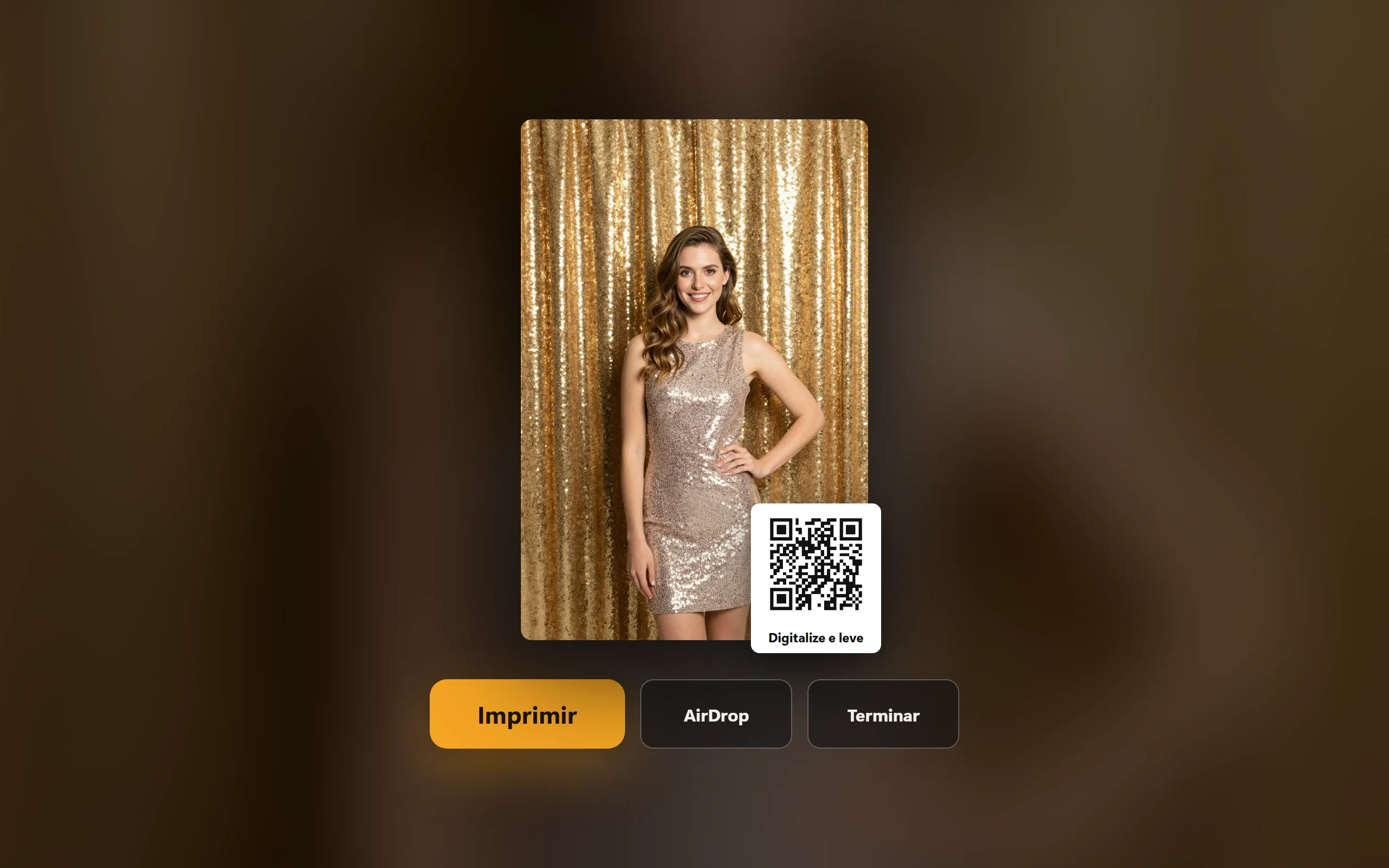
A galeria mostra as fotos do evento ativo. Um toque numa foto abre-a em grande – com Imprimir, o código QR para a galeria online e, no iPad, iPhone e Mac, AirDrop.
Edição na estação
Se ativar Edição na estação na configuração da estação, o convidado, depois da captura, dá à sua foto um estilo e autocolantes na estação – entretanto, a cabine já está livre para o seguinte. Isto vale para foto e IA. A cabine retém a foto durante esse tempo; após cinco minutos sem resultado, o original não editado segue para a galeria e para o envio. Só a estação em que a captura foi iniciada pode editar. De fábrica, a definição está desligada.
Apresentação e televisor
- Proteção de ecrã (apresentação) após – sem interação, a apresentação inicia-se após este tempo.
- Apresentação: duração por foto – quanto tempo cada foto fica no ecrã.
- Televisor / segundo ecrã – no iPad e no iPhone através de um adaptador HDMI ou AirPlay («Espelhamento do ecrã»), no Mac e no Windows através de um segundo ecrã. Aí passa então a apresentação, e na estação continua-se a operar.
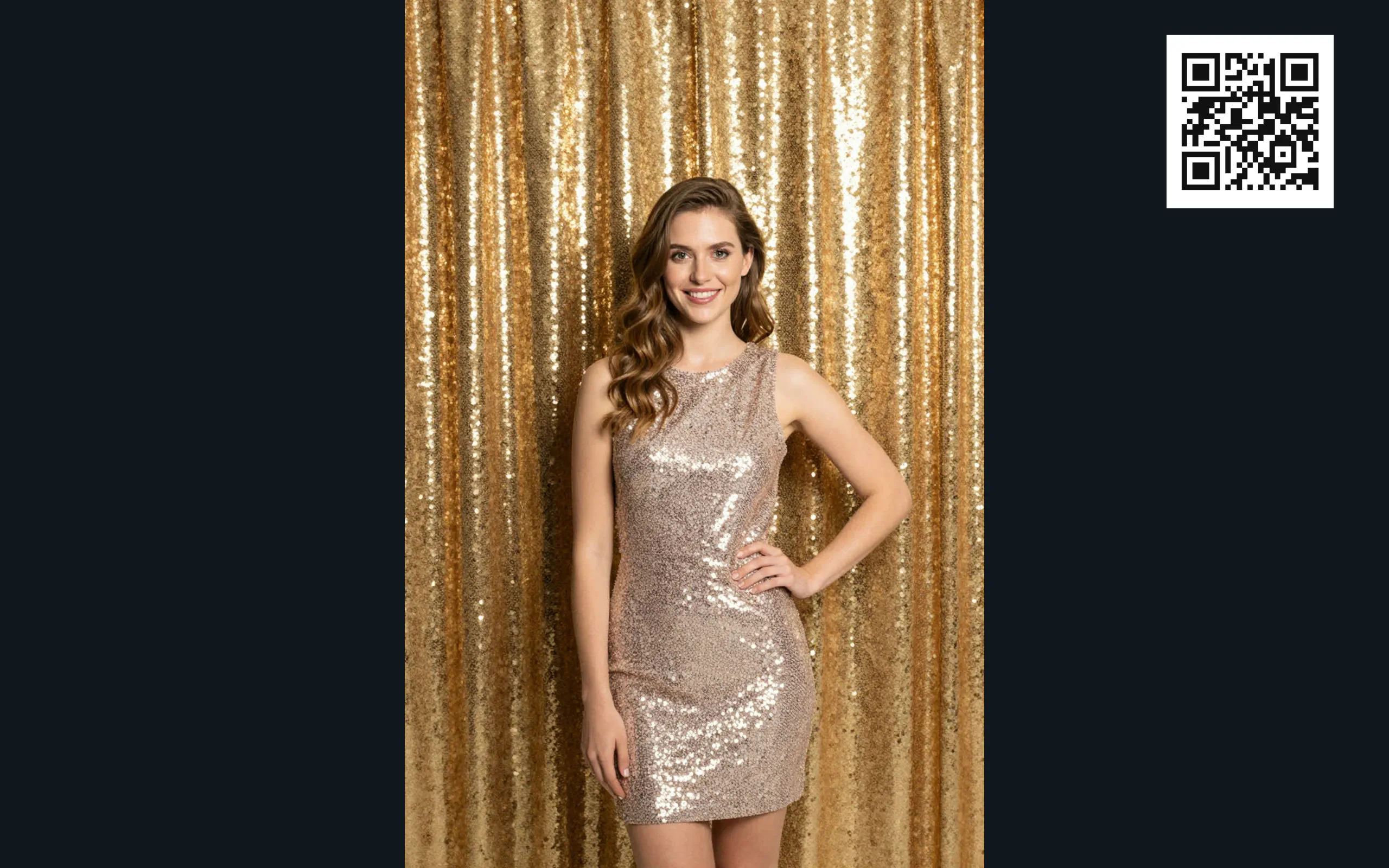
O aspeto, as cores e o código QR da apresentação vêm do design da cabine.
Consola
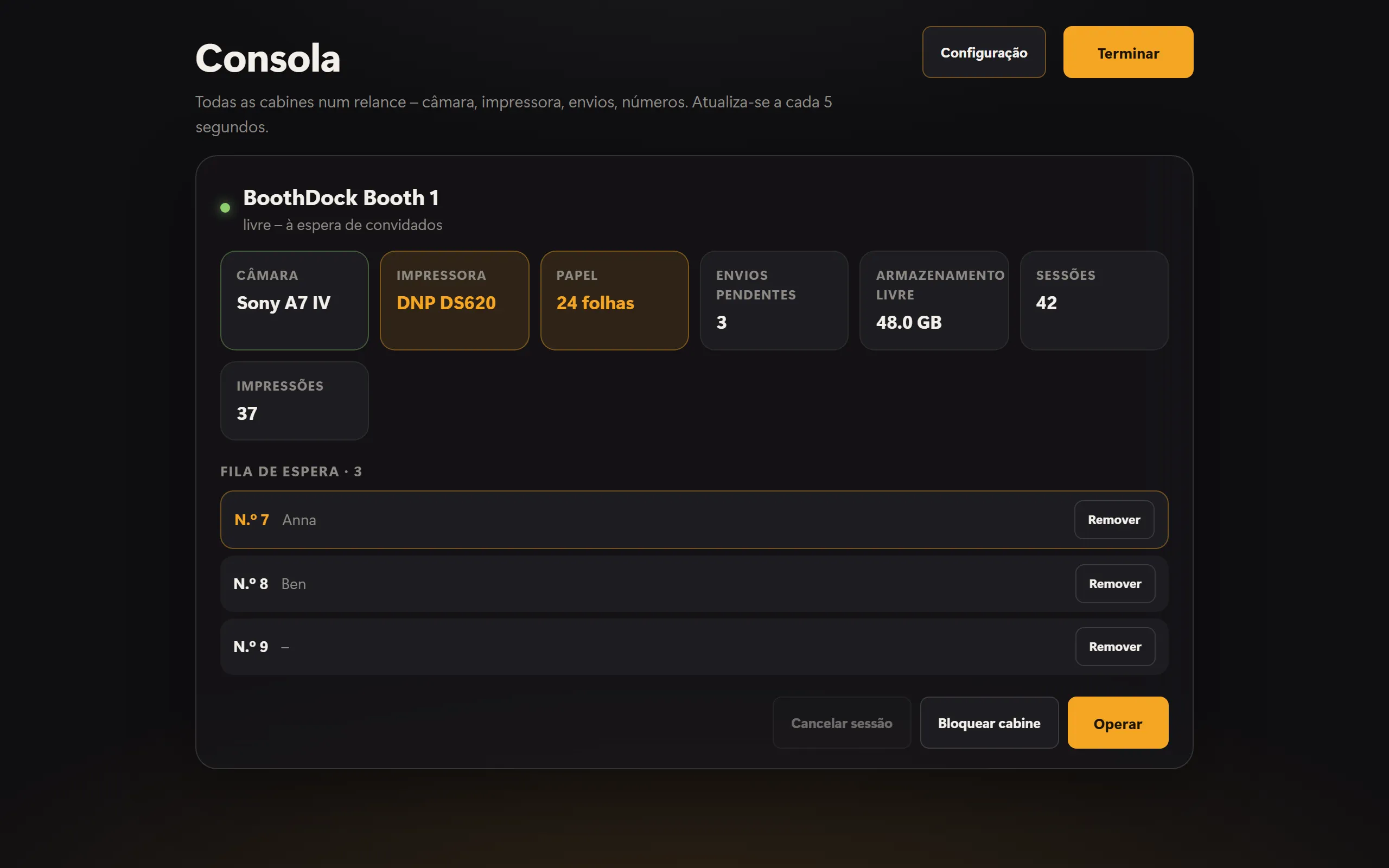
A Consola mostra todas as cabines emparelhadas num relance: câmara, impressora, papel, envios pendentes, espaço livre, sessões e impressões. Os valores atualizam-se a cada cinco segundos. A partir daqui pode bloquear uma cabine com Bloquear cabine e voltar a libertá-la com Desbloquear cabine, ou cancelar uma sessão em curso com Cancelar sessão. Abre a consola na configuração, em cima, com Consola.
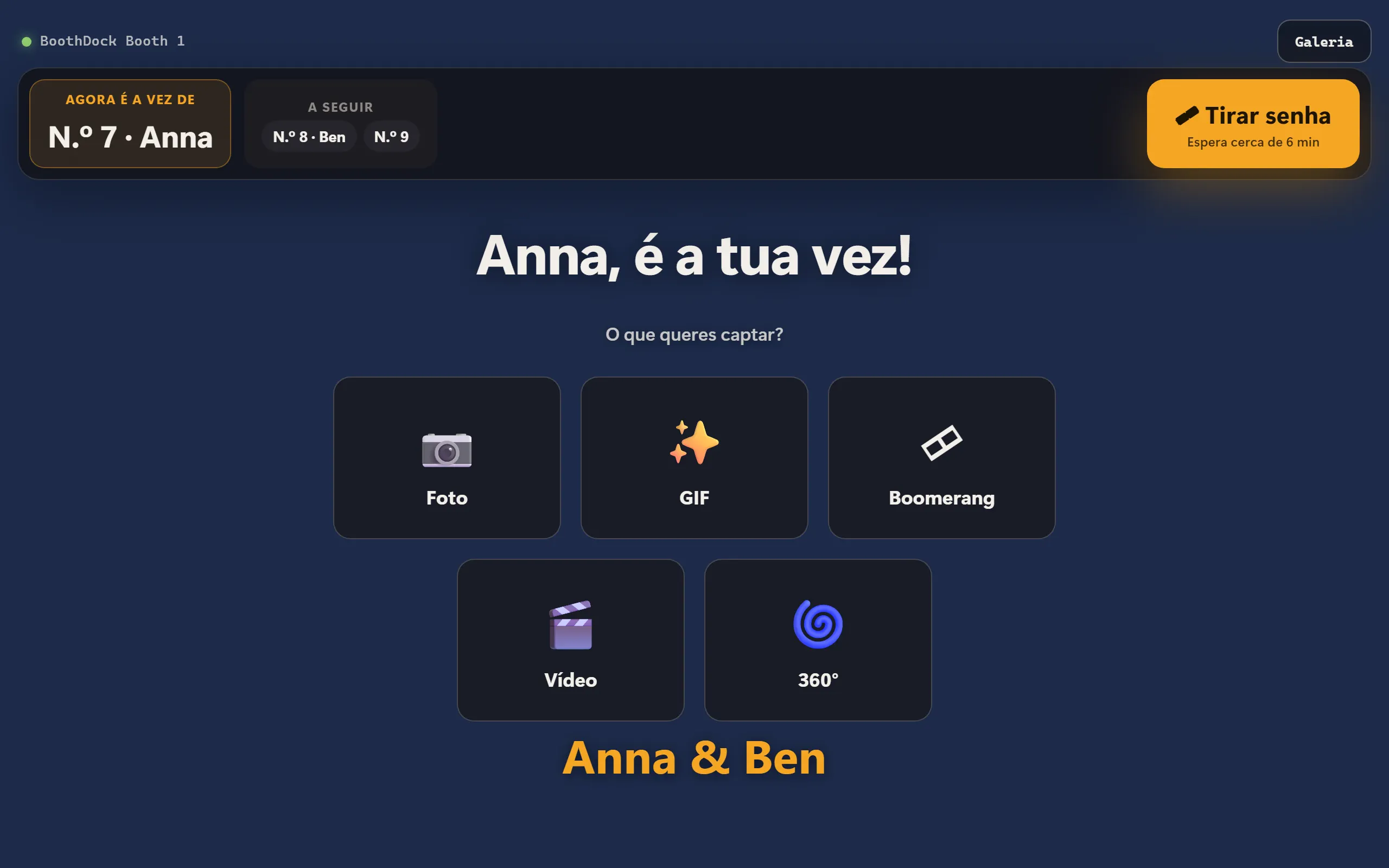
Se na cabine estiver ligada a Fila de espera (Sistema → Automatização → Estações), os convidados entram na fila na estação quando há muita afluência e tiram uma senha; o ecrã inicial da cabine mostra de quem é a vez. Na consola vê a fila e pode retirar entradas com Remover.
Idioma e proteção
- Idioma – Automático (dispositivo) segue o idioma do dispositivo; caso contrário, escolha de forma fixa um dos 24 idiomas.
- PIN de administrador – 4 a 8 dígitos. Sem PIN, qualquer pessoa entra na configuração com um toque no título. Para o funcionamento, defina um PIN.
- Bloqueio de quiosque – no modo de convidado, ecrã inteiro sem Dock, barra de menus nem mudança de janela; a aplicação não pode ser fechada. A área de administração (com PIN) desativa-o.
Windows: arranque e atualizações
No Windows, a configuração tem ainda o cartão Arranque e atualizações:
- Iniciar com o Windows – a estação arranca sozinha depois de o computador ser ligado. Se falhar, volta a arrancar sozinha.
- Atualizações automáticas – a estação instala novas versões de madrugada, entre as 3h00 e as 5h00, se ninguém a tiver usado na última meia hora. Com Procurar atualizações e Atualizar agora acontece de imediato; a estação reinicia por breves instantes.
- Sair da aplicação – fecha a estação. Com o bloqueio de quiosque, só é possível aqui.
No Windows, o BoothDock Station é instalado para o utilizador com sessão iniciada, sem direitos de administrador. As atualizações vêm apenas de boothdock.cloud e apenas com a assinatura da Boothdock.