Com o módulo de reservas, os seus clientes enviam pedidos online: escolhem pacote, data e extras e enviam os seus dados de contacto. O pedido chega ao Hub em Reservas, recebe um e-mail e transforma-o num orçamento – ou aceita-o diretamente. O módulo de reservas é um complemento pago – os preços e o acesso estão explicados abaixo, em «Acesso e preços».
Acesso e preços
O módulo de reservas está disponível de duas formas:
| Opção | Pagamento anual | Pagamento mensal |
|---|---|---|
| Módulo adicional ao Pro | 12 € por mês (144 € por ano) | 15 € por mês |
| «Só reservas» – sem Pro | 19 € por mês (228 € por ano) | 24 € por mês |
Todos os preços são preços finais. As contas Pro existentes recebem o módulo de reservas gratuitamente durante 3 meses, até 28 de janeiro de 2027. O período gratuito termina por si, nada é renovado automaticamente. Se subscrever durante o período gratuito, a cobrança só começa depois.
Subscreve no Hub em Reservas com Subscrever anual ou Subscrever mensal – pode fazê-lo quem gere o espaço de trabalho. Em Conta → Plano e pagamento, o cartão Módulo de reservas mostra o que está subscrito e quando se renova; aí cancela com Cancelar para o fim do período pago.
Quando o acesso termina, a sua página de reservas fica offline e deixam de surgir novos pedidos e orçamentos. As reservas já em curso vão até ao fim, incluindo pagamentos, fatura final e lembretes de pagamento. Os pedidos, os documentos e a exportação continuam disponíveis para consulta. Se a sua assinatura Pro terminar, mudamos o módulo adicional para «Só reservas» na renovação seguinte – antes recebe um e-mail.
A área «Reservas»
No Hub, em Reservas, encontra cinco separadores:
| Separador | Para que serve |
|---|---|
| Reservas | Pedidos novos e tratados, com orçamento, documentos e pagamentos; filtros Todas, As minhas reservas e As minhas marcações |
| Clientes | Os seus clientes com notas e seguimentos |
| Faturas | Todas as faturas com estado, totais mensais e avisos de cobrança; Emitir fatura sem reserva |
| Oferta | Pacotes e extras (o que os clientes podem escolher na página de reservas) e Inventário (cabines, equipamentos, consumíveis) |
| Definições | Secções expansíveis: Página de reservas e widget, Empresa e impostos, Pagamento e Stripe, Contrato, Colaboradores e permissões, Documentos e exportação |
No topo vê se a sua página de reservas está Online ou Desativada. Enquanto faltar algo importante (página desligada, dados da empresa incompletos, nenhum pacote), um aviso «Faltam … passos para a primeira reserva» indica-o – um clique num passo abre o sítio certo.
1. Criar pacotes e extras
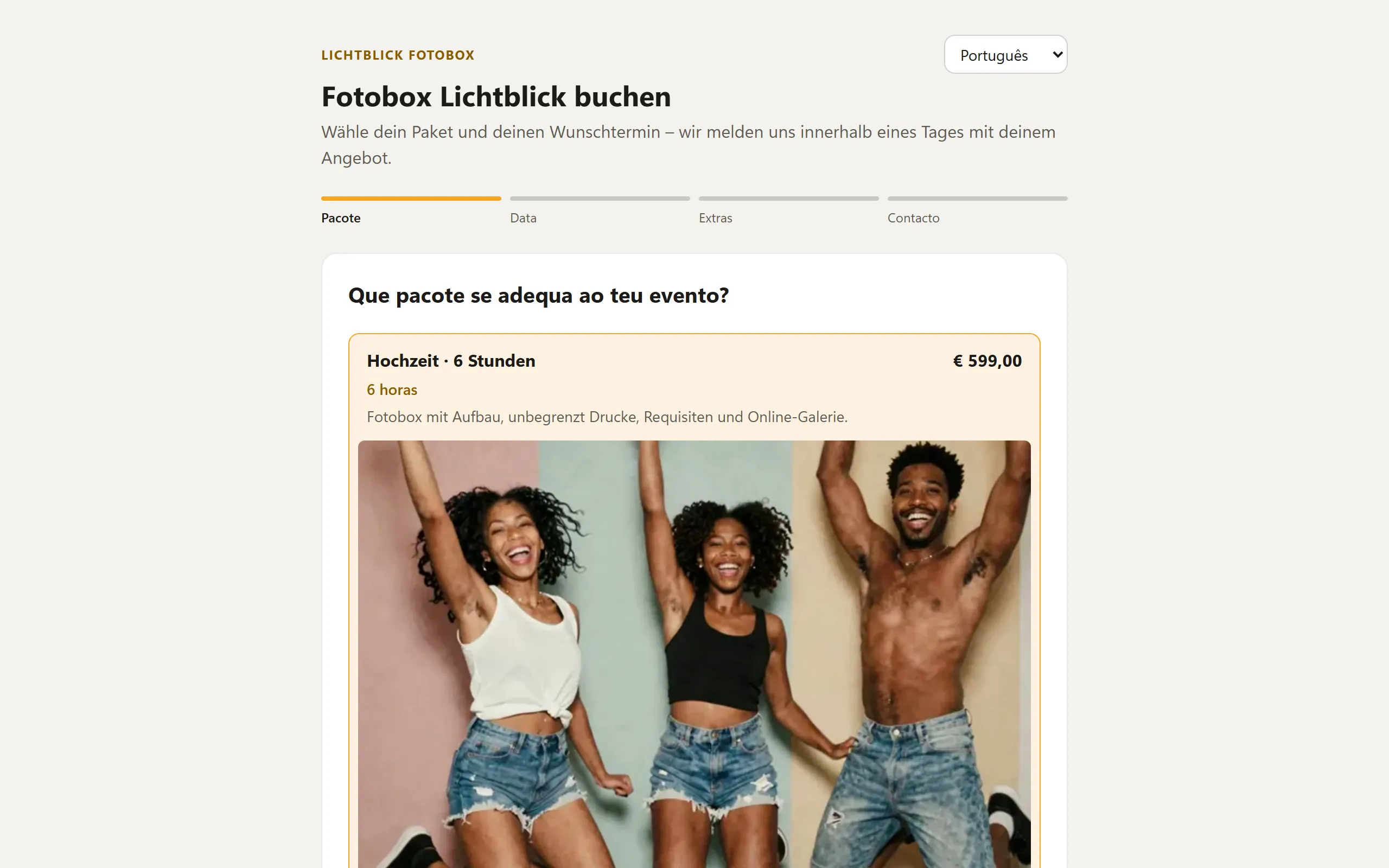
Em Oferta → Pacotes e extras, crie com Adicionar pelo menos um pacote, por exemplo «Casamento · 6 horas». Os extras são opcionais, por exemplo um álbum de convidados ou um fundo.
| Campo | Significado |
|---|---|
| Nome e Descrição | É assim que a entrada aparece na página de reservas. |
| Preço (€) | Preço na sua moeda (veja País, moeda e impostos). |
| Duração (horas) e Tipo de evento | Só nos pacotes. O evento criado na aceitação assume o tipo de evento. |
| Dias reservados, Máximo de horas (o cliente escolhe) e Máximo de dias (o cliente escolhe) | Só nos pacotes: pacotes de vários dias e uma duração que o cliente escolhe – veja Pacotes: duração, preço promocional, caução e custos de deslocação. |
| Caução (reembolsável, não incluída no preço) e Promoção | Uma caução ao lado do preço e um preço promocional para os primeiros pedidos – também explicados aí. |
| Ordem | Um número menor aparece mais acima. |
| Ocupa | Que cabines e equipamentos uma reserva bloqueia – veja Inventário. |
| Fotos | Até 6 fotos (JPEG, PNG ou WebP até 10 MB). A primeira foto é a imagem de capa. As fotos são adicionadas depois do primeiro Guardar. |
| Mostrar na página de reservas | Sem o visto, a entrada fica guardada, mas Oculto. |
| Traduções | Opcional: nome e descrição noutros idiomas. Se faltar um idioma, o cliente vê o seu texto predefinido. |
2. Definições
Em Definições → Página de reservas e widget define o aspeto da sua página de reservas e quem a pode usar (campos menos usados, como traduções, link para os termos ou páginas permitidas para o widget, estão em Avançado):
| Definição | Significado |
|---|---|
| Página de reservas online | Enquanto estiver desativada, a página não está acessível a ninguém. |
| Endereço | Letras minúsculas, algarismos e hífenes – aparece no endereço da sua página de reservas. |
| Título e Introdução | Textos no topo da página, também noutros idiomas através de Traduções. |
| Antecedência mínima (dias) | Com quantos dias de antecedência, no mínimo, é preciso fazer o pedido. |
| Reservável até (meses) | Até onde o calendário se estende no futuro. |
| Enviar notificações para | Para onde vai o e-mail sobre novos pedidos. Vazio = o e-mail da sua conta. Este endereço é também o endereço de resposta para os seus clientes (veja abaixo). |
| Endereço obrigatório na página de reserva (p. ex. para o contrato) | Sem a opção, rua, código postal e localidade são facultativos na página de reservas; com a opção, obrigatórios. A morada preenche o marcador {adresse} no contrato. |
| Telefone obrigatório na página de reservas | Sem a opção, o telefone é facultativo; com a opção, o pedido só pode ser enviado com número de telefone. |
| Nota abaixo dos pacotes | Um texto curto abaixo dos cartões dos pacotes, p. ex. a nota de rodapé de um numa descrição: « Entrega até 15 km incluída». negrito e __sublinhado__ funcionam, também noutros idiomas através de Traduções. Vazio = sem nota. |
| Campos personalizados | Dados adicionais que os seus clientes indicam na página de reservas, por exemplo pessoa de contacto no local, ocasião ou «Estacionamento disponível» – veja «Campos personalizados» mais abaixo. |
| Períodos bloqueados | Por exemplo férias: com + Bloquear um período introduz De, Até e uma Nota (opcional, só para ti). Estes dias não podem ser escolhidos na sua página de reservas. |
| Nota abaixo do preço | Pequena empresa (sem IVA), Preços com IVA incluído, Preços sem IVA ou Sem nota. |
| Os teus termos e condições (link) e A tua política de privacidade (link) | É responsável pelos pedidos dos seus clientes – coloque o link para os seus próprios textos. |
| Widget permitido em | Um endereço por linha, p. ex. https://www.meine-fotobox.de. Vazio = em qualquer página https. |
Com Guardar aplica as alterações.
Campos personalizados
Em Campos personalizados pergunta na página de reservas o que precisar a mais. Com Adicionar campo cria um campo, no máximo 12 campos:
| Campo | Significado |
|---|---|
| Etiqueta | Assim aparece o campo na página de reservas, p. ex. «Pessoa de contacto no local». |
| Tipo | Texto (entrada livre até 300 caracteres), Escolha (o cliente escolhe de uma lista) ou Caixa de seleção (sim/não). |
| Opções (uma por linha) | Só em Escolha: uma opção por linha, p. ex. casamento, aniversário, festa de empresa. |
| Campo obrigatório | Com o visto, o pedido só pode ser enviado quando o campo estiver preenchido. |
| Chave para o contrato | Sugerida a partir da etiqueta, p. ex. ansprechpartner_vor_ort. São permitidas letras minúsculas a–z, algarismos e sublinhado, no máximo 24 caracteres. No contrato, {feld:ansprechpartner_vor_ort} insere a resposta. |
| Traduções | Opcional: etiqueta e opções noutros idiomas. Se faltar um idioma, o cliente vê o seu texto predefinido. |
Remover campo elimina um campo. Os seus clientes preenchem os campos no passo Contacto. As respostas vê-as no pedido, em Cliente e data – uma caixa de seleção aparece aí como ✓ ou –. Os campos personalizados funcionam também sem contrato. Como os usar no contrato está explicado em Orçamentos, faturas e documentos. Se mais tarde alterar uma chave, adapte também o marcador no texto do contrato.
Página inicial
Com o visto Página inicial antes da escolha do pacote, a sua página de reservas começa com uma saudação em vez de ir diretamente para os pacotes: em cima o seu logótipo, por baixo, em grande, o Título, depois a descrição da sua empresa e, em baixo, um botão que leva aos pacotes.
- Sem título, aparece o nome da sua empresa. Se não preencher um Texto do botão próprio, o botão mostra “Escolher pacote” no idioma do visitante.
- Os parágrafos da descrição da empresa separa-os com uma linha em branco.
- O logótipo vem dos seus dados de faturação em Empresa e impostos. Sem logótipo, aparece apenas o título.
- O título, o texto e o botão traduz-os por idioma, como os restantes textos da página.
Para mais design existe o construtor de página: assim que a página inicial tiver aí blocos, estes substituem esta página inicial simples.
Construtor de página
Em Construtor de página monta a sua página de reservas com blocos predefinidos. Cada bloco adapta-se ao telemóvel e usa a sua cor de destaque. Há três áreas:
- Página inicial (antes dos pacotes) – se faltar um botão para os pacotes, a página acrescenta-o por si. Se já configurou a página inicial simples, traga-a como blocos com Adotar a página inicial simples.
- Acima dos pacotes
- Abaixo dos pacotes
Com Adicionar bloco … escolhe um tipo, no máximo 20 blocos por área:
| Bloco | Conteúdo |
|---|---|
| Título | Vazio = o nome da sua empresa. Com Mostrar o logótipo por cima (dos seus dados de faturação) o seu logótipo aparece por cima. |
| Texto | Separe os parágrafos com uma linha em branco. |
| Imagem | Carregar imagem (JPEG, PNG ou WebP até 10 MB) ou escolher uma das fotografias dos seus pacotes, com uma Legenda (opcional). Eliminar imagem própria remove logo uma imagem carregada. |
| Lista com visto | Um ponto por linha. |
| Botão | Texto do botão (vazio = texto predefinido) e Destino: Para os pacotes (iniciar a reserva), Abrir a área de contacto (só aparece se a área de contacto estiver ativada) ou Outra página (abre num novo separador) com um endereço https. |
| Nota (pequena) | Um texto pequeno, por exemplo uma nota de rodapé. |
| Contacto | Mostra nome da empresa, localidade, telefone e e-mail dos seus dados de faturação, se quiser com um título próprio. |
Imagens de exemplo: Ainda não tem fotografias próprias? Sempre que escolhe uma imagem (Imagem, Carrossel de imagens, Galeria de imagens, Colunas e a foto de título do design), encontra ao lado de Imagens próprias o separador Imagens de exemplo: 24 imagens de ambiente prontas para casamentos, aniversários, festas de empresa e festas e bailes de finalistas, seis para cada ocasião, a condizer com os designs. Com Ocasião filtra e um clique escolhe a imagem. Pode substituí-la a qualquer momento por uma fotografia sua.
Nos textos funcionam negrito e __sublinhado__. Cada bloco tem a opção Visível, setas para o mover e ✕ para o remover, além de Traduções para outros idiomas. Com Guardar aplica tudo. Virão mais blocos e designs.
Secção de contacto
Com o visto Secção de contacto na página de reservas, a tua página de reservas ganha um botão Contacto no canto superior direito. Através dele, os visitantes podem escrever-te sem pedir uma data: apelido, nome, e-mail, telefone, morada, assunto e mensagem.
- O e-mail é sempre obrigatório, mais um assunto ou uma mensagem. Em Campos obrigatórios (o e-mail é sempre obrigatório): tornas outros campos obrigatórios.
- Com Título próprio e Introdução própria substitui os textos predefinidos da área de contacto, por idioma através de Traduções. Vazio = texto predefinido no idioma do visitante.
- Cada mensagem chega ao teu e-mail de notificações. Se responderes, a resposta vai diretamente para o remetente.
- O remetente aparece depois na tua lista de clientes, com a mensagem como nota na ficha do cliente. Se alguém voltar a escrever com o mesmo e-mail, é acrescentada outra nota.
Personalizar os textos da página de reservas
Pode alterar você mesmo cada texto da sua página de reservas, por idioma, por exemplo «Convidados (aprox.)» para «Número de convidados (aprox.)». Para isso, abra em baixo, em Página de reservas e widget, a secção Personalizar os textos da página de reservas:
- Escolha o idioma, por exemplo FR.
- Cada texto da página aparece com o seu texto predefinido. Com Procurar texto encontra-o depressa.
- Escreva o seu próprio texto, no máximo 300 carateres. Vazio = texto predefinido.
- Com Guardar aplica as alterações.
Os textos valem apenas para a sua página de reservas. Se o texto predefinido tiver um marcador entre chavetas, por exemplo {operator}, mantenha-o no seu texto, senão falta o valor.
Endereço de resposta para os seus clientes
Se um cliente responder a um e-mail sobre a sua reserva, a resposta chega até si. O portal do cliente indica o mesmo endereço em «Dúvidas? Escreve a …». O BoothDock usa:
- o endereço em Enviar notificações para,
- se estiver vazio, o e-mail em Empresa e impostos,
- se também estiver vazio, o e-mail de início de sessão da sua conta.
O seu nome nos e-mails e no portal do cliente é a empresa indicada em Empresa e impostos.
3. Consentimento na primeira ativação
Quando coloca a página de reservas online pela primeira vez, confirma uma única vez as condições do módulo de reservas (link Ler as condições). O essencial: é a sua empresa que figura como parceira contratual dos seus clientes e como emitente das faturas. A BoothDock fornece o software e cria orçamentos e faturas em seu nome. O Hub guarda quando deu o consentimento; depois disso, a caixa de verificação deixa de aparecer.
4. Integrar a página de reservas e o widget
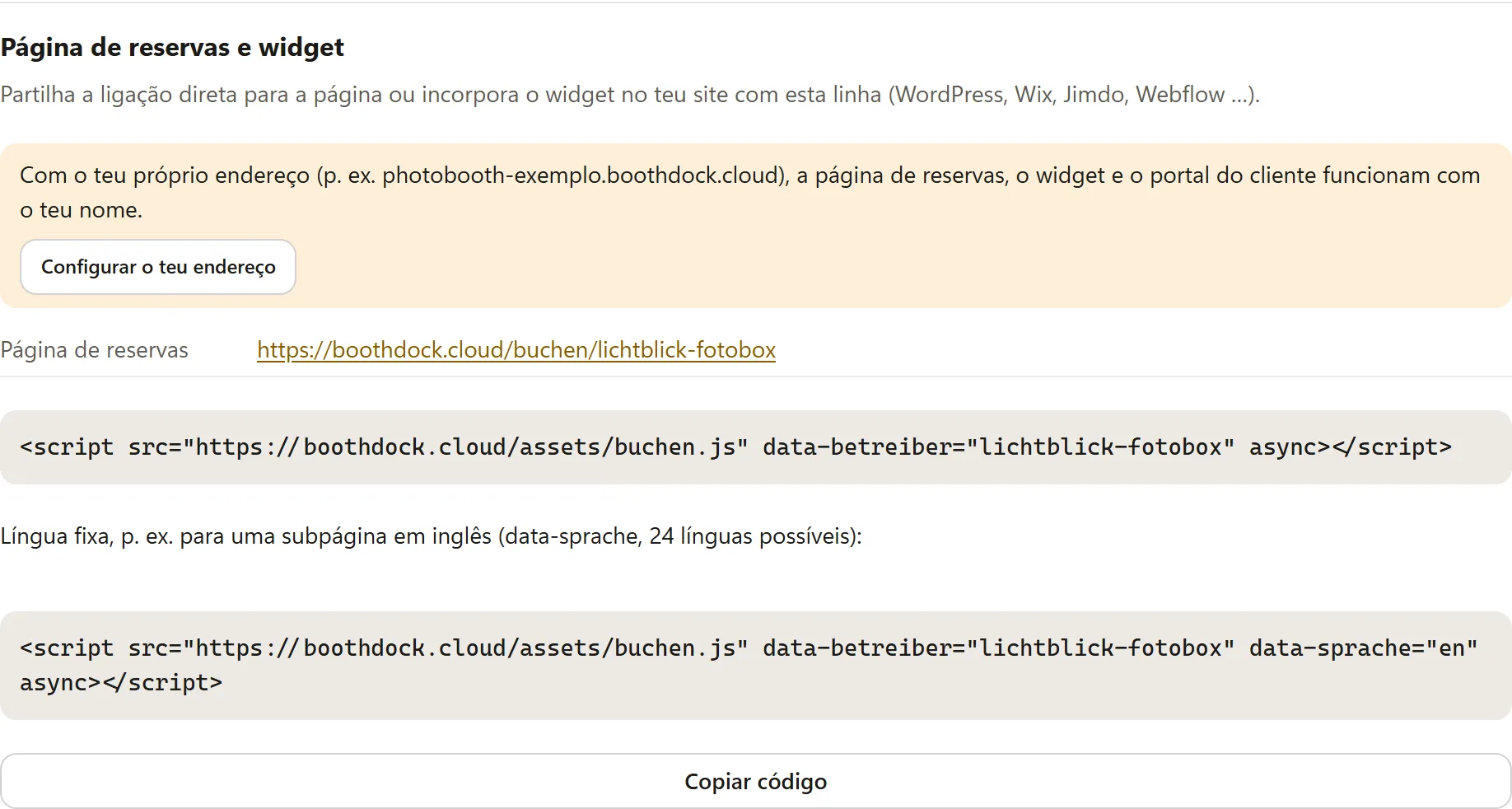
Abaixo das definições está o cartão Página de reservas e widget. Tem duas opções:
- Link: coloque um link direto para a página de reservas, por exemplo no seu perfil de Instagram ou num e-mail.
- Widget: copie o código com Copiar código e cole-o no seu site onde o formulário deve aparecer (WordPress, Wix, Jimdo, Webflow …). O widget ajusta a altura automaticamente e não usa cookies.
Com um Endereço de galeria próprio – as suas galerias com o seu nome, a página de reservas, o widget e o portal do cliente funcionam com o seu nome, por exemplo https://fotobox-muster.boothdock.cloud/buchen. Passa a ser o seu endereço principal: o Hub mostra-o no topo e em No teu endereço, e o código do widget usa-o. Sem endereço próprio, a página fica em https://boothdock.cloud/buchen/<deine-adresse>, o código identifica-o através de data-betreiber e o cartão oferece Configurar o teu endereço.
O widget mostra o idioma do visitante. Para um idioma fixo – por exemplo numa subpágina em inglês – acrescente data-sprache="en"; estão disponíveis 24 idiomas.
Pré-visualização da ligação ao partilhar
Se partilhar o link da sua página de reservas no WhatsApp, Facebook, Instagram ou por e-mail, a pré-visualização mostra os seus dados: como título o seu Título (caso contrário o nome da sua empresa), o nome da sua empresa, como texto a sua Introdução (sem introdução, os nomes dos seus primeiros pacotes) e como imagem a primeira foto do pacote. Trate, por isso, do título, da introdução e de uma imagem de capa no primeiro pacote. Alguns serviços de mensagens guardam uma pré-visualização durante algum tempo – uma alteração só aparece aí mais tarde.
O que o seu cliente vê
A página de reservas leva ao pedido em quatro passos: Pacote, Data, Extras e Contacto. No calendário, os dias estão livre, quase esgotado ou esgotado; os períodos bloqueados não podem ser escolhidos. Consoante o pacote, o cliente escolhe também no passo Data a Duração ou o Número de dias e, se quiser, estima aí os custos de deslocação (veja Pacotes: duração, preço promocional, caução e custos de deslocação). No passo Contacto escolhe em Reservo como entre Particular e Empresa e indica a sua morada – facultativa ou obrigatória. Por baixo aparecem os seus campos personalizados; os campos obrigatórios estão marcados com *. Se o seu contrato fizer perguntas próprias, aparecem aí em Dados para o contrato. O resumo mostra, além do total, também uma caução e a sua regra de custos de deslocação. Nome, e-mail e consentimento para guardar os dados são obrigatórios; por baixo aparecem os seus termos e condições e a sua política de privacidade. Com Enviar pedido sem compromisso o pedido chega até si e o cliente recebe uma confirmação por e-mail.
O preço na página é indicativo. O servidor calcula o preço vinculativo com os preços do seu catálogo.
Tratar pedidos
Os pedidos novos aparecem no separador Reservas com o estado Novo. Ver abre o pedido com contacto, data, local, número de convidados e mensagem. A partir daí:
- cria um orçamento – veja Orçamentos, faturas e documentos, ou
- abre Aceitar ou recusar sem orçamento: Aceitar e criar evento cria o evento diretamente e informa o cliente, Recusar envia-lhe uma recusa. Em ambos os casos segue também uma Mensagem para o cliente (opcional).
O Hub elimina os pedidos recusados ao fim de 180 dias. Os aceites ficam na sua conta como operações comerciais.
Retirar um orçamento, cancelar ou eliminar uma reserva
No fim do pedido encontra, consoante o estado, uma destas áreas:
| Área | Quando | O que acontece |
|---|---|---|
| Retirar orçamento | Orçamento enviado, ainda não aceite | O pedido é recusado; o cliente recebe uma mensagem e já não pode aceitar nem pagar. |
| Cancelar reserva | Reserva aceite | A reserva é mantida com todos os documentos e fica como Cancelada. A data volta a ficar livre, os pagamentos online em aberto são encerrados e as prestações deixam de ser cobradas. |
| Eliminar reserva | Reserva de teste ou pedido em qualquer estado, desde que não exista fatura com número nem pagamento recebido | A reserva desaparece definitivamente, com orçamentos, contratos e tentativas de pagamento. |
Cancelar: Com a marca Informar o cliente por e-mail (com a sua nota), o seu cliente recebe um e-mail com a sua nota. As faturas emitidas mantêm-se. Depois anula-as uma a uma em Documentos com Anular (nota de crédito); o Hub lembra-o disso. O dinheiro já pago reembolsa no seu painel do Stripe ou por transferência bancária.
Eliminar destina-se a reservas de teste e só funciona enquanto não existir fatura com número nem pagamento recebido. Caso contrário, cancela a reserva. Só quem gere o espaço de trabalho pode eliminar. A ficha do cliente mantém-se.
Em ambos os casos, o Hub remove também o evento criado na aceitação, desde que ainda não contenha fotos. Caso contrário, o dia continuaria ocupado no calendário. Se o evento já contiver fotos, mantém-se e, se necessário, elimina-o em Eventos.
Trabalhar com colaboradores
Se outras pessoas fizerem parte da sua equipa, colaboram na área Reservas:
- Responsável: no pedido atribui uma ou mais pessoas. Recebem um e-mail com cliente, data e local.
- As minhas reservas mostra a cada um os pedidos pelos quais é responsável; As minhas marcações, as reservas aceites a partir de hoje.
- Em Definições → Colaboradores e permissões define o que os colaboradores podem fazer além de ver, p. ex. Criar e enviar orçamentos, aceitar ou recusar pedidos ou Registar pagamentos manualmente. As definições, os dados de faturação, o Stripe e a exportação ficam reservados para si e para os administradores.
Escolha de modelo para os seus clientes
Os seus clientes podem escolher o modelo de impressão. Em Reservas → Definições → Escolha de modelo:
- Ative Escolha de modelo no portal do cliente.
- Em Modelos disponíveis, marque os modelos entre os quais o cliente escolhe (no máximo 24) e escolha o modo.
- Se quiser, ative Incluir o link também no e-mail de confirmação.
- Guarde.
Quando uma reserva é aceite, é criado automaticamente um link de design do cliente no novo evento. O portal do cliente mostra o passo Escolher modelo com o estado da escolha. A escolha chega ao separador Design do cliente do evento e, após a sua aprovação, segue para a cabine. Reservas aceites antes da ativação também recebem o passo.
Com Montra de modelos, os modelos disponíveis ficam públicos em /buchen/<o-seu-nome>/vorlagen (com endereço próprio em /buchen/vorlagen) – para explorar antes de reservar. Depois de guardar, a secção mostra o código para incorporar no seu site. Todos os textos para clientes alteram-se por idioma em Personalizar textos.