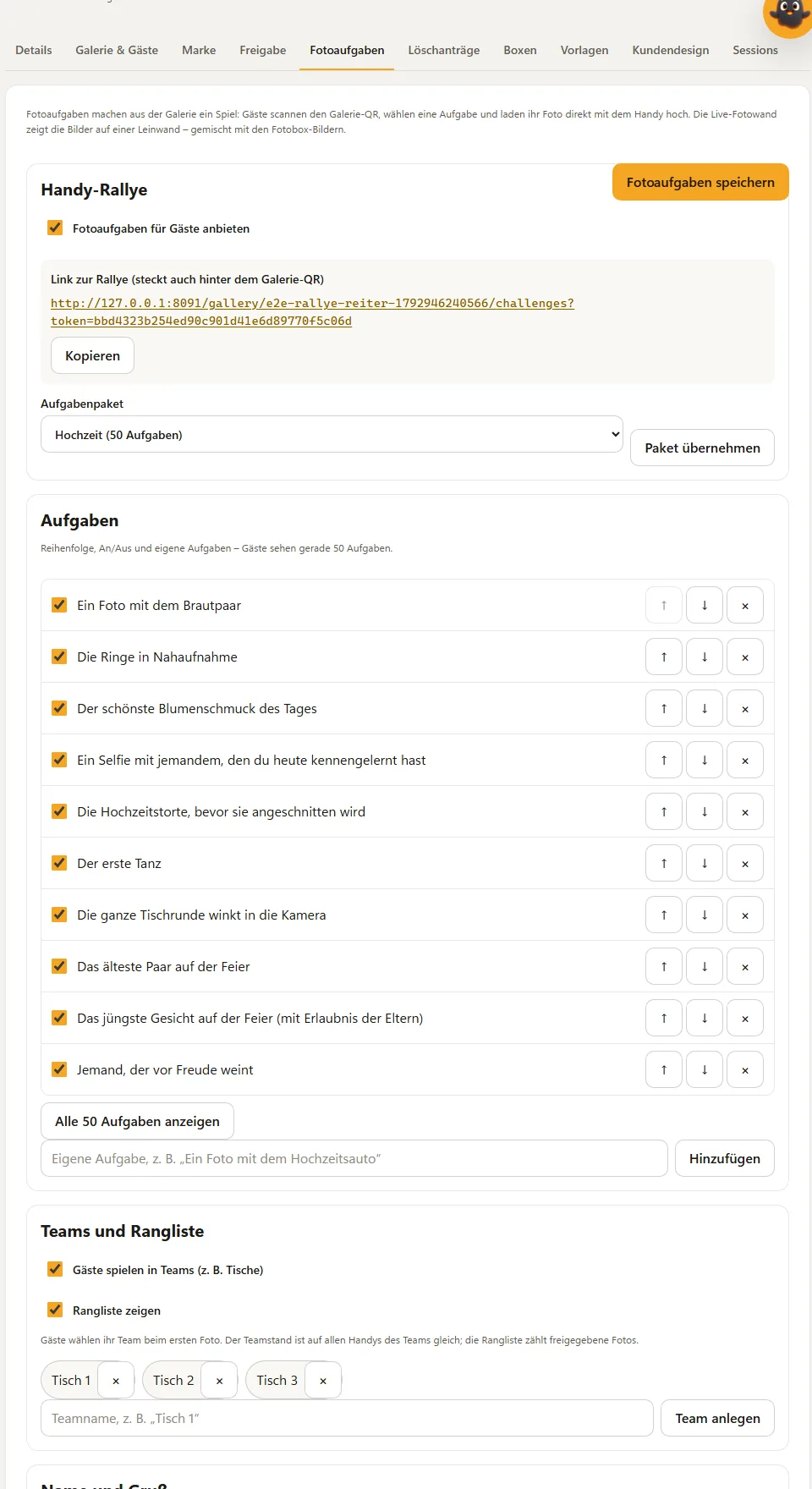
Mit Fotoaufgaben wird die Galerie deines Events zum Spiel: Gäste scannen den Galerie-QR, wählen eine Aufgabe – zum Beispiel „Ein Foto mit dem Brautpaar“ – und laden ihr Foto direkt mit dem Handy hoch. Die Live-Fotowand zeigt die Bilder auf Beamer oder Fernseher, gemischt mit den Fotos aus der Fotobox. Gäste brauchen dafür keine App und kein Konto.
Voraussetzungen
- Im Reiter Galerie & Gäste steht der Galerie-Umfang auf Ganzes Event – alle Gäste sehen alle Fotos, und Gast-Uploads erlauben ist an. Fehlt eins davon, zeigt der Reiter Fotoaufgaben einen Hinweis.
- Fotoaufgaben und Live-Fotowand gehören zu Pro. Mit Free sehen Gäste ein Probe-Paket mit den ersten 5 Aufgaben, und die Wand läuft nur im Testmodus mit Beispielbildern.
Fotoaufgaben einschalten
- Öffne im Hub Events und wähle dein Event.
- Klicke auf den Reiter Fotoaufgaben.
- Setze den Haken bei Fotoaufgaben für Gäste anbieten.
- Wähle ein Aufgabenpaket – Hochzeit, Geburtstag oder Firmenfeier mit je 50 Aufgaben. Beim ersten Speichern übernimmt der Hub das Paket; später tauschst du es mit Paket übernehmen aus. Deine eigenen Aufgaben bleiben dabei erhalten.
- Klicke auf Fotoaufgaben speichern.
Ab jetzt steht im Album der Knopf Fotoaufgaben, und der Galerie-QR führt Gäste dorthin.
Aufgaben anpassen
In der Liste Aufgaben kannst du
- einzelne Aufgaben mit dem Haken aus- und wieder einschalten,
- die Reihenfolge mit ↑ und ↓ ändern,
- Aufgaben mit × entfernen,
- eigene Aufgaben eintippen und mit Hinzufügen anlegen (Pro, bis 160 Zeichen).
Die Liste zeigt zuerst 10 Aufgaben; Alle … Aufgaben anzeigen klappt den Rest auf. Gäste sehen die Paket-Aufgaben in ihrer eigenen Sprache, eigene Aufgaben so, wie du sie schreibst.
Teams und Rangliste
Mit Gäste spielen in Teams legst du Teams an, zum Beispiel Tisch 1 bis Tisch 12 (Pro, bis 30 Teams). Gäste wählen ihr Team beim ersten Foto. Rangliste zeigen blendet den Stand für Gäste und an der Wand ein.
- Der Teamstand wird im Hub berechnet und ist auf allen Handys eines Teams gleich.
- Die Rangliste zählt nur freigegebene Fotos – mit eingeschalteter Moderation erst nach deiner Freigabe.
So sehen es deine Gäste
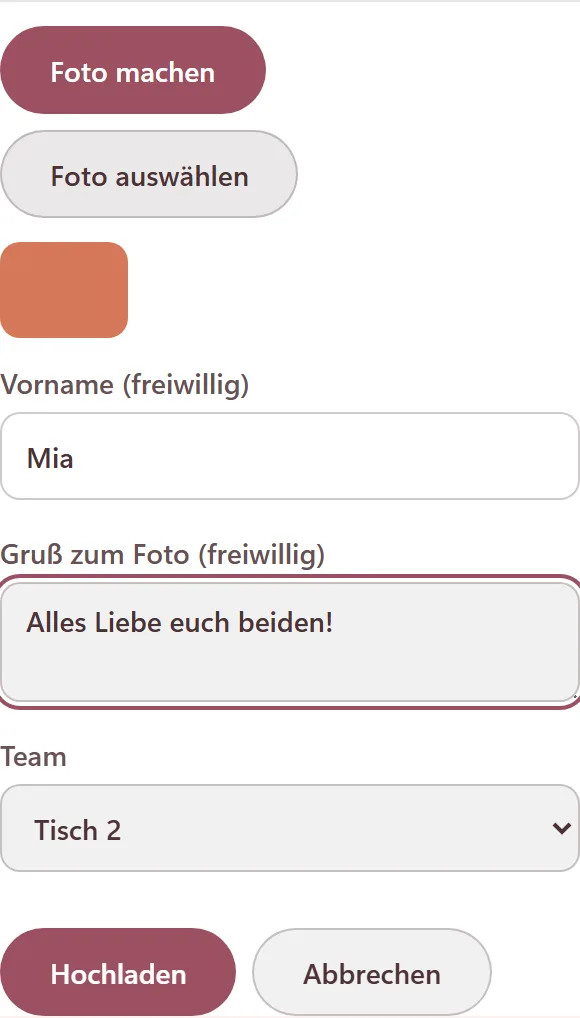
Die Gastseite zeigt alle Aufgaben, den eigenen Fortschritt und – mit Teams – den Teamstand. Ein Tipp auf Foto machen öffnet die Kamera, Foto auswählen die Mediathek. Vorname und Gruß sind freiwillig. Unter jeder Aufgabe zeigt Fotos ansehen die freigegebenen Bilder zu genau dieser Aufgabe.
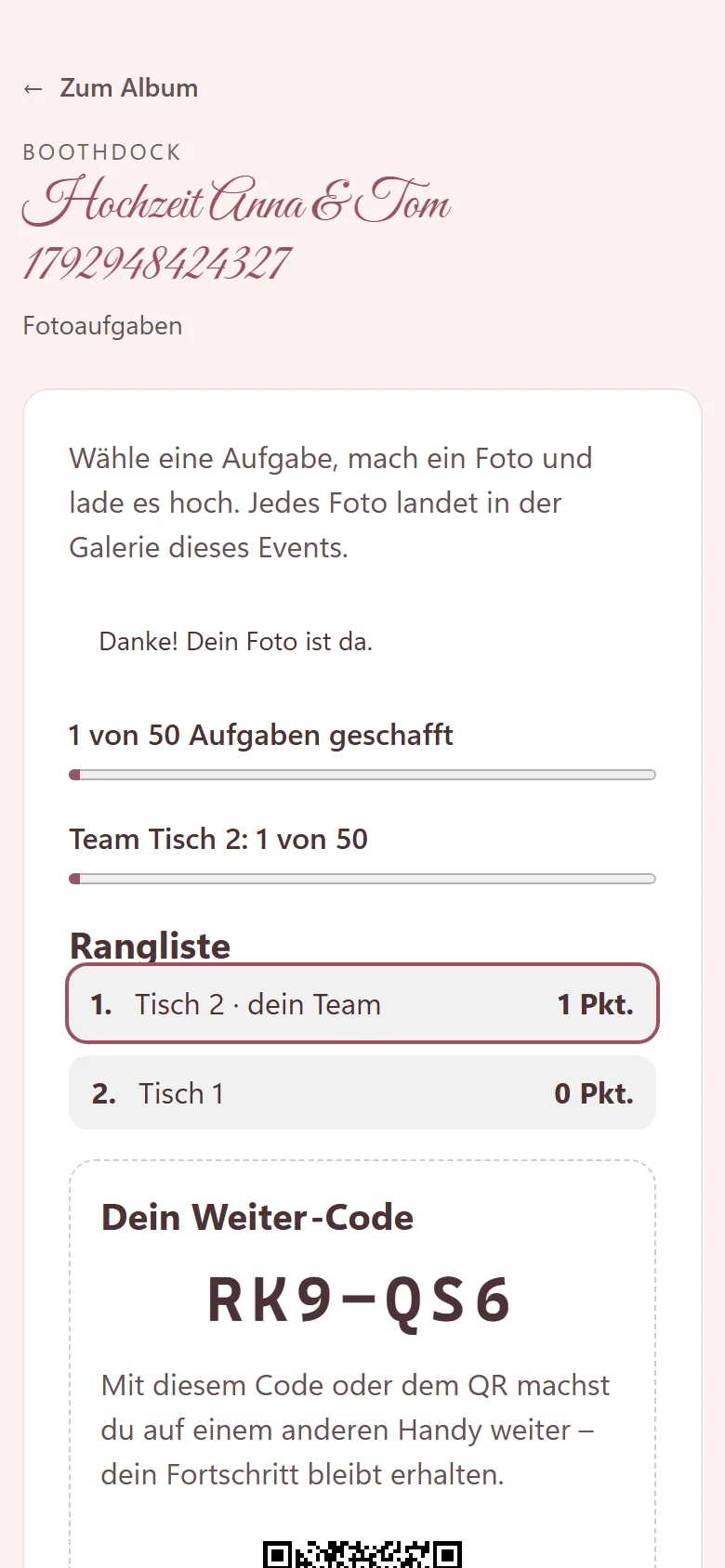
Nach dem ersten Foto bekommt der Gast einen Weiter-Code (zum Beispiel SME-ARP) mit QR. Damit macht er auf einem anderen Handy weiter – der Fortschritt hängt am Code, nicht am Gerät. Wer den Code nicht mehr hat, fängt einfach neu an; Fotos gehen dabei nicht verloren.
Name und Gruß
| Einstellung | Wirkung |
|---|---|
| Gäste dürfen ihren Vornamen angeben | Feld Vorname (freiwillig), bis 40 Zeichen. |
| Gäste dürfen einen Gruß zum Foto schreiben | Feld Gruß zum Foto (freiwillig), bis 140 Zeichen – auch auf der normalen Upload-Seite, sobald Fotoaufgaben oder die Wand an sind. |
Gruß und Vorname siehst du im Reiter Freigabe an jedem Gastfoto. Mit Gast-Uploads moderieren (Reiter Galerie & Gäste) erscheint nichts in Galerie und Wand, bevor du es freigibst.
Live-Fotowand
- Setze im Reiter Fotoaufgaben den Haken bei Live-Fotowand einschalten und klicke auf Fotoaufgaben speichern.
- Unter Link zur Wand stehen jetzt Wand öffnen, Testmodus und Kopieren.
- Öffne den Link am Rechner, der am Beamer oder Fernseher hängt, und drücke F für Vollbild.
| Einstellung | Wirkung |
|---|---|
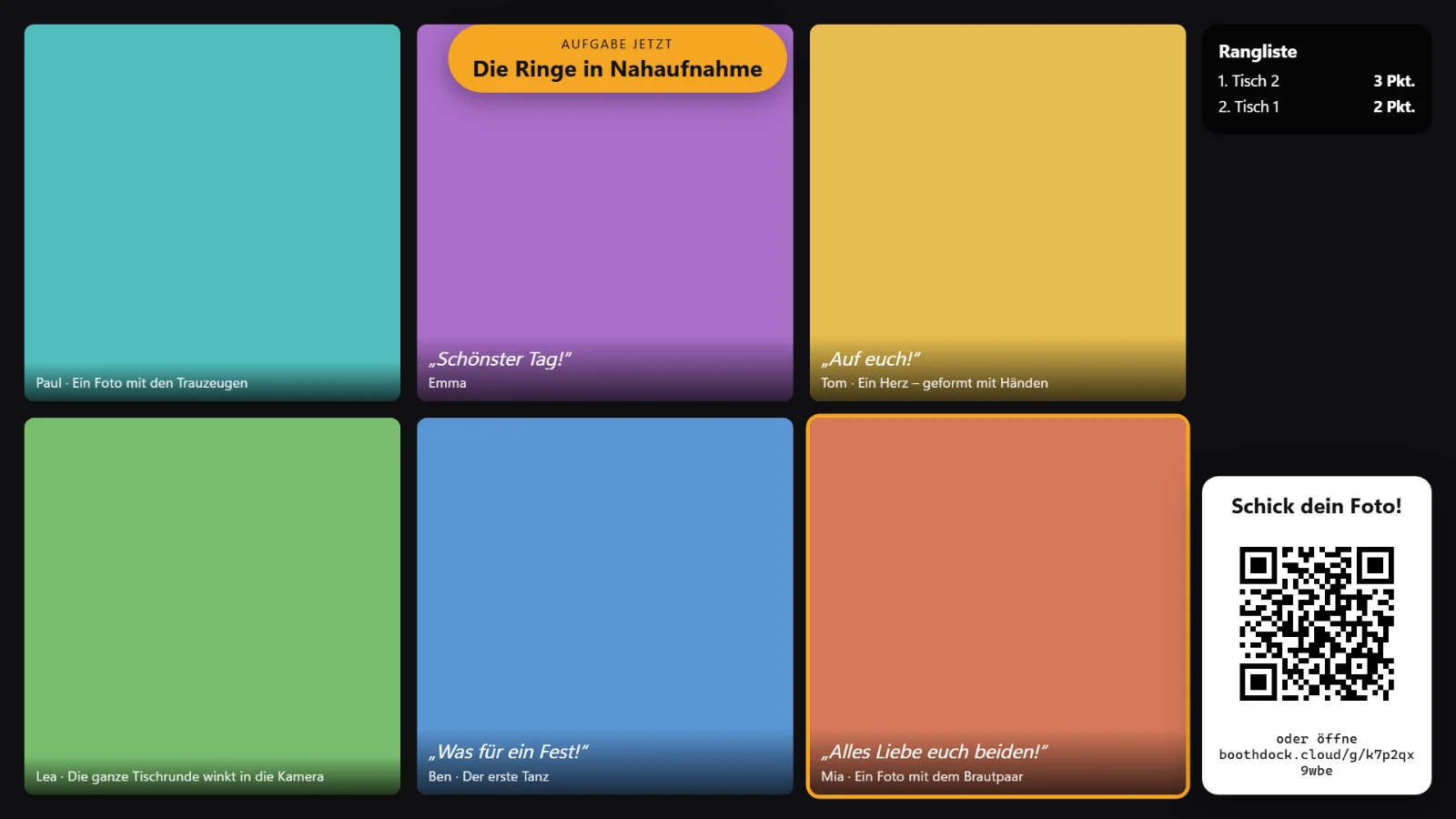
| Layout | Vollbild (ein Foto), Collage (sechs Fotos) oder Polaroid (Sofortbilder). Farben kommen aus der Galerie-Vorlage des Events. |
| Wechsel alle … Sekunden | Wie lange ein Foto steht, 4 bis 30 Sekunden. |
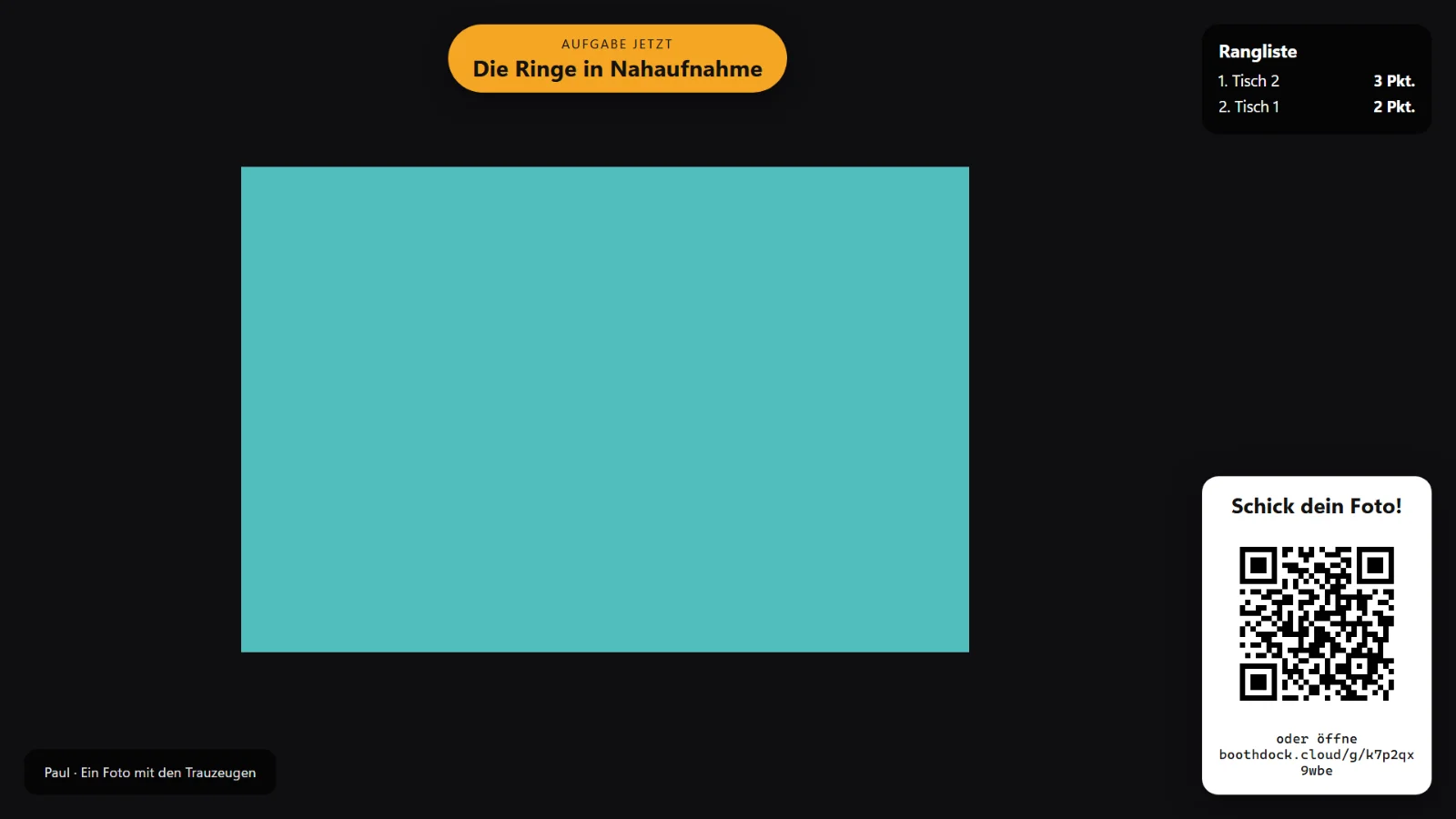
| QR „Schick dein Foto“ zeigen | Großer QR unten rechts, darunter die Kurz-Adresse zum Abtippen. |
| Vornamen zeigen / Grüße zeigen | Name und Gruß zum Foto einblenden. |
| Aktuelle Aufgabe einblenden | Oben wechselt jede Minute eine Aufgabe aus deiner Liste. |
| Rangliste einblenden | Die fünf besten Teams oben rechts. |
Neue Fotos laufen sofort ein und werden vorgezogen; erst wenn ein Bild ganz geladen ist, blendet die Wand es ein. Ist gerade nichts Neues da, zeigt sie ältere Fotos im Kreis. Fotobox-Bilder und Handy-Fotos stehen gemischt nebeneinander.
Mehrere Bildschirme
Den Wand-Link kannst du in mehreren Fenstern oder auf mehreren Rechnern gleichzeitig öffnen. Hängst du &layout=fullscreen, &layout=collage oder &layout=polaroid an den Link, zeigt dieses Fenster ein anderes Layout als eingestellt.
Bedienung an der Wand
| Taste | Wirkung |
|---|---|
| Leertaste | Pause / weiter |
| ← → | zurück / weiter |
| P | aktuelles Foto anpinnen oder lösen – angepinnte Fotos kommen häufiger |
| H oder Entf | Foto von der Wand nehmen (in der Galerie bleibt es) |
| G | Gruß des Fotos aus- oder einblenden |
| M | Moderationsleiste mit wartenden Gastfotos: ↑ ↓ wählen, A freigeben, R ablehnen |
| F | Vollbild |
| ? | Tastenhilfe |
Anpinnen geht auch im Hub: Im Reiter Freigabe steht an jedem freigegebenen Gastfoto An der Wand anpinnen.
Testmodus und neuer Link
Testmodus zeigt die Wand mit Beispielbildern – so richtest du Beamer und Layout vor dem Fest ein. Im Testmodus wird nichts gespeichert.
Der Wand-Link enthält einen eigenen Schlüssel. Wer ihn hat, kann an der Wand moderieren – gib ihn deshalb nicht an Gäste weiter. Mit Neuen Link erzeugen wird der alte Link sofort ungültig; offene Wand-Fenster musst du danach neu öffnen.
Datenschutz
Gäste brauchen kein Konto. Gespeichert werden nur die Fotos, der freiwillige Vorname, der freiwillige Gruß, die Zuordnung zur Aufgabe und zum Team sowie eine zufällige Teilnehmer-Kennung mit Weiter-Code – so lange wie die Galerie. Mit dem Ablauf der Galerie, dem Löschen des Events oder deines Kontos verschwindet alles.
Häufige Fragen
Der Knopf „Fotoaufgaben“ fehlt im Album. Prüfe, ob Fotoaufgaben für Gäste anbieten gespeichert ist und der Galerie-Umfang auf Ganzes Event steht.
Ein Gast sieht seinen Fortschritt nicht mehr. Er hat vermutlich das Handy oder den Browser gewechselt. Mit dem Weiter-Code unter Schon mitgemacht? Weiter-Code eingeben ist alles wieder da.
Die Wand zeigt „Testmodus“, obwohl ich echte Fotos sehen will. Entferne &test=1 aus dem Link. Mit Free läuft die Wand immer im Testmodus.
Siehe auch: Galerie freigeben, Galerie gestalten, Fotos löschen.