«Posso voltar a eliminar uma foto?» – sim, e de várias formas. O convidado pode descartar a sua fotografia diretamente na Box ou pedir mais tarde a remoção na galeria online. Tu, como operador, decides sobre esses pedidos no Hub e podes eliminar galerias inteiras ou definir durante quanto tempo ficam online.
| Quem | Onde | Quando |
|---|---|---|
| Convidado | Ecrã de resultado da Box: Eliminar | logo após a fotografia (até 15 minutos) |
| Convidado | Galeria online: Pedir eliminação da foto | enquanto a galeria estiver online |
| Operador | Hub: separador Pedidos de eliminação ou ligação de verificação do e-mail | assim que chega um pedido; sem decisão, o Hub elimina ao fim de 30 dias |
| Operador | Hub: evento Excluir ou Retenção (dias) | a qualquer momento ou automaticamente quando o prazo termina |
1. O convidado elimina diretamente na Box
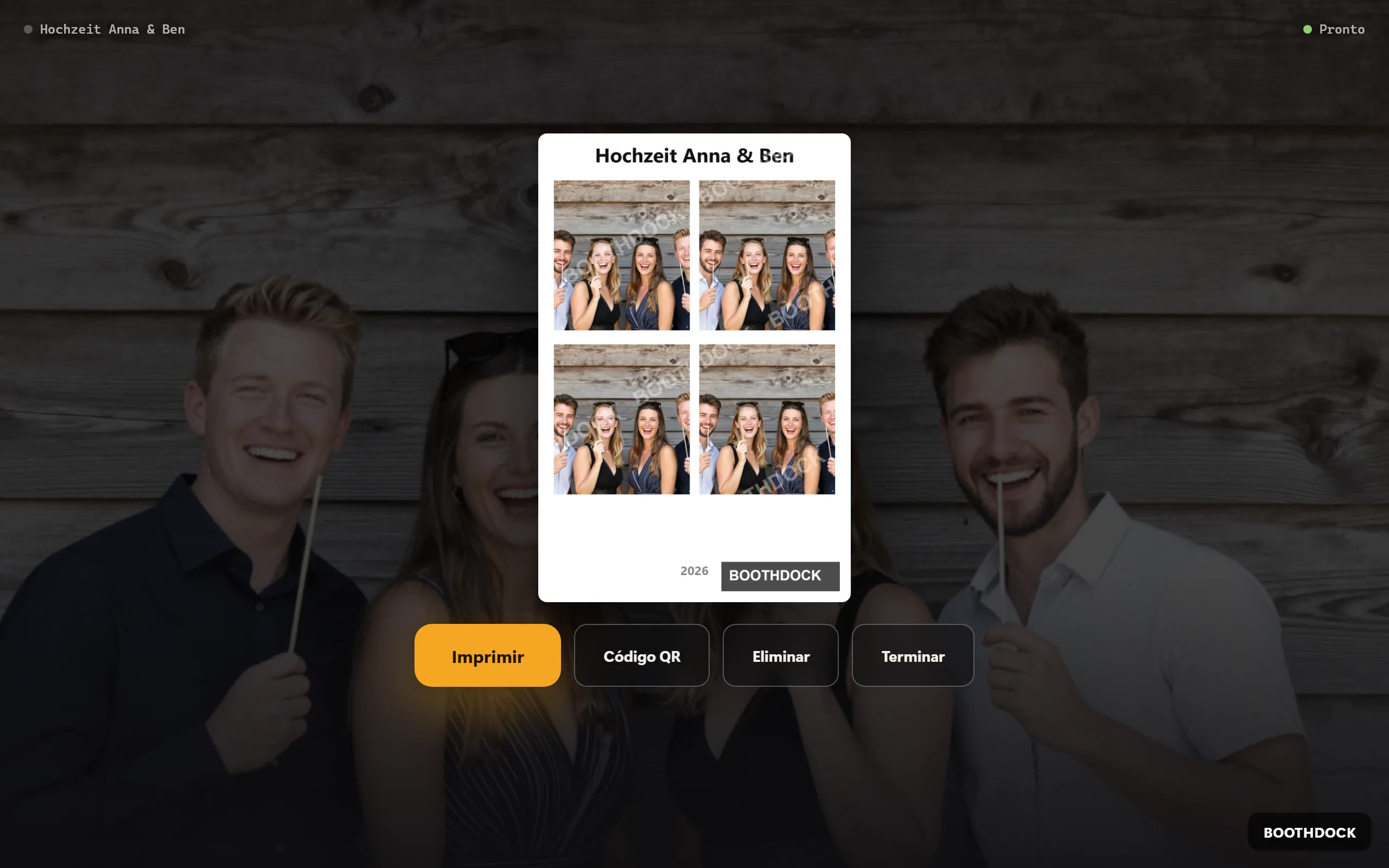
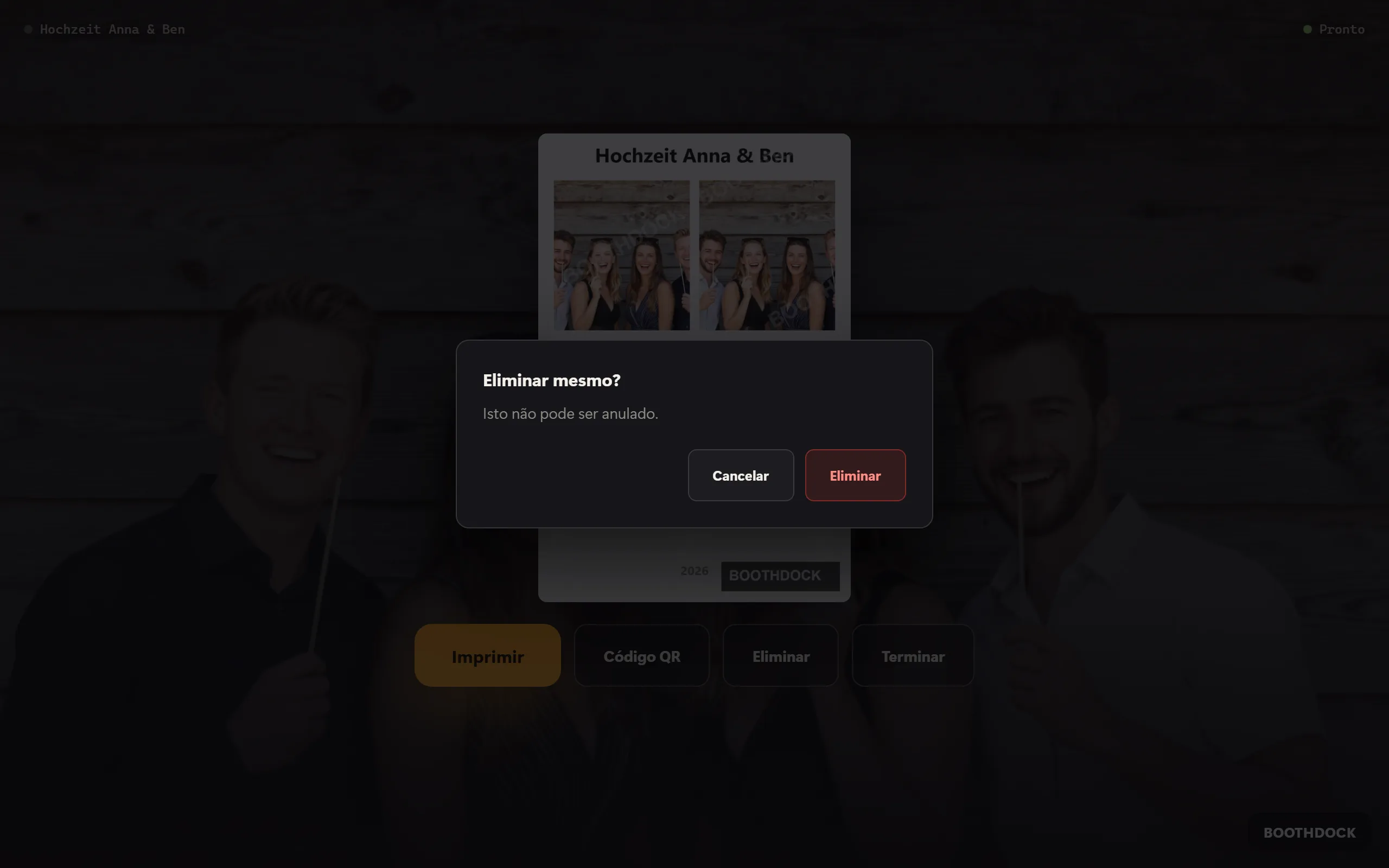
Se o convidado não gostar da foto, toca em Eliminar no ecrã de resultado. A Box pede mais uma confirmação («Eliminar mesmo?» – «Isto não pode ser anulado.»). Se confirmar, a fotografia desaparece: da galeria offline da Box, da pasta de exportação (pen USB, pasta na nuvem) e da galeria no Hub. Depois, a Box mostra «Eliminado.» e volta ao início.
Bom saber:
- Só pouco depois da fotografia. O Hub só aceita a eliminação a partir da Box nos primeiros 15 minutos após a fotografia. Assim, ninguém consegue esvaziar mais tarde um álbum inteiro com uma Box perdida ou operada por outra pessoa. Depois disso, faz-se pela galeria (secção 2).
- Sem internet, a Box elimina de imediato do seu lado e mostra «Eliminado aqui – o resto segue assim que a cabina voltar a ter rede.» Volta a contactar o Hub assim que estiver novamente online.
- Uma impressão já feita, naturalmente, não pode ser recuperada.
Ativar ou desativar o botão
O botão vem ativado de fábrica. Encontras-o no BoothDock Studio em Sistema → Funcionamento → Ações do resultado (convidado) como Eliminar – para cada Box separadamente. Uma nota por baixo lembra que o botão descarta mesmo a fotografia – também da galeria no Hub.

Eliminar não conta como saída do ecrã de resultado: deixa Terminar ativo para que o convidado possa voltar ao início também sem eliminar.
2. O convidado pede a remoção na galeria
Mais tarde – em casa, no telemóvel – faz-se pela galeria online:
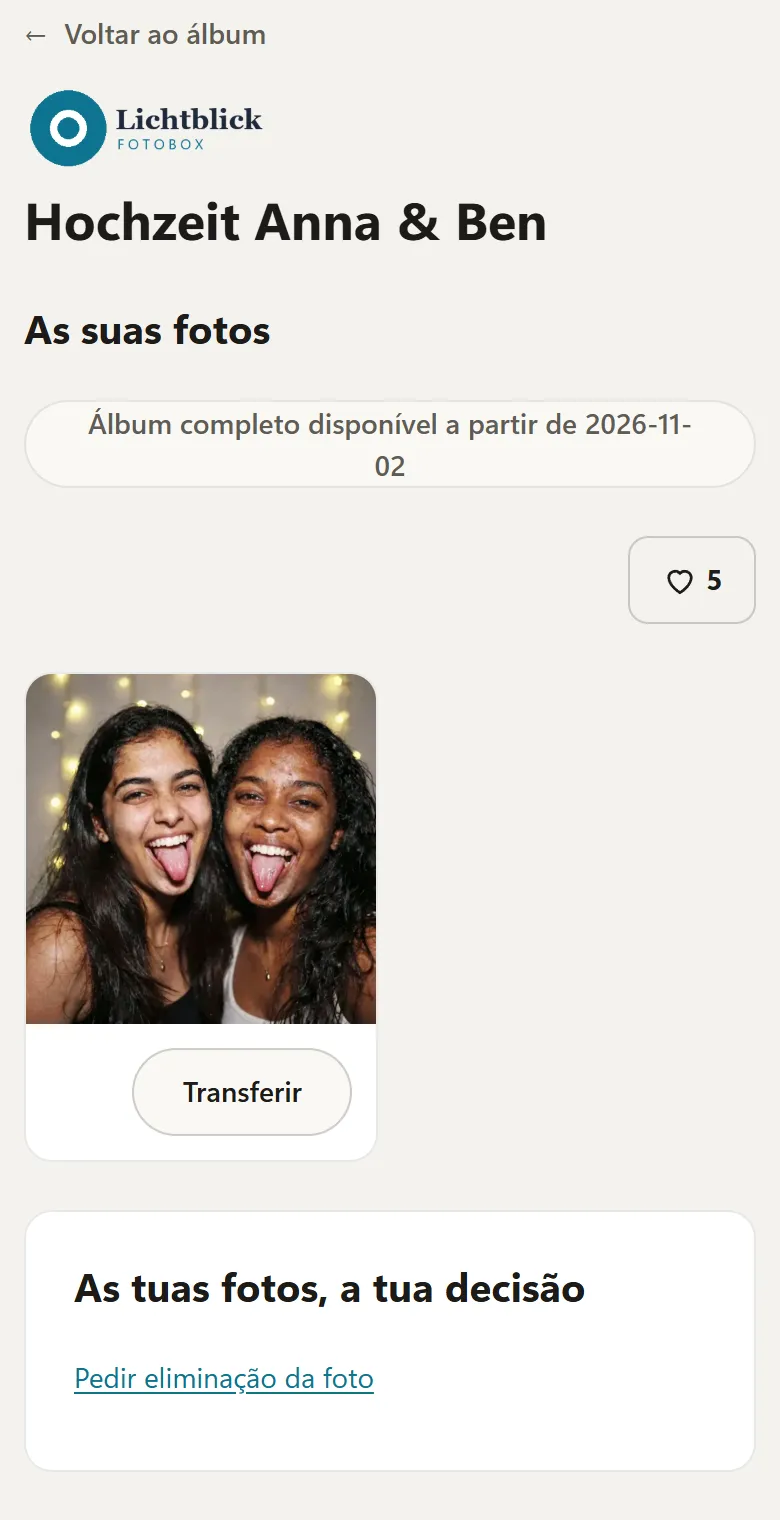
- O convidado abre a sua fotografia na galeria (ligação ou código QR).
- No fundo da página, em As tuas fotos, a tua decisão, toca em Pedir eliminação da foto.
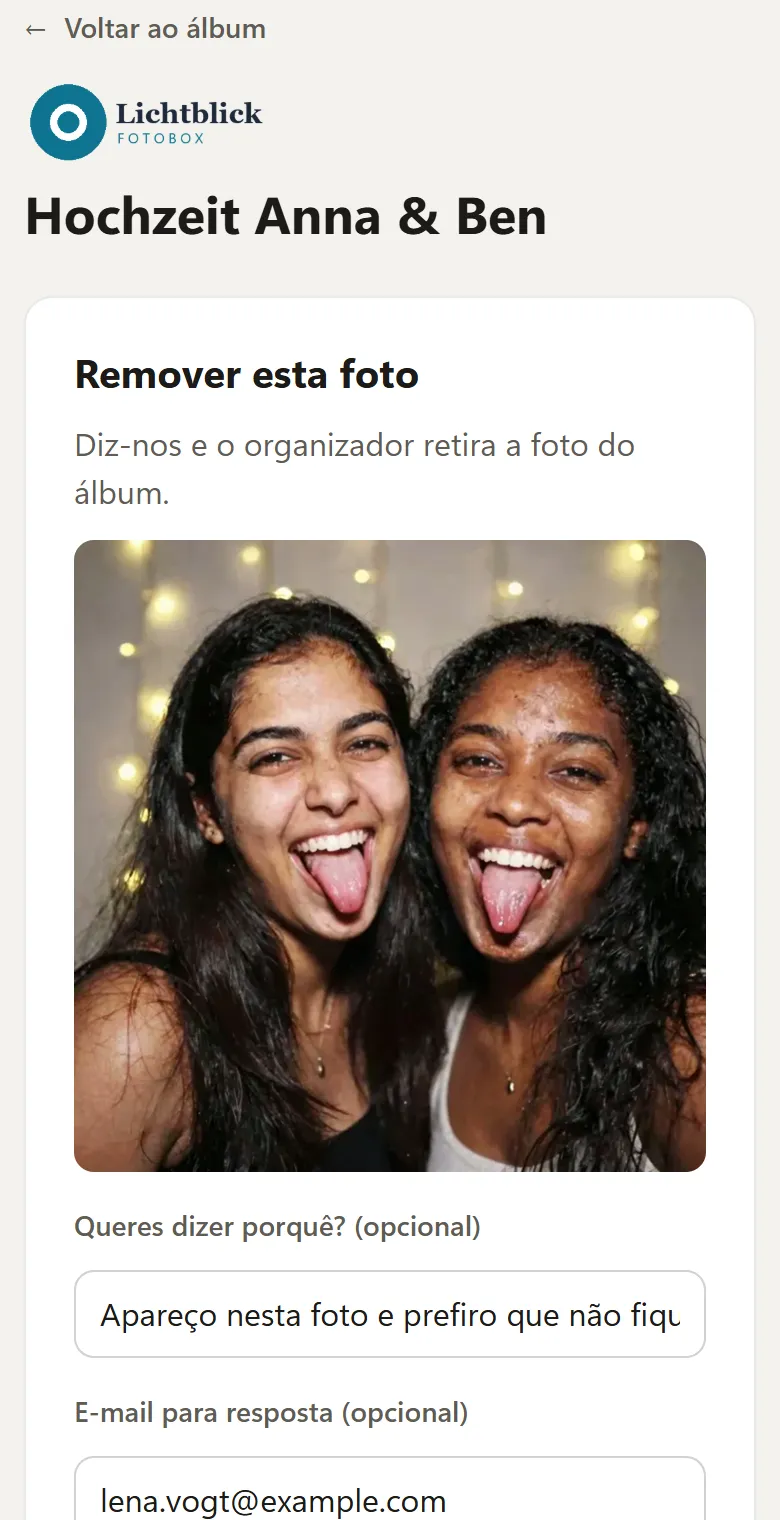
- Se a fotografia tiver vários ficheiros, escolhe a foto. Opcionalmente indica um motivo (Queres dizer porquê? (opcional)) e um endereço de e-mail (E-mail para resposta (opcional)).
- Toca em Pedir remoção da foto e vê «Registado».
A foto fica na galeria até tu decidires. Para a mesma foto não é criado um segundo pedido.
3. Tu decides sobre o pedido
Por cada novo pedido recebes um e-mail no endereço da tua conta. Nele está uma ligação de verificação que leva diretamente à decisão, sem iniciar sessão: Eliminar captura ou Manter. O convidado nunca recebe esta ligação.
Encontras os mesmos pedidos no Hub:
- Abre Eventos e escolhe o evento. No separador Pedidos de eliminação, um número indica quantos pedidos estão pendentes.
- Cada pedido mostra o nome do ficheiro, o motivo, o endereço de contacto (se indicado) e a data e hora. No campo Nota (opcional) podes tomar uma nota para ti.
- Excluir remove o ficheiro definitivamente – depois de uma confirmação. Recusar deixa-o inalterado na galeria.
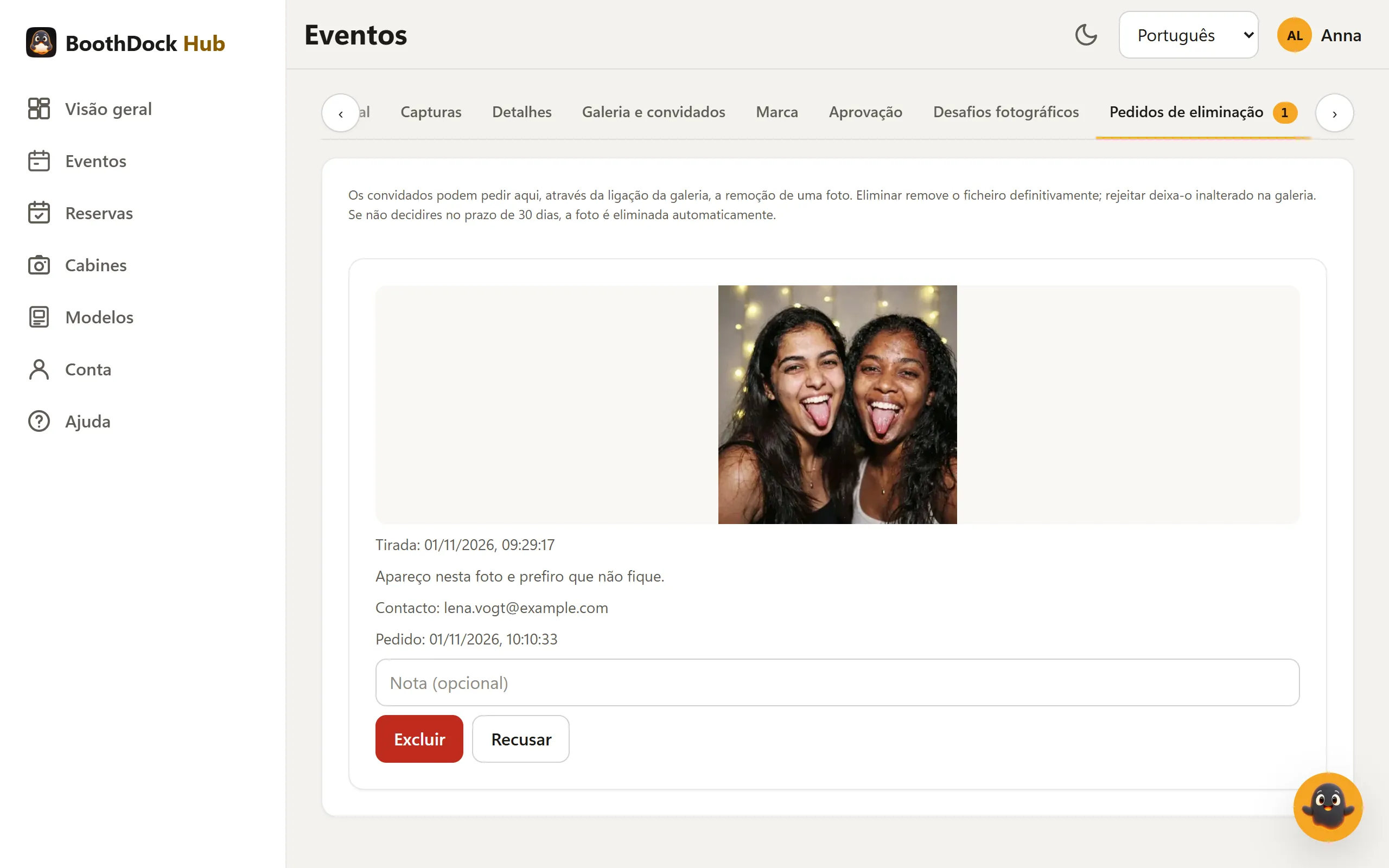
Remoção automática aos 30 dias: se não decidires no prazo de 30 dias, o Hub remove a foto automaticamente – da mesma forma que se tivesses escolhido Excluir. Assim, um convidado que pede a eliminação não tem de esperar que alguém leia o e-mail.
O convidado não recebe resposta automática. Se tiver deixado um endereço de e-mail, podes contactá-lo tu mesmo.
4. Tu eliminas por ti
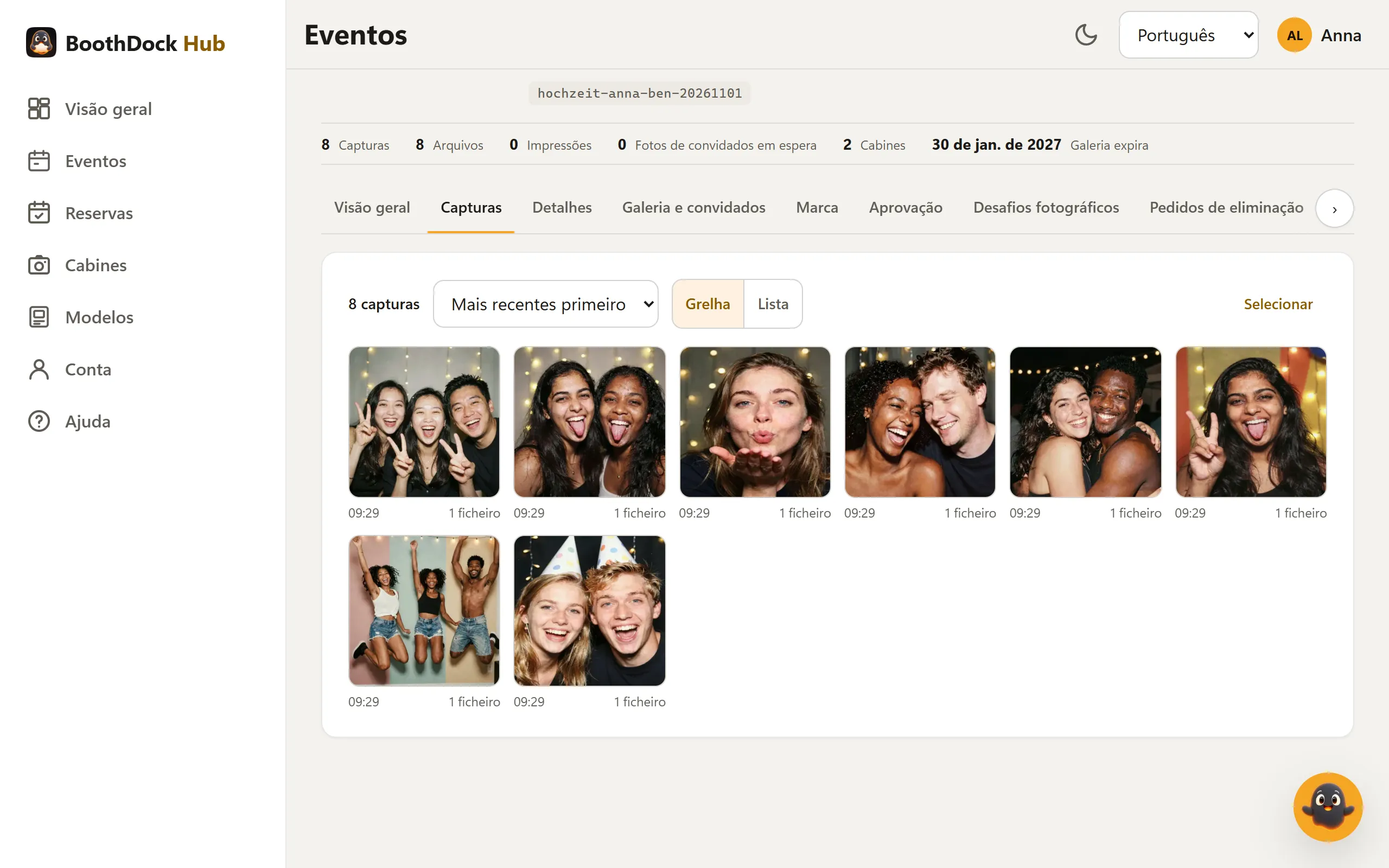
- Uma única captura: no separador Capturas estão todas as capturas do evento em grelha com pré-visualização (alternável com Lista, ordenadas por Mais recentes primeiro ou Mais antigas primeiro). Um clique abre a captura em grande – aí e na lista eliminas com Eliminar. Depois de confirmares, desaparece da galeria com todos os seus ficheiros e não pode ser restaurada. Várias de uma vez: toca em Selecionar, marca as capturas e escolhe Eliminar selecionadas. Os pedidos de eliminação em aberto dessas capturas ficam resolvidos. Só os gestores do espaço de trabalho podem eliminar.
- A galeria inteira: no evento, em cima, em Excluir. Isto elimina definitivamente o evento com todas as fotografias, envios dos convidados e dados dos convidados.
- O período de retenção: no separador Galeria e convidados defines em Retenção (dias) durante quanto tempo a galeria fica online – por omissão 90 dias, 365 com PIN, no máximo 730, contados a partir da criação do evento. No plano Free são 2 dias. Terminado o prazo, as fotografias, os envios dos convidados, os ZIP de álbum e os dados dos convidados são eliminados automaticamente durante a noite; o evento em si mantém-se.
Atenção: se eliminares um evento no BoothDock Studio na Box (Eventos → Eliminar), a galeria no Hub mantém-se – «O evento e as fotografias dos convidados guardadas na galeria offline serão removidos. As fotografias já enviadas para o Hub são mantidas.»
Proteção de dados
Ao abrigo do RGPD, os convidados podem exigir que as fotos em que aparecem sejam apagadas (direito ao apagamento, art. 17.º). O botão na Box, o pedido na galeria e a remoção automática aos 30 dias ajudam-te a tratar esses pedidos rapidamente. O responsável pelas fotos continuas a ser tu, como operador; o BoothDock trata-as por tua conta.
Este artigo descreve as funções do BoothDock e não constitui aconselhamento jurídico. Em caso de dúvida, consulta o teu consultor de proteção de dados.