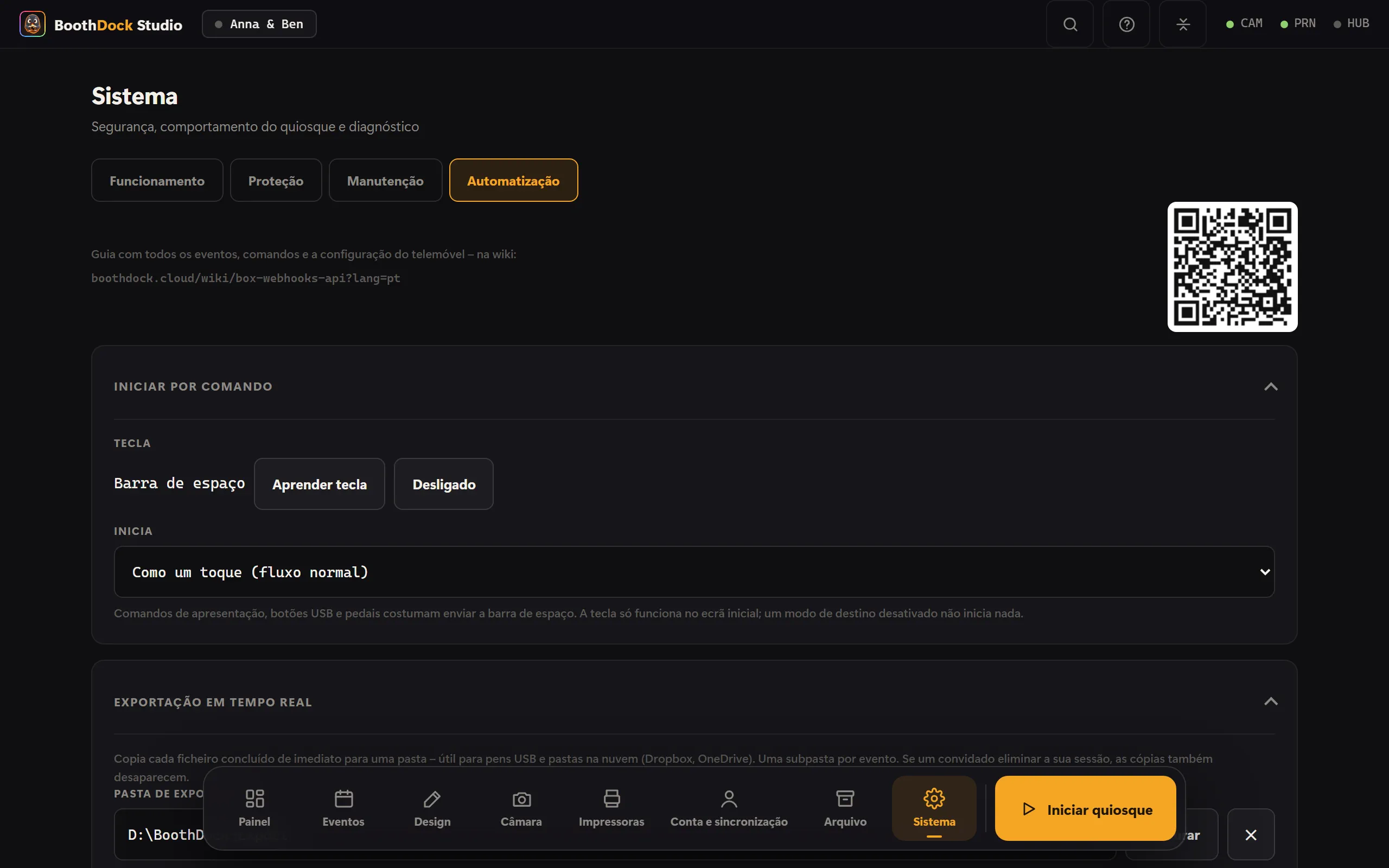
O BoothDock Studio pode informar outros programas sobre cada passo de uma sessão (webhooks) e deixar-se controlar por outros programas (API local). Encontra ambos na área de administração em Sistema → Automatização.
No BoothDock Studio 1.4.0 e em versões anteriores, os webhooks ainda se chamam aí «Acionadores».
Os webhooks e a exportação em tempo real só existem no Windows. A API local está disponível a partir da versão 1.4.0 também no iPad e no iPhone.
Utilizações típicas: luzes ou DMX sincronizados com a contagem decrescente, uma sobreposição para stream, um contador à entrada – ou um Stream Deck como comando à distância da cabine.
Configurar webhooks
Introduza um Programa, um Endereço (URL) ou ambos. Em cada evento, a cabine chama os dois:
- Programa – um
.exe,.batou.cmd. Chamada:programa <evento> <param1> <param2> …. Cada valor chega como argumento próprio, mesmo que contenha espaços. O programa arranca sem janela, na sua própria pasta. Um script do PowerShell (.ps1) é iniciado através de um pequeno.batcolocado à frente. - Endereço (URL) –
httpouhttps, chamado por GET:https://seu-servidor/hook?event_type=<evento>¶m1=…¶m2=…. Os valores são codificados para URL; os parâmetros que já constam do seu endereço mantêm-se.
A sessão nunca espera pelo seu webhook: o programa e a chamada correm em paralelo, e uma chamada pode durar no máximo 5 segundos. Enviar teste envia de imediato um session_start – assim verifica a ligação sem iniciar uma sessão.
O programa e o endereço só podem ser definidos diretamente na cabine, não através do Hub: um caminho de programa equivale ao direito de executar algo no computador.
Eventos
| Evento | Quando | Parâmetros |
|---|---|---|
session_start | Um convidado inicia uma sessão e o modo fica definido | 1: modo (PrintOnly, PrintAndGIF, OnlyGIF, SlowMoOr360, Video), 2: modo BoothDock (photo, gif, boomerang, video, slowmo, ai) |
countdown_start | A contagem decrescente começa | 1: segundos |
countdown | Cada segundo da contagem decrescente | 1: progresso em percentagem (a partir de 0) |
capture_start | A contagem decrescente terminou, a captura começa | – |
file_download | A câmara guardou uma fotografia | 1: nome do ficheiro, 2: caminho completo |
processing_start | O processamento começa | um nome de ficheiro por cada original da câmara e, como último valor, o ficheiro de impressão (de momento vazio) |
sharing_screen | Aparece o ecrã de resultado (uma vez por sessão) | – |
printing | Uma folha é enviada para uma impressora | 1: ficheiro (de momento vazio), 2: cópias, 3: impressora |
file_upload | Um ficheiro chegou ao Hub (por ficheiro) | 1: caminho na cabine, 2: link da galeria, 3: tipo (print, photo, original, animation, boomerang, video), 4: álbum (nome do evento) |
session_end | A sessão termina – concluída, cancelada, expirada ou eliminada | – |
Exemplo de um .bat que regista cada evento: echo %DATE% %TIME% %* >> "%~dp0eventos.log"
API local
Outros programas controlam a cabine por HTTP – por exemplo um Stream Deck, um script próprio ou um controlo 360° no telemóvel.
- Ativar: Sistema → Automatização → Ativar API. De fábrica, a API está desligada. Porta 1500, alterável.
- Endereço:
http://localhost:1500/api/<comando>(ou127.0.0.1). De fábrica, a cabine só aceita pedidos deste computador. - Palavra-passe: 16 caracteres, apresentada na mesma secção – copie-a ou gere uma nova. Envie-a como
?password=…, como cabeçalhoX-Api-Passwordou comoAuthorization: Bearer …. Só opingfunciona sem ela. - Resposta: sempre HTTP 200 com JSON, por exemplo
{"ApiVersion":1,"Command":"cancel","IsSuccessful":true,"ErrorMessage":""}. Se correu bem, indica-oIsSuccessful; em caso de erro, o motivo está emErrorMessage. Alguns comandos devolvem tambémData.
Uma chamada completa: http://localhost:1500/api/start?mode=print&password=SUA-PALAVRA-PASSE
Controlar a partir da rede (telemóvel, tablet, 360°)
Ative adicionalmente Acessível também a partir da rede. A cabine passa então a aceitar pedidos de dispositivos na mesma Wi-Fi/LAN – nunca a partir da internet.
- Endereço para o telemóvel: consta da linha de estado, por exemplo
http://192.168.1.20:1500. O exemplo por baixo mostra logo o endereço certo. - Sem introduzir o IP: a cabine anuncia-se sozinha na rede (mDNS/Bonjour, tipo de serviço
_boothdock._tcp, nome «BoothDock» mais o nome do computador). As aplicações que a procuram encontram-na automaticamente. - Bloqueio: se um dispositivo enviar uma palavra-passe errada dez vezes em dez minutos, fica bloqueado durante 15 minutos. O próprio computador da cabine nunca é bloqueado.
- Só na sua própria rede: a palavra-passe circula pela rede sem encriptação. Use o modo de rede apenas na sua própria Wi-Fi protegida – não na Wi-Fi aberta para convidados do local.
- Firewall: a instalação cria a regra, apenas para redes privadas. Se a linha de estado mostrar um aviso da firewall, reinstale o BoothDock Studio ou permita-o no Windows em «Permitir uma aplicação através da firewall». Se o Windows tratar a Wi-Fi como pública, os dispositivos não conseguem entrar – mude o perfil para Privada nas propriedades de rede.
Comandos
| Comando | Efeito |
|---|---|
start?mode=print | Inicia uma sessão. Modos: print (fotografia), gif, boomerang, slowmo (360°; sem 360°, o boomerang), video, ai. Só funciona a partir do ecrã inicial, apenas com o modo ativado e não com a cabine bloqueada. |
cancel | Cancela a sessão em curso e volta ao ecrã inicial. |
status | Devolve em Data: modo convidado ligado/desligado, ecrã atual, modo, bloqueada sim/não. |
print?count=1 | Imprime novamente o último resultado (1 a 10 folhas). Os vídeos não podem ser impressos. |
lockscreen/show | Bloqueia a cabine com «Um momento – já continuamos.» O canto de administração continua acessível. |
lockscreen/exit | Levanta o bloqueio. |
share/email?email=… | Envia o último resultado por e-mail – requer o emparelhamento com o Hub e a ação do resultado «Receber por e-mail» (Sistema → Funcionamento → Ações do resultado (convidado); até à 1.4.0, o interruptor «Fotografia por e-mail (convidado)» em Design → Telas). |
share/sms | Não existe; a resposta di-lo com franqueza (IsSuccessful: false). |
createtestevent?name=… | Cria um evento de teste e torna-o ativo. Data contém eventId e eventName. Sem nome, recebe um com a data. |
deletetestevent?eventId=… | Elimina um evento de teste criado através da API – nunca outros eventos. |
ping | Verifica sem palavra-passe se a API está a funcionar. |
Se a cabine não responder em 15 segundos, é devolvido IsSuccessful: false com uma indicação.
Exportação em tempo real
No mesmo separador escolhe uma Pasta de exportação – por exemplo uma pen USB ou uma pasta na nuvem (OneDrive, Dropbox). Cada ficheiro concluído chega lá de imediato, organizado por evento e tipo (Impressões, Originais, GIFs, Vídeos – cada um pode ser desligado individualmente). Se a pen faltar por momentos, a cabine copia os ficheiros mais tarde. Se um convidado eliminar a sua sessão na cabine, as cópias também desaparecem.
Iniciar por comando
No mesmo separador, em Iniciar por comando, aprende uma tecla. Comandos de apresentação, botões USB e pedais costumam enviar a barra de espaço; esta já vem predefinida. Em Inicia escolhe o que a tecla faz no ecrã inicial: Como um toque (fluxo normal) ou logo um modo, por exemplo 360° na plataforma. No BoothDock Studio 1.4.0 e em versões anteriores, a tecla só existe para o 360°, ver 360° / câmara lenta.
Resolução de problemas
- Não acontece nada: há algo no registo? Os webhooks escrevem em
webhooks.log(até à 1.4.0:ausloeser.log), a API emlokale-api.log– ambos na pasta%LocalAppData%\Boothdock Studio\logs. Os pedidos recusados (palavra-passe errada, dispositivo desconhecido) aparecem aí no máximo uma vez por minuto. - «Invalid password.» – copie novamente a palavra-passe; depois de Nova palavra-passe, a antiga deixa de ser válida.
- «The booth is not on the start screen …» –
startsó funciona a partir do ecrã inicial. Primeirocancel, depoisstart. - «Too many failed attempts …» – o dispositivo enviou demasiadas vezes uma palavra-passe errada. Aguarde 15 minutos e verifique a palavra-passe.
- O telemóvel não chega à cabine, mas no computador tudo funciona: quase sempre é a Firewall do Windows ou uma Wi-Fi tratada como pública – ver acima. A linha de estado assinala ambos os casos.