No evento, vão perguntar-lhe onde se encontram as fotos. A partir do BoothDock Studio 1.7.0, a própria cabine mostra a ligação da galeria do evento em curso – como código QR para digitalizar e como endereço para copiar. Não precisa de ir ao Hub para isso.
Onde a encontra
- Na área de administração da cabine, abra Eventos.
- Na linha do evento ativo está o botão Ligação da galeria.
- Um toque nele abre o painel com o código QR e o endereço.
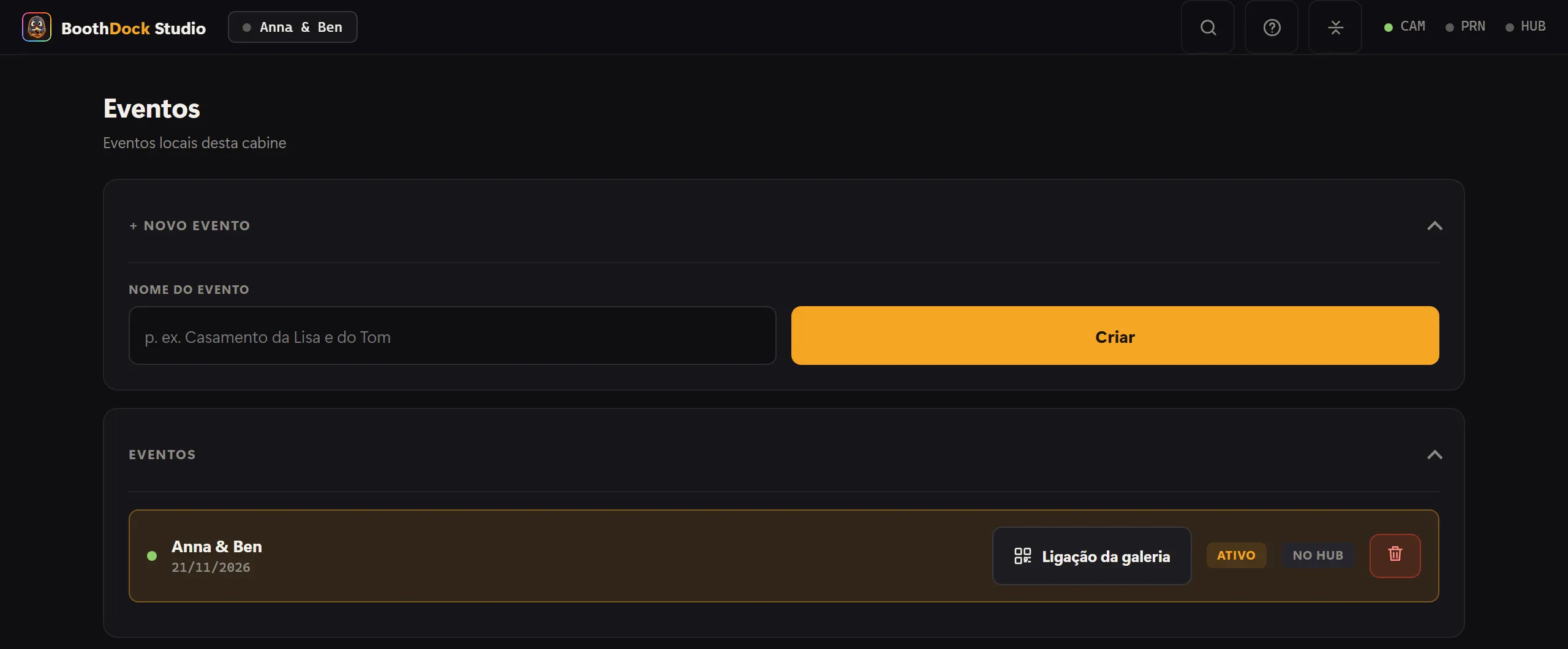
O botão só existe no evento ativo e só se o evento estiver ligado ao Hub – a linha apresenta então No Hub. Um evento apenas local não tem galeria online; aí o botão não aparece.
O que o painel mostra
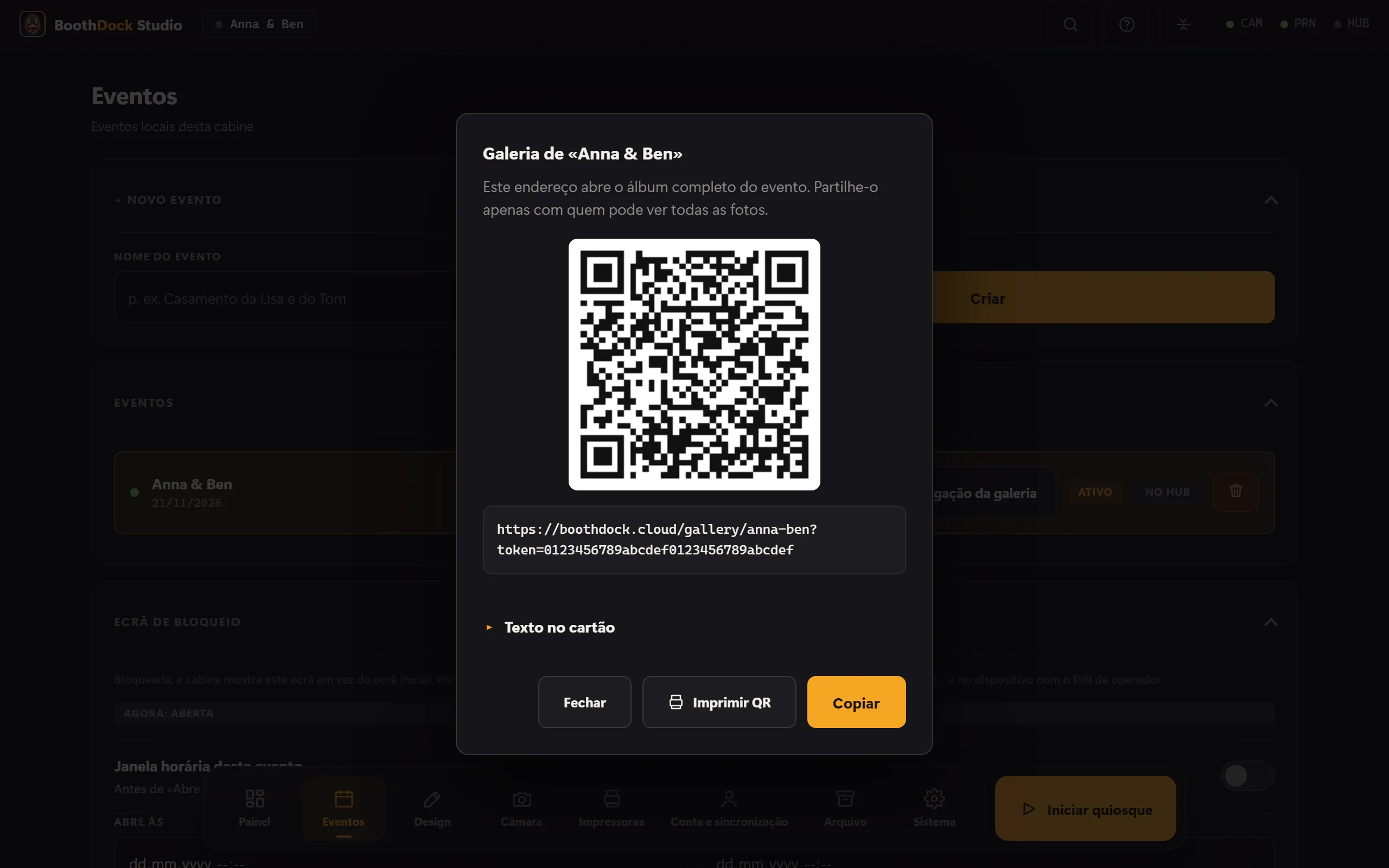
- Código QR – para digitalizar diretamente do ecrã da cabine.
- Endereço – um toque seleciona-o por inteiro. Se a sua conta tiver um endereço de galeria próprio, é esse que aparece.
- Copiar – coloca o endereço na área de transferência. Se o dispositivo não o permitir, a cabine seleciona o endereço e avisa: «Não foi possível copiar – o endereço está selecionado.»
- Partilhar – só aparece em dispositivos que conseguem passar um endereço a outras aplicações. Nas cabines Windows o botão não existe; aí usa-se o código QR ou Copiar.
- Imprimir QR – imprime um cartão com o código QR e o endereço na impressora da cabine. Mais informações na secção seguinte.
É o mesmo endereço a que conduz também o código QR dos seus convidados.
Imprimir o código QR como cartão
Imprimir QR envia um cartão para a impressora da cabine: o nome do evento, uma linha de texto, o código QR e o endereço por extenso. Assim, ninguém precisa de digitalizar o código a partir do ecrã da cabine. O código abre o álbum inteiro – entregue o cartão apenas a quem pode ver todas as fotos.
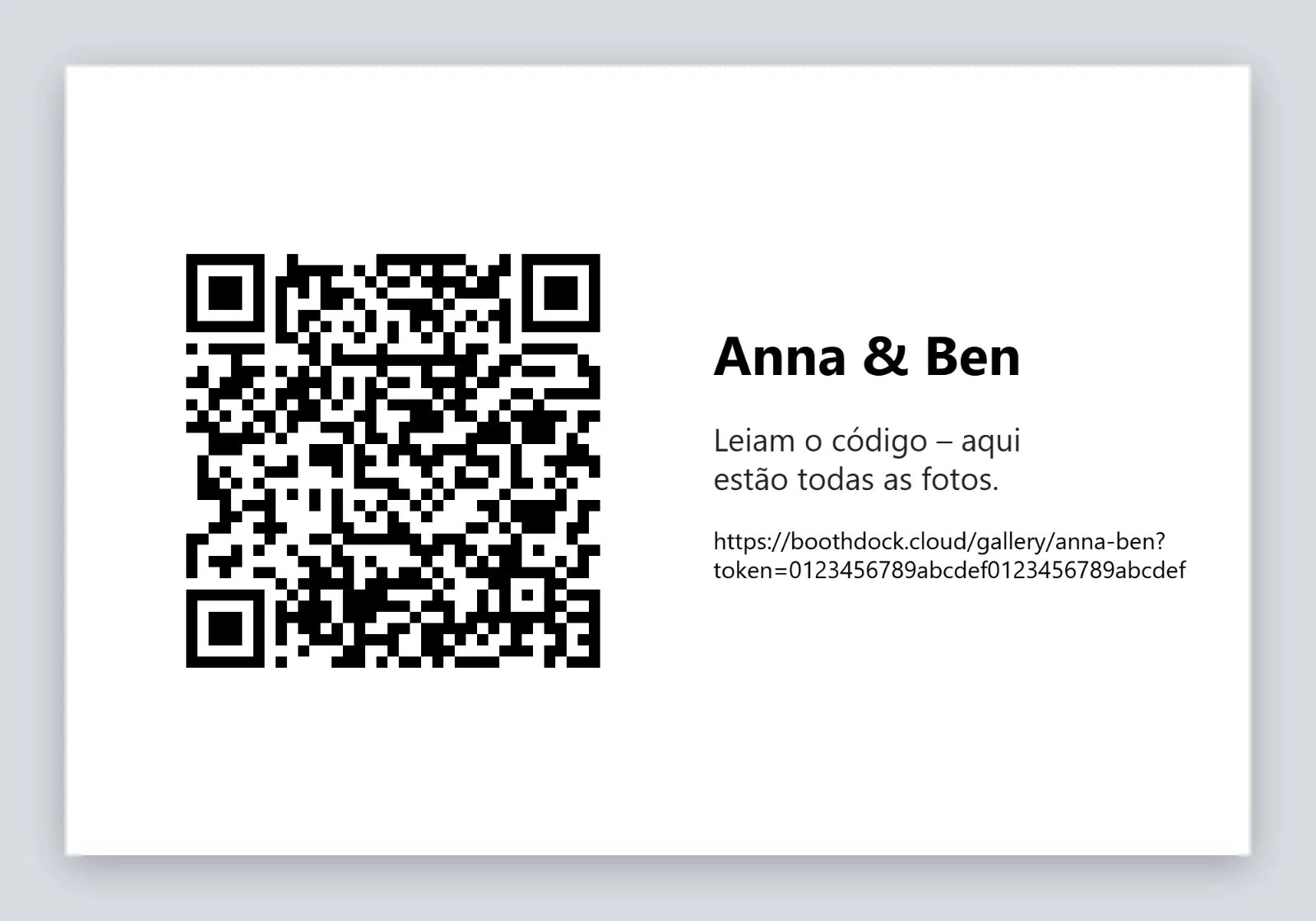
A imagem mostra um cartão em formato horizontal; em formato vertical, tudo fica disposto um por baixo do outro.
- Alterar o texto: por baixo do endereço, abra Texto no cartão e escreva a sua linha (120 caracteres no máximo). Se o campo ficar vazio, o cartão leva o texto predefinido: «Leiam o código – aqui estão todas as fotos.»
- Se o botão faltar: Imprimir QR aparece assim que houver um perfil de impressão configurado em Impressoras – mesmo que os seus convidados não possam imprimir por conta própria.
- Uma folha: é sempre impressa exatamente uma folha, na impressora principal. Se o perfil de impressão dividir a folha em tiras, cada parte recebe um cartão inteiro.
- Não conta para o limite de impressões: o cartão não conta como impressão de um convidado. Não gasta nada do limite de impressões e pode ser impresso mesmo quando o limite foi atingido.
Se a impressão falhar, o painel indica-o: «O cartão não foi impresso. Verifica a impressora e o papel e tenta novamente.»
A ligação abre o álbum inteiro
O endereço abre todas as fotos do evento. Por isso só aparece na área de administração e nunca no ecrã dos convidados. Partilhe-o apenas com quem pode ver todas as fotos.
A cabine não indica se a galeria está também protegida por PIN. Isso vê-se e altera-se no Hub – veja Proteger o acesso: link secreto ou PIN. Também a ligação para o anfitrião só existe no Hub.
Quando aparece um aviso em vez da ligação
Se o âmbito da galeria do evento estiver em Por captura, não há ligação para o álbum inteiro. O painel mostra então apenas este aviso:
Para este evento só está partilhada a ligação por captura. Ative a ligação do álbum no hub em Evento → Galeria.
Para isso, no Hub, no evento, em Galeria e convidados, define-se o Âmbito da galeria como Evento inteiro – veja Compartilhar e liberar a galeria. A cabine mostra a ligação assim que voltar a obter o evento do Hub.
Perguntas frequentes
Não vejo o botão «Ligação da galeria». Só aparece no evento ativo, e só se esse evento estiver ligado ao Hub. Verifique em Eventos se o evento certo está ativo e apresenta No Hub.
Posso imprimir o código QR na cabine? Sim – com Imprimir QR no painel, se a cabine puder imprimir (ver acima). No Hub pode ainda guardar o código QR ou imprimir um cartão QR – veja Compartilhar e liberar a galeria.
Veja também: Compartilhar e liberar a galeria, Proteger o acesso: link secreto ou PIN.