O BoothDock Studio pode obter uma imagem de câmara por quatro vias – selecionáveis na área de administração em Câmara.
Quatro fontes de imagem
- Webcam – qualquer webcam USB reconhecida pelo sistema. Pronta de imediato, sem controlador.
- Câmara de sistema (reflex/sem espelho) – Nikon, Canon e Sony, todas pelo cabo USB. Verdadeira qualidade fotográfica com vista ao vivo no ecrã do convidado e controlo completo da exposição a partir da cabine.
- Vigilância de pasta (watch folder) – um software de tethering externo coloca as imagens numa pasta; a cabine pega sempre na mais recente.
- Câmara integrada – no iPad e no iPhone, a câmara frontal ou traseira do dispositivo, sem acessórios.
Que câmaras de sistema funcionam?
154 corpos são suportados pelo nome – 61 da Nikon, 59 da Canon e 34 da Sony. Todos funcionam pelo cabo USB: nenhum Wi-Fi da câmara ao qual o computador tenha de aderir e, portanto, nenhum conflito com a rede do espaço. Isto aplica-se ao Windows. No iPad, a Canon e a Sony funcionam por cabo; no Mac também e no iPhone não foi verificado. A Nikon só está disponível no Windows. Na app para Apple (iPad, iPhone, Mac), o BoothDock Studio adapta-se a cada corpo Canon a partir da versão 1.5.8; as versões anteriores estão aí afinadas para a EOS M50 e outros modelos Canon podem falhar com elas.
O que importa são as diferenças que vêm da câmara, não do BoothDock:
- Canon – todos os corpos EOS suportados fazem o mesmo: vista ao vivo, disparo, exposição e gravação de vídeo. Os novos modelos EOS chegam com a atualização da própria Canon.
- Nikon – 51 dos 61 corpos entregam vista ao vivo, 44 deles também vídeo pelo cabo. Os mais antigos (D40 a D200) disparam mas não mostram vista ao vivo – para uma cabine fotográfica a diferença nota-se.
- Sony – fotografia, vista ao vivo e exposição funcionam em cada corpo que se identifique por USB. Cinco modelos não entregam o vídeo pelo cabo (ZV-1, ZV-E10, RX100 VII, α7R IV A, α7 III); aí a cabine grava a imagem da vista ao vivo. As sucessoras ZV-1F, ZV-1 II e ZV-E10 II gravam normalmente.
A lista completa com cada nome de modelo está em boothdock.eu/cameras.
Não suportadas: Fujifilm, Panasonic, Olympus e Pentax não trazem nem vista ao vivo nem disparo remoto. O suporte para GoPro está em desenvolvimento: no Windows, em Câmara → Dispositivo já existe o botão Emparelhar GoPro (HERO9 e anteriores por Bluetooth e Wi-Fi da câmara), mas uma GoPro ainda não conta como câmara suportada.
Escolher a câmara
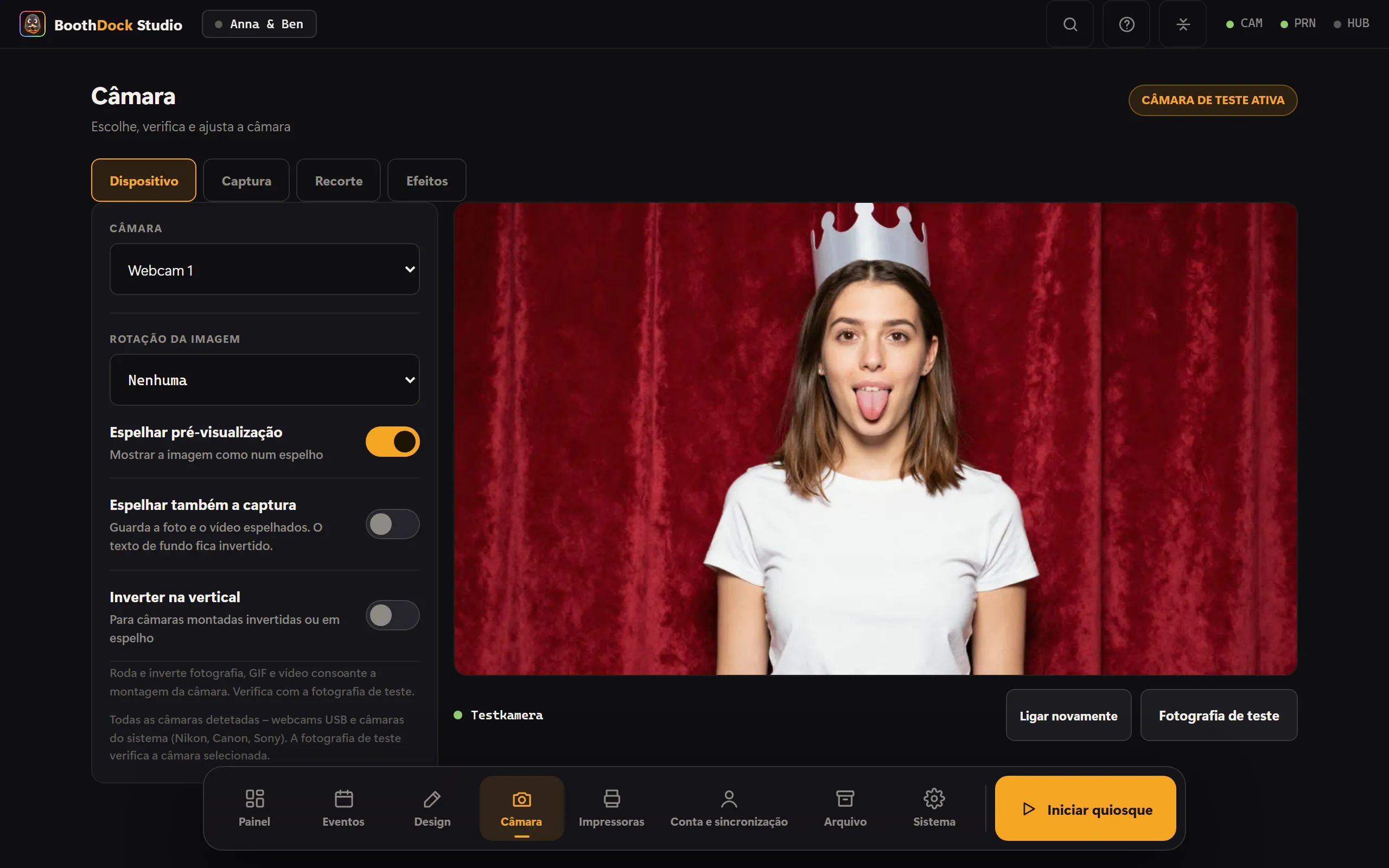
Na área de administração em Câmara → Dispositivo aparece uma lista de dispositivos. Escolha a sua câmara, verifique a pré-visualização e toque em Fotografia de teste.
Hotplug – câmara ligada depois
Se ligar uma câmara posteriormente, é reconhecida automaticamente – sem reiniciar a aplicação. As webcams aparecem logo na lista; as câmaras de sistema em poucos segundos. (Se uma vez não aparecer: volte a abrir brevemente a área da câmara.)
Orientação e qualidade
- Rotação da imagem e Inverter na vertical rodam e invertem a fotografia, o GIF e o vídeo de acordo com a montagem da câmara. Espelhar pré-visualização mostra a imagem como num espelho; com Espelhar também a captura, também a fotografia e o vídeo são guardados espelhados. Verifique com Fotografia de teste.
- Qualidade da fotografia em Câmara → Captura → Foto, selecionável por níveis (redução com limite, nunca ampliação) – poupa armazenamento e envio sem perder qualidade de impressão nos formatos correntes.
Passos seguintes
- Modos de captação
- A câmara não é reconhecida? → Resolução de problemas: câmara