O emparelhamento falha
- Use um código de emparelhamento novo: o BoothDock Studio mostra-o durante o emparelhamento, e ele é válido durante 10 minutos. Expirou? Escolha Pedir novo código na Box.
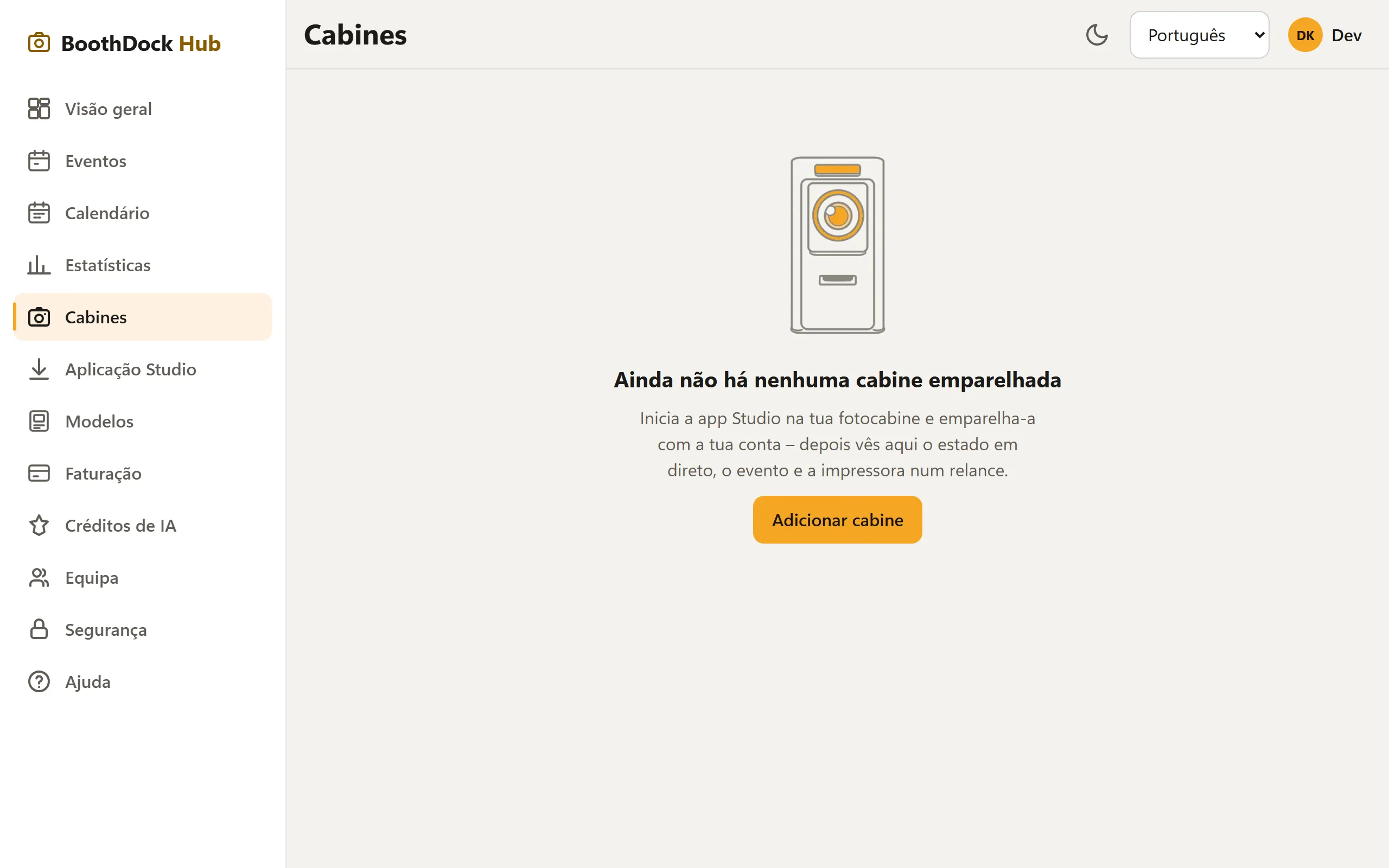
- Digite o código no Hub em Cabines → Adicionar cabine – sete caracteres, maiúsculas ou minúsculas tanto faz; 0/O, 1/I e L nunca aparecem no código. Ou leia o código QR na Box.
- A Box precisa de internet uma vez para o emparelhamento – seja um PC Windows, um iPad, um iPhone ou um Mac.
- A chave de registo (bdk_…) foi recusada? A Box mostra o motivo; então verifique a chave no Hub em Cabines ou crie uma nova.
- O emparelhamento indica que a Box ainda está emparelhada com outra conta? Desemparelhe-a primeiro aí, em Cabines, e depois emparelhe de novo. Se a outra conta não for sua, o suporte ajuda.
A Box permanece "offline" no Hub
- A Box tem conexão com a internet? Ela só envia seu batimento quando está online.
- Aguarde um pouco: o batimento chega em intervalos (não a cada segundo).
- Firewall/proxy na WLAN do salão? O BoothDock se comunica de forma de saída com boothdock.cloud – conexões HTTPS de saída precisam estar permitidas.
- iPhone e iPad: o BoothDock Studio tem de ficar aberto. Em segundo plano a app não comunica e aparece offline no Hub.
Não está mais emparelhada após uma reinstalação
Após algumas reinstalações, é necessário emparelhar novamente. Basta refazer a etapa de emparelhamento do assistente. Se a Box mostrar Não ligado em Conta e sincronização, foi desemparelhada no Hub – emparelhe-a também de novo.