Se experimentou primeiro o BoothDock Studio com Experimentar sem conta, as fotos estão apenas no dispositivo. Se mais tarde ligar a Box à sua conta, pode enviá-las para o Hub – se quiser, nunca automaticamente.
Como fazer
- Inicie sessão na Box ou crie uma conta (Criar conta e iniciar sessão na app). A Box liga-se à sua conta.
- Depois de Continuar, a app pergunta uma única vez: Enviar para o Hub as fotos do teste?
- Enviar – a app envia as fotos aos poucos. Agora não – tudo fica no dispositivo.
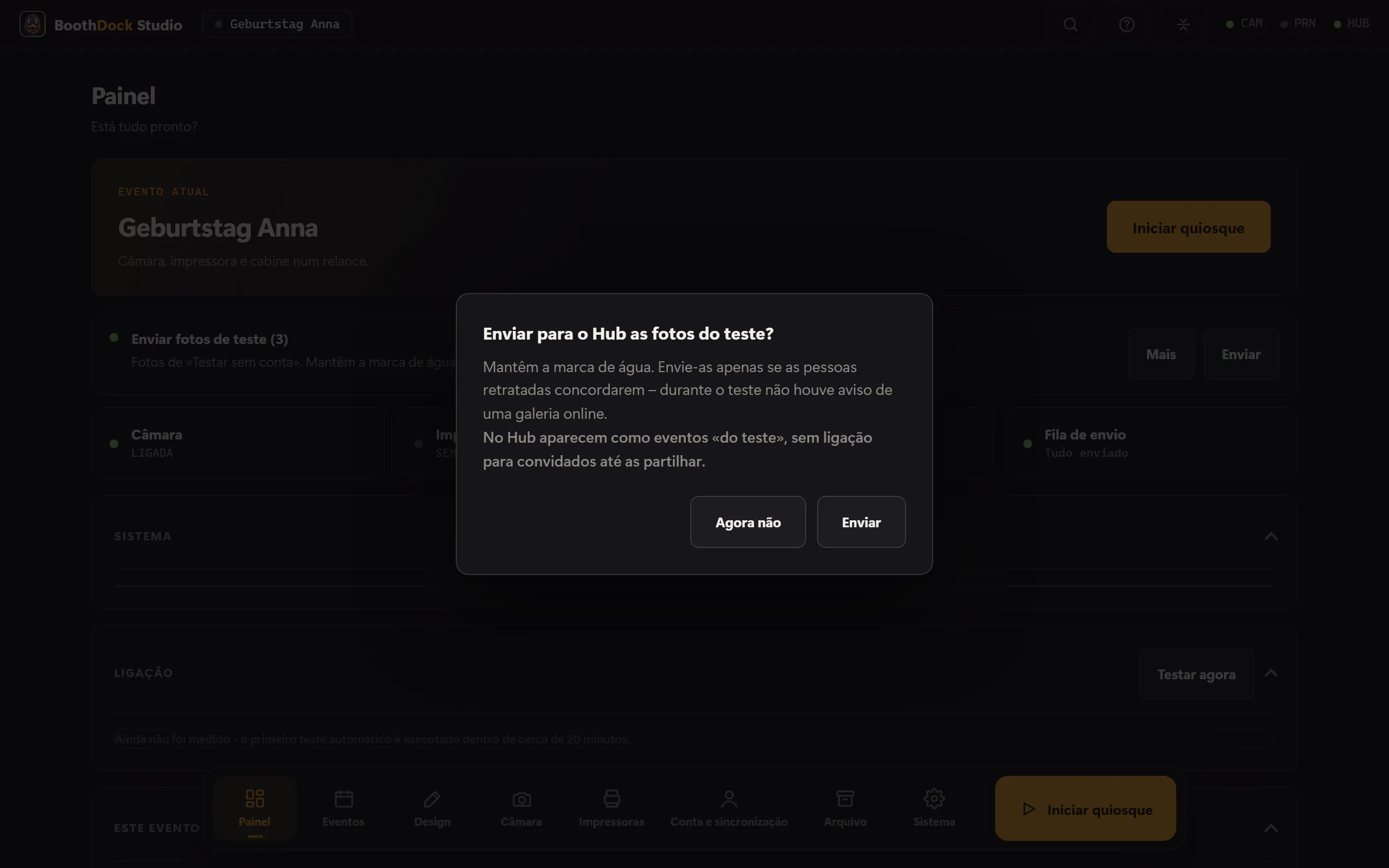
Se escolheu Agora não, aparece no painel a linha Enviar fotos de teste com o número de fotos pendentes. Enviar inicia tudo; em Mais escolhe eventos individuais.
Envie apenas se as pessoas retratadas estiverem de acordo. No teste não havia galeria online nem qualquer aviso de que as fotos iriam para a internet.
O que chega ao Hub
- Para cada evento do teste é criado um evento na sua conta, marcado com do teste.
- No início, os eventos não têm ligação para convidados: sem partilha da galeria, sem envio pelos convidados, sem envio aos convidados. Pode partilhá-los depois no Hub como qualquer evento (Compartilhar e liberar a galeria).
- As fotos mantêm a marca d'água – mesmo que a sua conta já tenha o Pro.
- Contam para o seu armazenamento, mas não para as fotos livres do seu teste Pro.
Bom saber
- O envio decorre enquanto a app estiver aberta. Se estiver a decorrer uma sessão de convidados, o envio espera; as fotos novas de um evento em curso têm sempre prioridade.
- Se o armazenamento da sua conta estiver cheio, o envio pára e continua assim que houver espaço de novo.
- Se faltar um ficheiro individual no dispositivo, a app salta-o e envia o resto.
- Se terminar a sessão entretanto ou desligar a Box, o envio pára. Nada se perde: depois do próximo início de sessão, o resto volta a aparecer no painel.
- A pergunta só aparece se a app tiver encontrado fotos de teste no arquivo da Box. Até serem enviadas, ficam lá no arquivo; a app não as remove.