Em alguns eventos, o convidado deve receber a sua foto apenas por e-mail – sem impressão, sem código QR. E muitas vezes o teu cliente, o organizador, quer depois usar os endereços de e-mail para os seus próprios convites. Só o pode fazer se o convidado concordar expressamente. Configuras ambas as coisas no BoothDock Studio em Sistema, separadamente para cada Box.
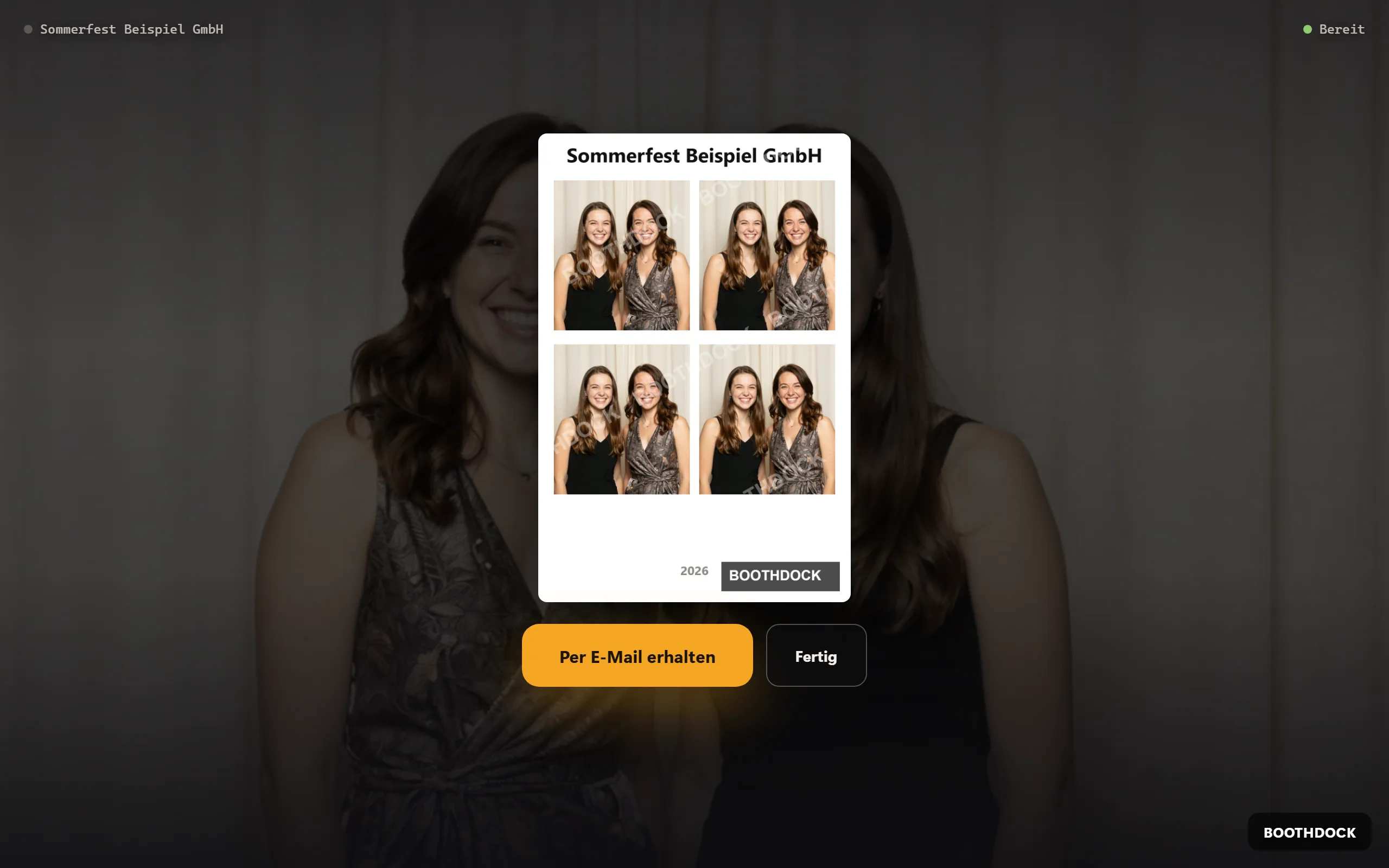
Requisitos
- BoothDock Studio 1.5.8 ou mais recente – no Windows e em dispositivos Apple (iPad, iPhone, Mac).
- A Box está emparelhada com o Hub e o evento ativo vem do Hub (Eventos → Eventos do Hub → Adotar como evento local) – ver Criar conta e emparelhar a Box. O envio passa pelo Hub; sem emparelhamento, o botão de e-mail não aparece.
- O e-mail contém uma imagem de pré-visualização e uma ligação para a fotografia na galeria do Hub. A ligação funciona enquanto a galeria estiver online (Retenção (dias) no separador Galeria e convidados).
Passo 1: apenas «Receber por e-mail» no resultado
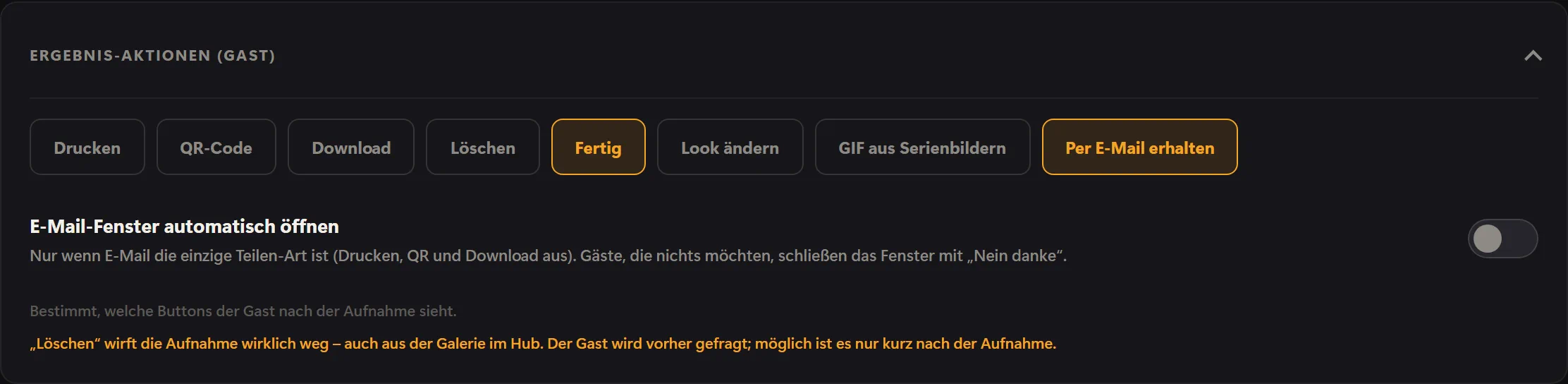
- Abre Sistema → Funcionamento → Ações do resultado (convidado).
- Desativa Imprimir, Código QR e Descarregar.
- Ativa Receber por e-mail.
- Deixa Terminar ativo – assim o convidado volta ao início. Podes desativar Mudar aspecto e GIF a partir de fotografias em rajada; Eliminar como preferires.
- Opcional: ativa Abrir automaticamente a janela de e-mail (desativado de fábrica). A janela para o endereço abre-se então sozinha no resultado; quem não quiser a foto por e-mail toca em Não, obrigado.
Se o e-mail for a única forma de levar a foto, Receber por e-mail passa a ser o grande botão principal no resultado, com Terminar ao lado. O botão aparece para todos os convidados – não é preciso marcar nenhuma caixa no ecrã de aviso.
O que o convidado vê
O convidado toca em Receber por e-mail, escreve o seu endereço e toca em Enviar link. A Box envia a fotografia para o Hub e o Hub envia o e-mail. A janela diz expressamente ao convidado: «O teu endereço só é usado para enviar esta foto e não é guardado.» O Hub não guarda o endereço e a Box só o mantém até o e-mail seguir. A confirmação é propositadamente neutra – não revela se o endereço existe.
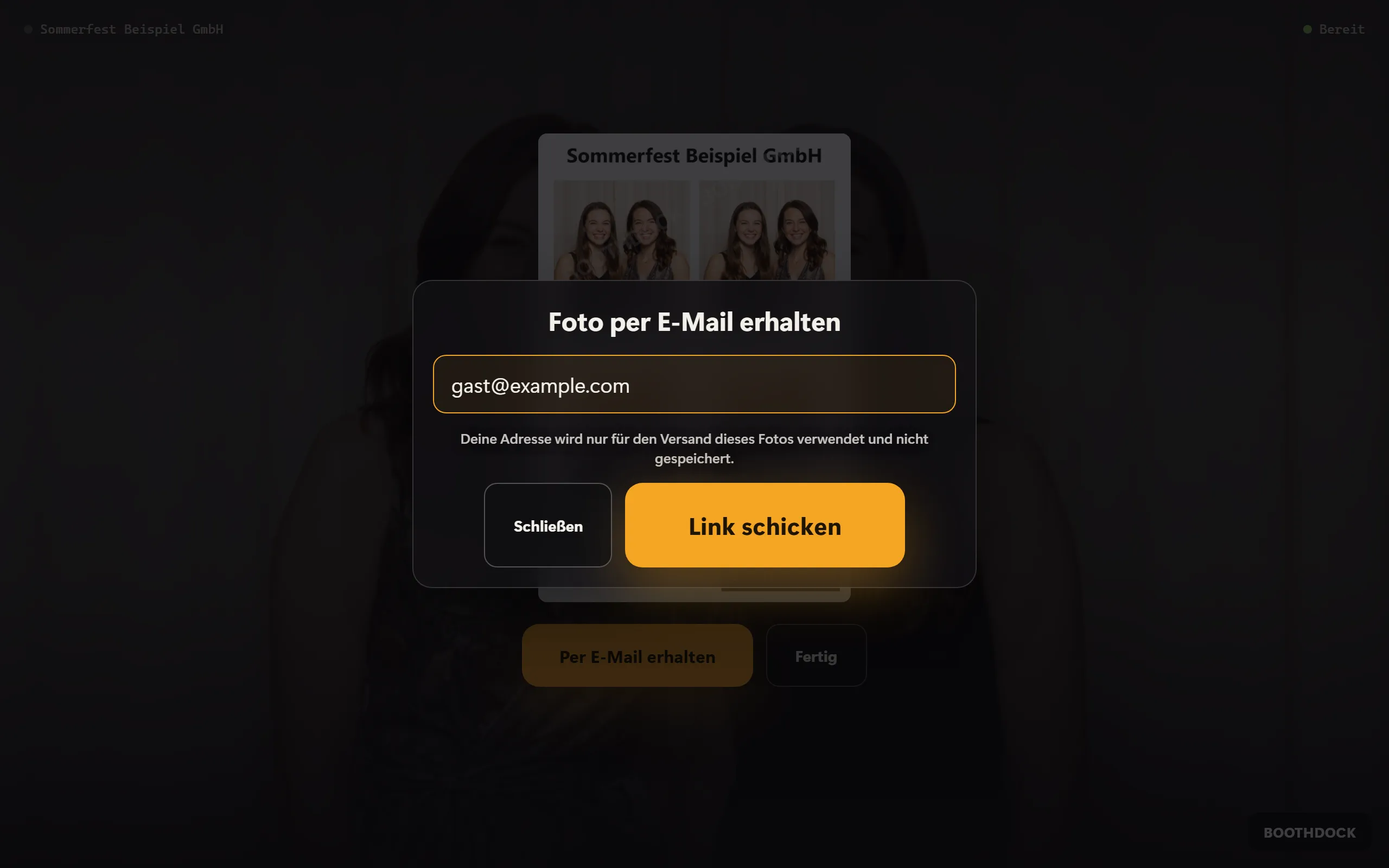
Enquanto o convidado escreve, a Box não volta ao início. Se ninguém escrever nada, a janela fecha-se com o regresso normal ao início.
Dica: no Hub, define Eventos → Galeria e convidados → Âmbito da galeria como Por sessão – cada convidado vê apenas as suas fotos. Assim, a ligação no e-mail mostra apenas as fotos desse convidado.
Passo 2 (opcional): partilhar o endereço com o organizador só com a caixa marcada
O endereço da janela de e-mail não chega a ninguém – nem a ti. Se o teu cliente deve receber endereços, usas o formulário de dados dos convidados, com a sua própria caixa opcional.
- Abre Sistema → Funcionamento → Dados dos convidados (formulário).
- Ativa Formulário de dados dos convidados.
- Em Quando escolhe o momento no percurso: Antes da partilha (após a captura) pergunta logo antes do resultado, Antes da captura (após o aviso de privacidade) já antes da foto.
- Toca em + Campo, escreve uma etiqueta como «Endereço de e-mail» e escolhe o tipo E-mail. A Box verifica então se a entrada parece um endereço de e-mail.
- Deixa Obrigatório desativado. Se todos os campos forem opcionais, o convidado pode saltar o formulário com Saltar.
- Em Caixa para contacto de marketing (vazio = nenhuma) escreve o texto da caixa, p. ex. «Concordo que o meu endereço de e-mail seja partilhado com [organizador] para que me possa contactar sobre os seus eventos.» Indica o nome do organizador e a finalidade.
A caixa nunca é obrigatória nem vem marcada. Se o campo de texto ficar vazio, não há caixa. Em Textos para traduzes o título, os campos e a caixa para cada idioma dos convidados.
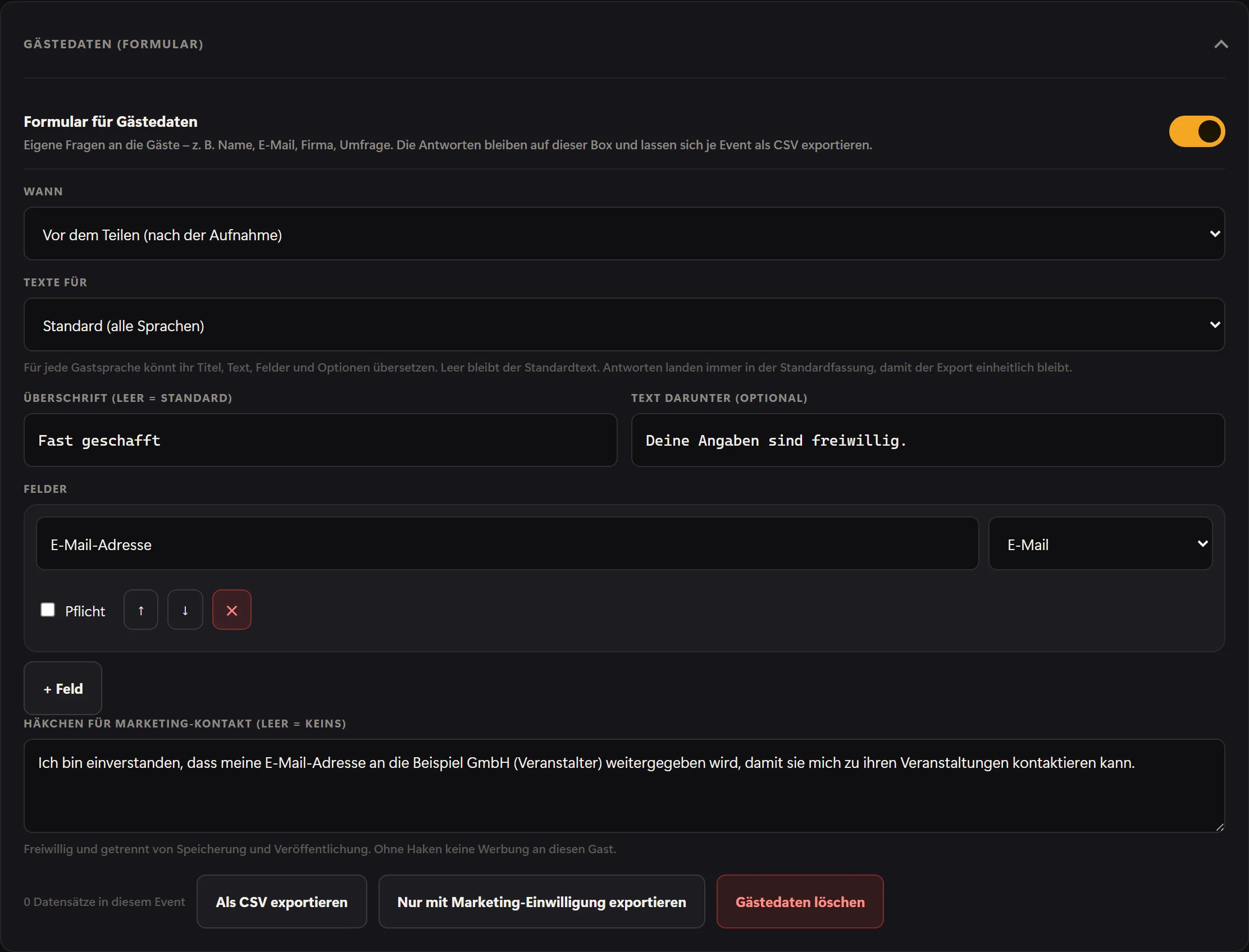
É assim que o convidado vê o formulário:
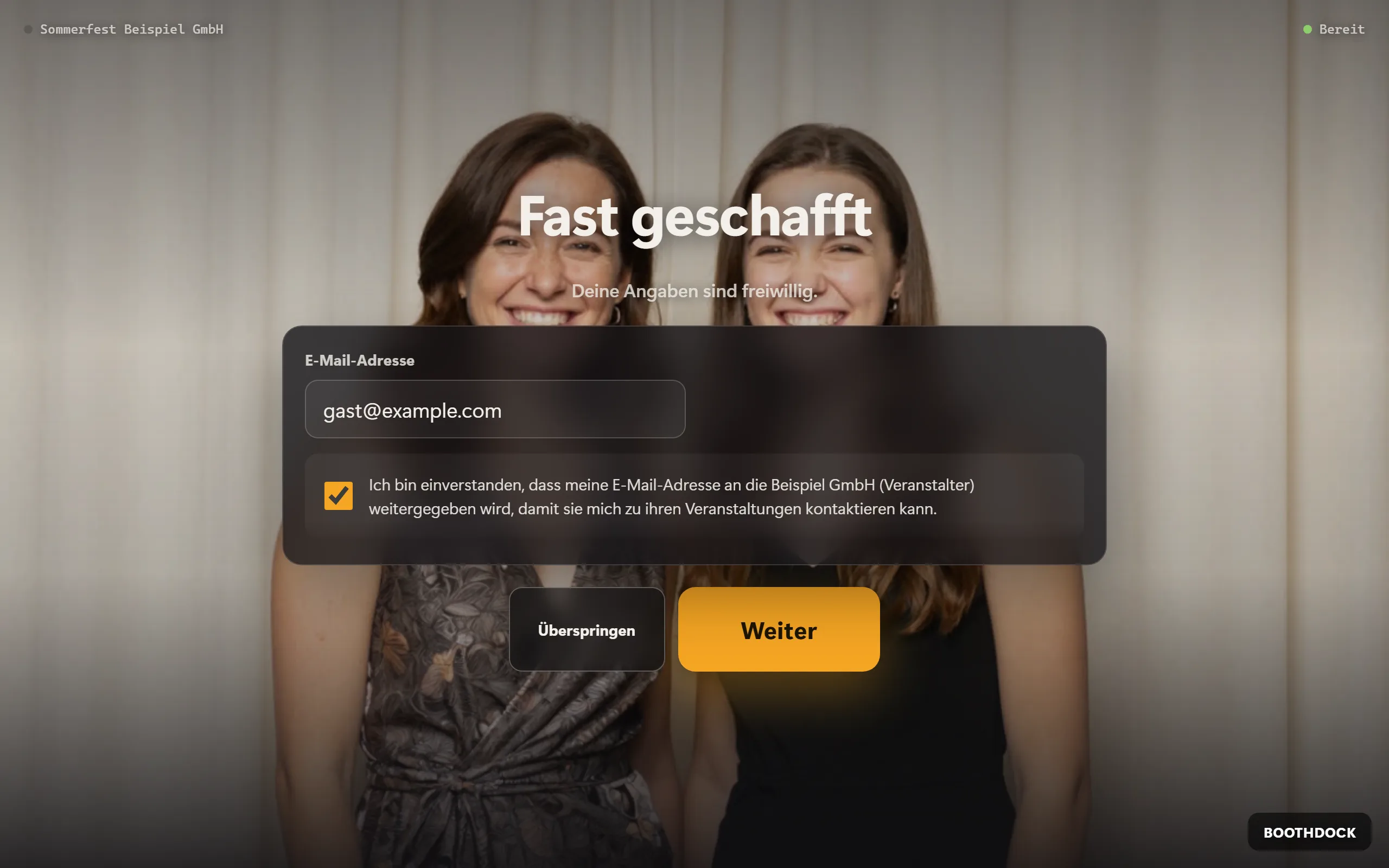
Sem escrever duas vezes: se o convidado já tiver indicado um endereço de e-mail no formulário, este já aparece preenchido na janela Recebe a tua foto por e-mail. Ainda o pode alterar aí; nada mais é guardado.
Exportar e partilhar os endereços
- Na Box: Exportar só com consentimento de marketing descarrega como ficheiro CSV apenas os convidados do evento ativo que marcaram a caixa (Marketing permitido = Sim). É esta a lista que podes partilhar com o teu cliente. Exportar como CSV, pelo contrário, descarrega todas as respostas. Com Eliminar dados dos convidados removes-as da Box.
- No Hub (plano pago): se a Box estiver emparelhada, as respostas também vão para o Hub. Encontras-as em Eventos → o teu evento → separador Dados dos convidados, e Descarregar CSV dá-te o CSV. Este ficheiro contém todas as respostas; partilha apenas as linhas com sim na coluna Marketing. No plano Free, as respostas ficam apenas na Box.
O formulário guarda um endereço escrito mesmo que o convidado não marque a caixa. Por isso, ao teu cliente só chegam endereços com consentimento.
Proteção de dados
- Quem recolhe os dados é responsável por eles – tu como operador, eventualmente em conjunto com o teu cliente. Os textos do aviso e das caixas és tu que os escreves.
- O endereço na janela de e-mail serve apenas para enviar esta foto e não é um consentimento para marketing. A partilha com o organizador depende apenas da caixa do formulário. Ambos são opcionais; a participação não depende de nenhum deles.
- Partilha apenas endereços com a caixa marcada.
- A opção Caixa adicional: contacto em Sistema → Proteção → Aviso de privacidade já não é necessária para o envio por e-mail. Se a usavas até agora para isso, podes desativá-la ou voltar a usá-la para a sua finalidade original. É aí que descarregas os consentimentos do ecrã de aviso com Exportar registo de consentimentos – com data e hora e texto exato.
Este artigo descreve as funções do BoothDock e não constitui aconselhamento jurídico. Em caso de dúvida, consulta o teu consultor de proteção de dados.