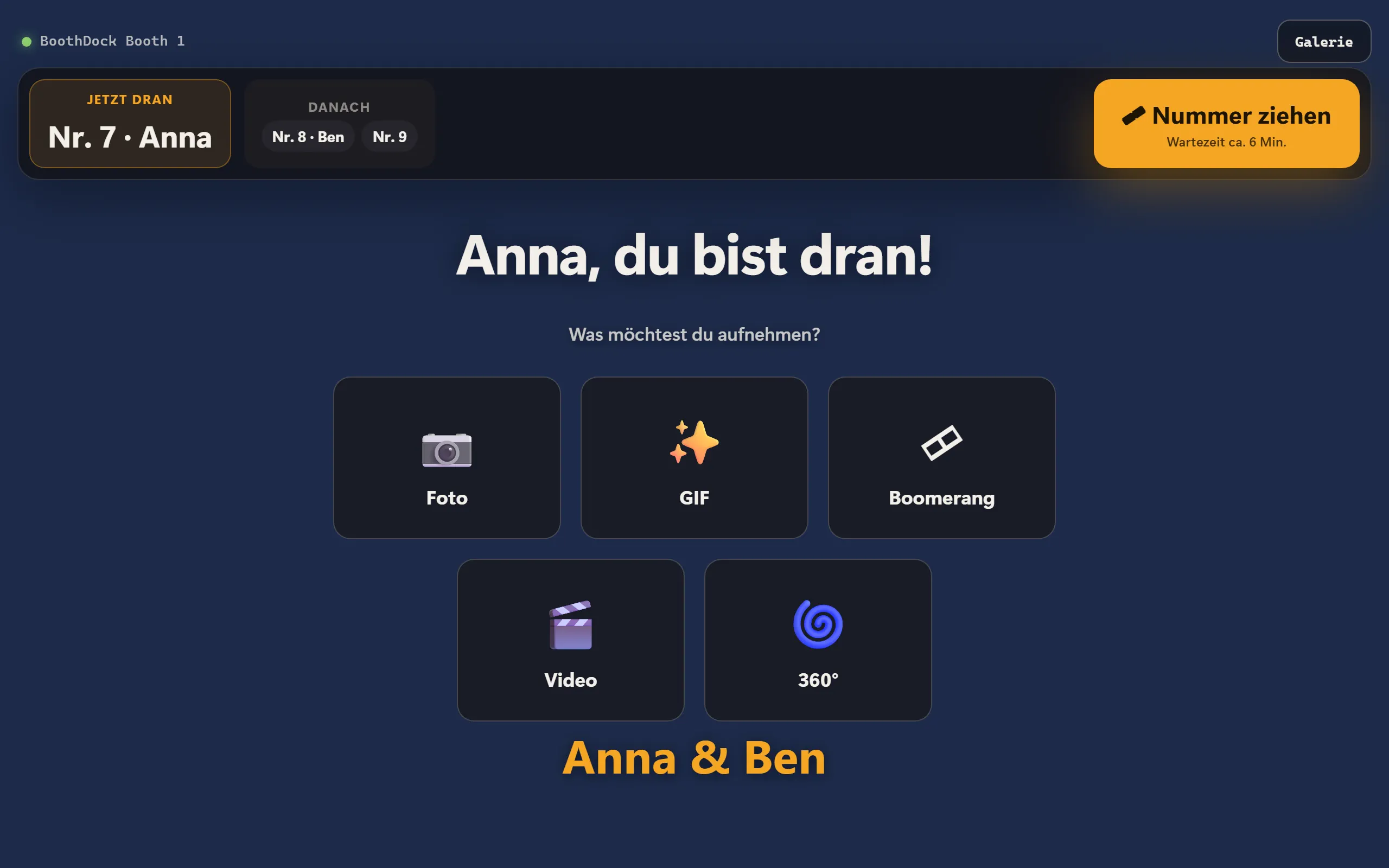
Eine Station ist ein zweites Gerät neben der Box: ein iPad, iPhone, Mac oder Windows-PC mit der App BoothDock Station. Gäste starten dort ihre Aufnahme, sehen die Bilder des Events, drucken und teilen sie – oder die Station zeigt einfach die neuesten Bilder als Slideshow, etwa auf einem Fernseher. Eine Station kann mehrere Boxen bedienen, und an einer Box können mehrere Stationen hängen.
BoothDock Station erscheint zusammen mit der nächsten Fassung von BoothDock Studio – erst diese Fassung kann an der Box Stationen anbinden.
Was du brauchst
- Box und Station im selben WLAN. Die Station spricht die Box direkt an, ohne Umweg über das Internet.
- An der Box im Admin-Bereich unter System → Automatisierung → Stationen (BoothDock Station) den Schalter Stationen erlauben einschalten.
- Läuft die Box unter Windows, muss das Netzwerk dort als privat eingestuft sein; in einem „öffentlichen“ Netz lässt die Box keine Geräte herein. Die Box zeigt dann einen Hinweis.
Station koppeln
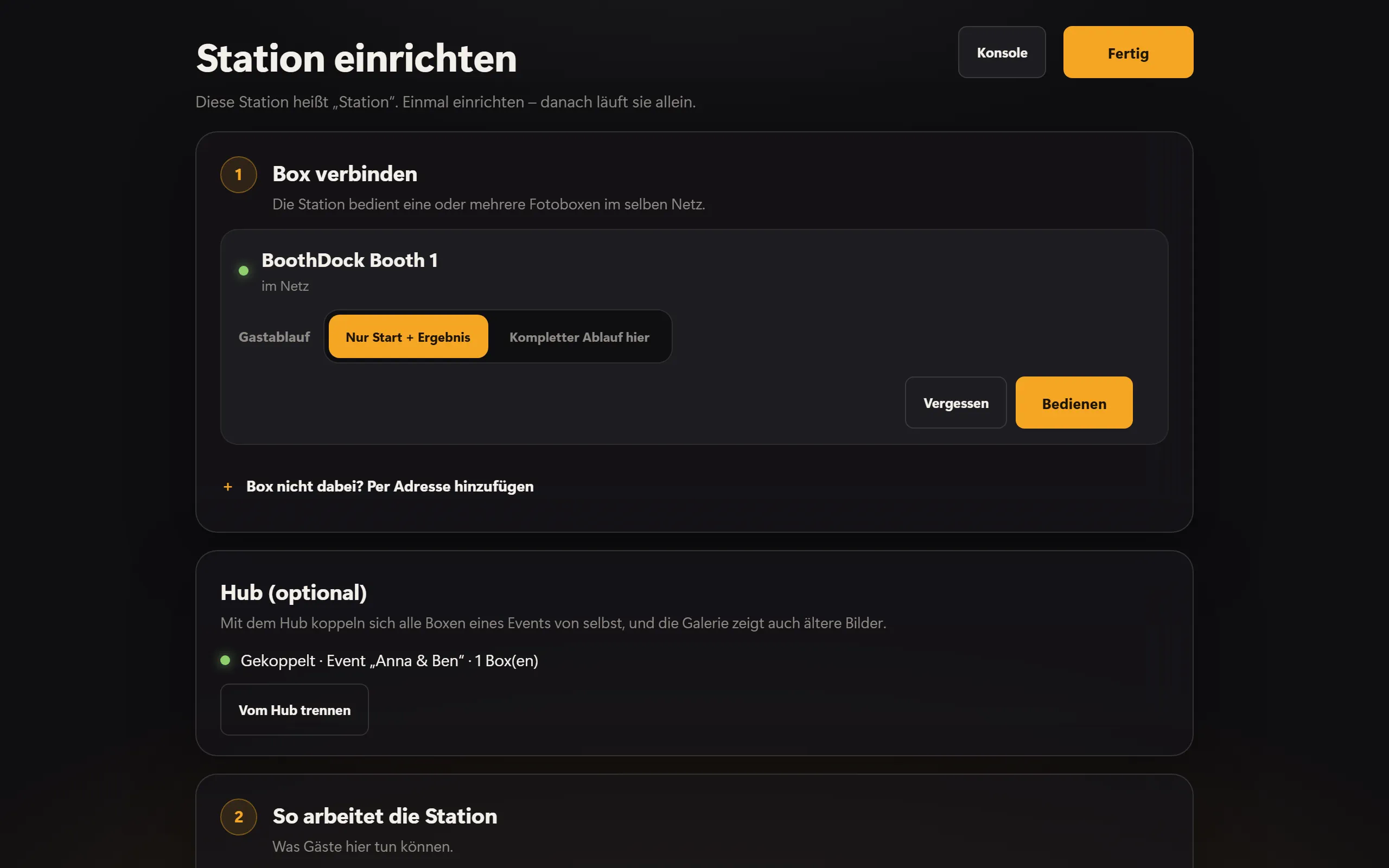
Beim ersten Start öffnet die Station die Einrichtung. Unter Box verbinden erscheinen die Boxen, die sie im Netz findet.
- Bei der gewünschten Box auf Koppeln tippen.
- An der Box unter System → Automatisierung → Stationen auf Kopplungscode anzeigen tippen. Der sechsstellige Code gilt zehn Minuten.
- Den Code an der Station eingeben und der Station einen Namen geben, zum Beispiel „Theke“.
Jede Station bekommt dabei einen eigenen Schlüssel – das Passwort der Box verlässt die Box nie. An der Box stehen alle gekoppelten Stationen unter Gekoppelte Stationen; dort lässt sich jede einzeln entfernen.
Findet die Station die Box nicht, sperrt das WLAN meist die Suche (häufig in Hotel- und Gäste-WLANs). Dann Box nicht dabei? Per Adresse hinzufügen wählen: Adresse und Port stehen an der Box unter System → Automatisierung → Stationen.
Mit dem Hub koppeln (optional)
Mit dem Hub koppeln sich alle Boxen eines Events von selbst mit der Station, und die Galerie der Station zeigt auch ältere Bilder des Events. Stationen im Hub gibt es im Pro-Tarif.
- Mit der Companion-App: Die Station zeigt in der Einrichtung unter Hub (optional) einen QR-Code. In der BoothDock-App auf Box/Station koppeln tippen und den Code scannen.
- Ohne Handy: Im Hub unter Boxen → Stationen den Code eingeben, der unter dem QR-Code steht. Der Code gilt zehn Minuten; danach holt Neuen Code holen einen neuen.
Die Station koppelt sich danach von selbst. Im Hub ordnest du sie einem Event zu; getrennt wird sie dort oder an der Station mit Vom Hub trennen.
So arbeitet die Station
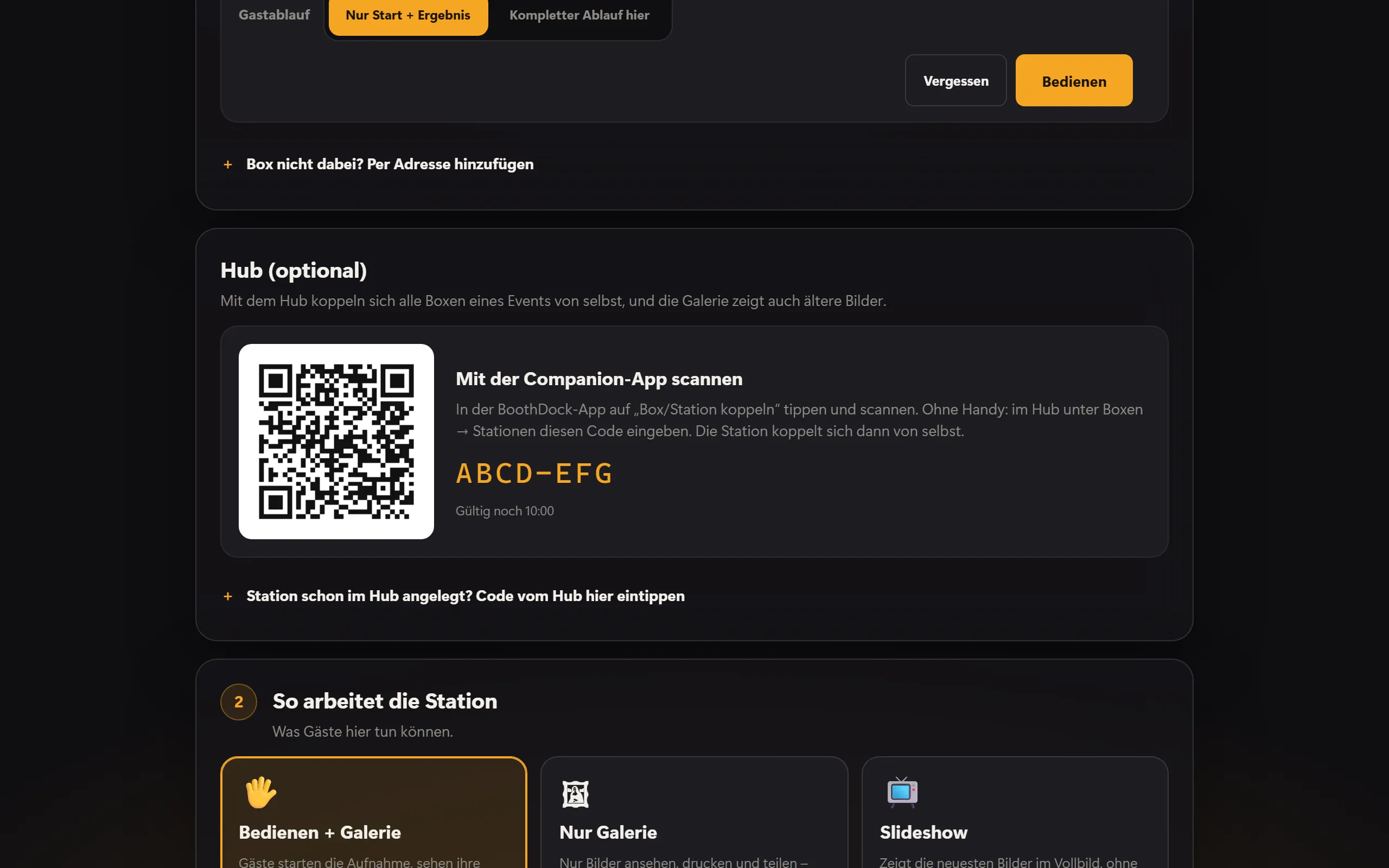
Unter So arbeitet die Station legst du fest, was Gäste hier tun können:
- Bedienen + Galerie – Gäste starten die Aufnahme, sehen ihre Bilder, drucken und teilen.
- Nur Galerie – nur Bilder ansehen, drucken und teilen; gestartet wird an der Box.
- Slideshow – zeigt die neuesten Bilder im Vollbild, ohne Bedienung.
Je Box wählst du außerdem den Gastablauf: Nur Start + Ergebnis (die Auswahl von Layout, Hintergrund und Stil bleibt an der Box) oder Kompletter Ablauf hier (alles an der Station). Mit Livebild der Kamera beim Countdown sehen Gäste an der Station, was die Kamera sieht – dafür muss an der Box Livebild an Stationen eingeschaltet sein.
Unter Drucken entscheidest du, wo gedruckt wird: am Drucker dieser Station oder an der Box.
Galerie, Drucken und Teilen
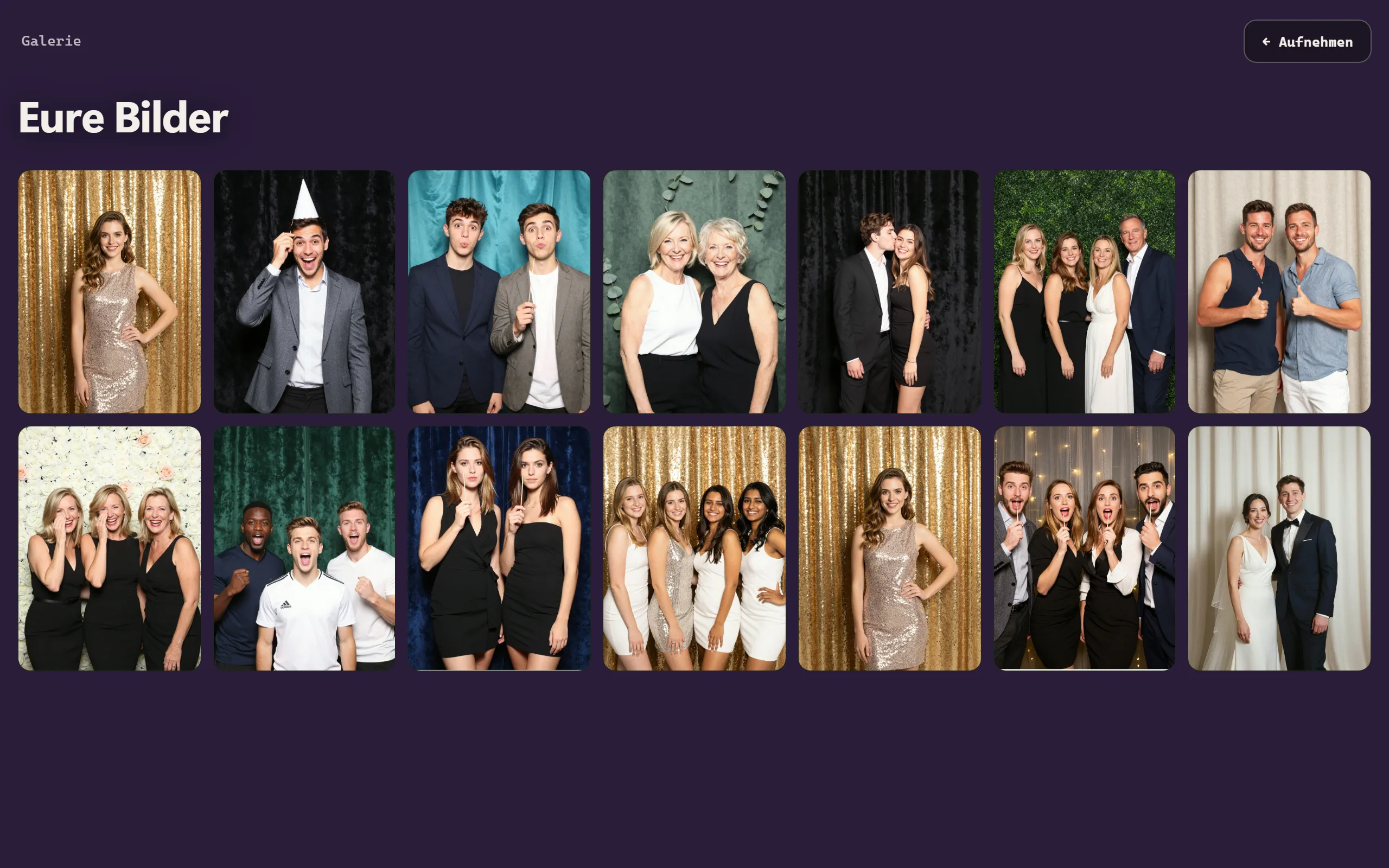
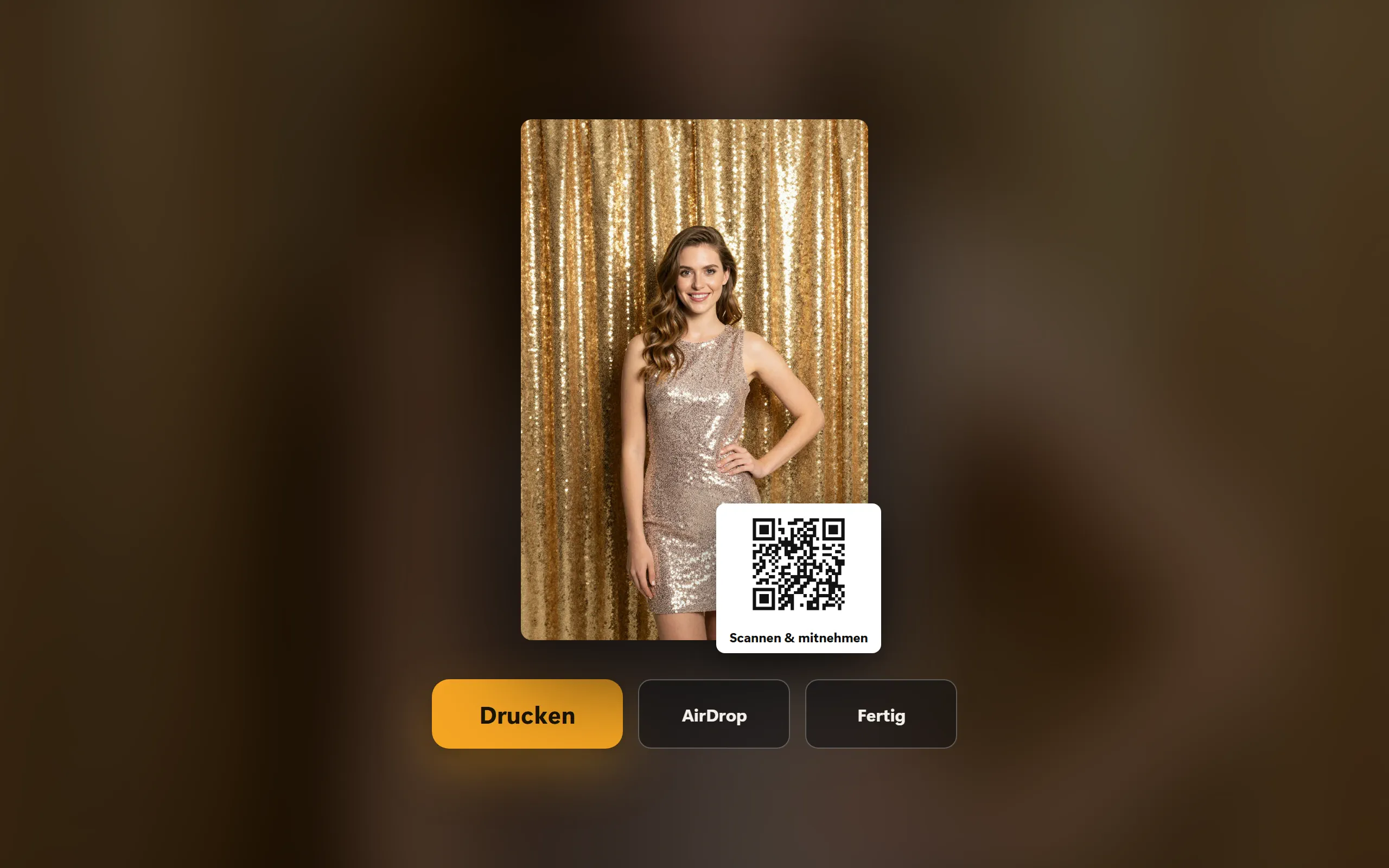
Die Galerie zeigt die Bilder des aktiven Events. Ein Tipp auf ein Bild öffnet es groß – mit Drucken, dem QR-Code zur Online-Galerie und, auf iPad, iPhone und Mac, AirDrop.
Bearbeiten an der Station
Schaltest du in der Einrichtung der Station Bearbeiten an der Station ein, gibt der Gast seinem Bild nach der Aufnahme an der Station einen Look und Sticker – die Box ist währenddessen schon frei für den Nächsten. Das gilt für Foto und KI. Die Box hält das Bild so lange zurück; nach fünf Minuten ohne Ergebnis geht das unbearbeitete Original in Galerie und Versand. Bearbeiten kann nur die Station, an der die Aufnahme gestartet wurde. Ab Werk ist die Einstellung aus.
Slideshow und Fernseher
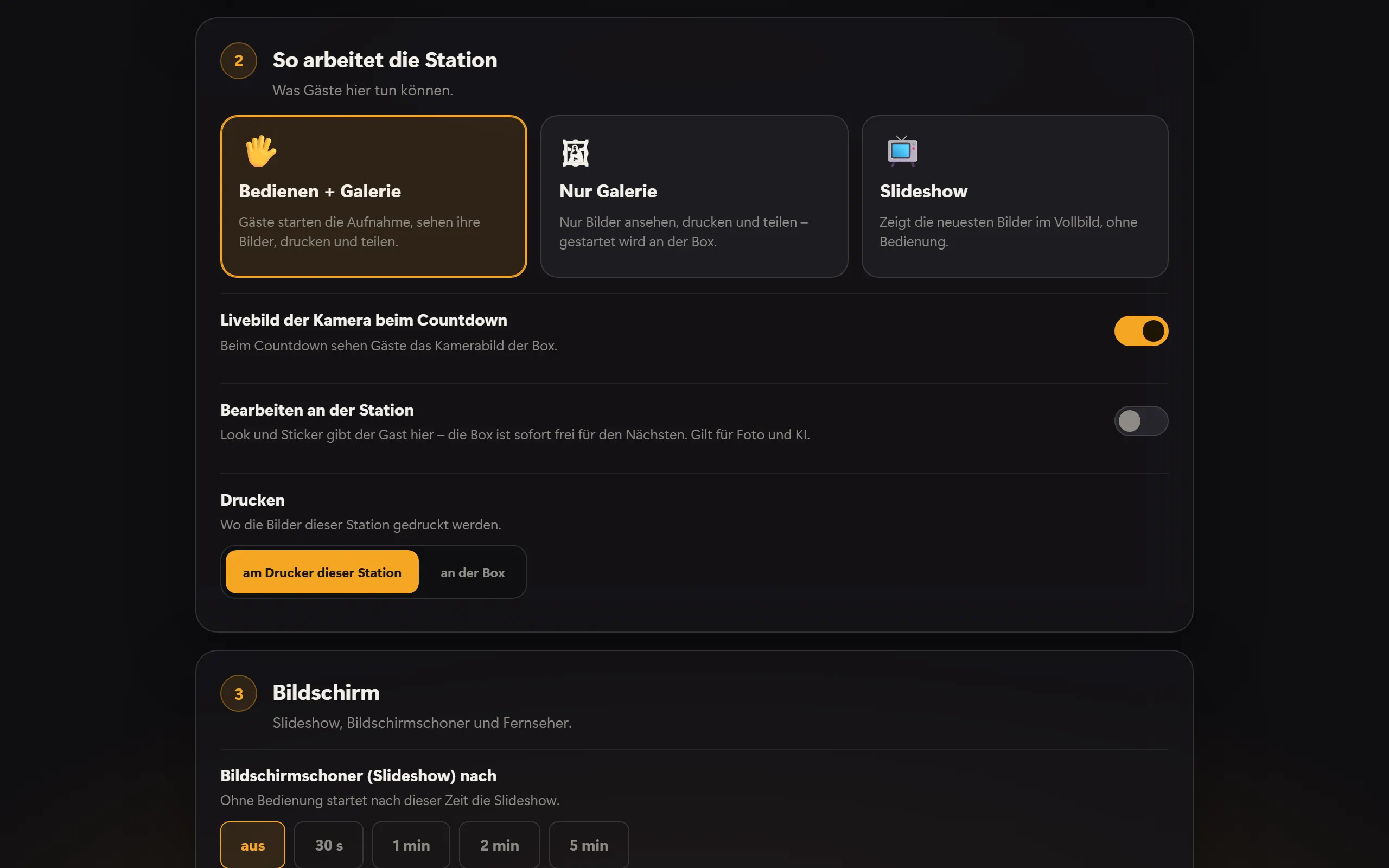
- Bildschirmschoner (Slideshow) nach – ohne Bedienung startet nach dieser Zeit die Slideshow.
- Slideshow: Dauer je Bild – wie lange jedes Bild stehen bleibt.
- Fernseher / zweiter Bildschirm – auf iPad und iPhone per HDMI-Adapter oder AirPlay („Bildschirmsynchronisierung“), am Mac und unter Windows über einen zweiten Bildschirm. Dort läuft dann die Slideshow, an der Station wird weiter bedient.
Gestaltung, Farben und QR-Code der Slideshow kommen aus dem Design der Box.

Konsole
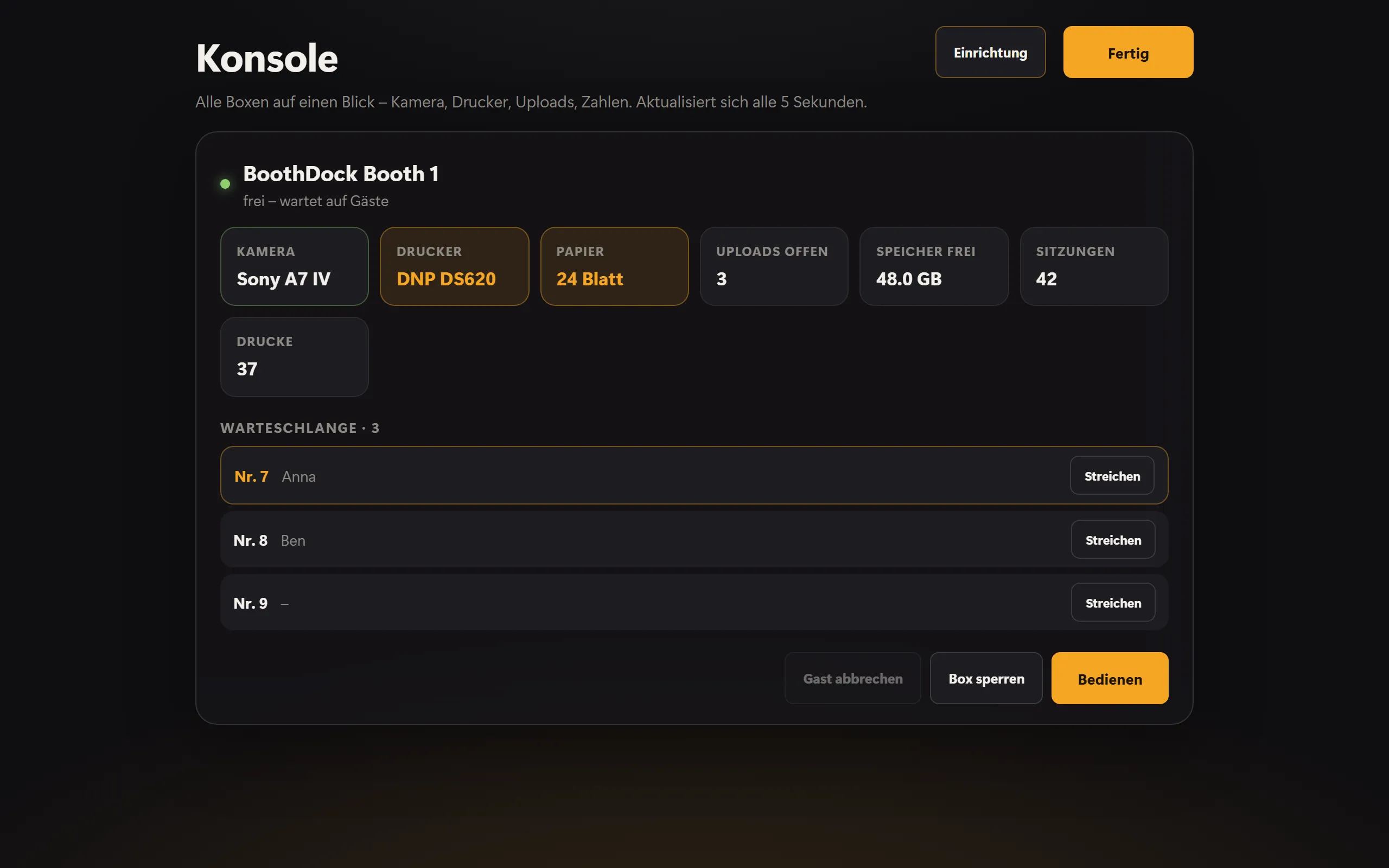
Die Konsole zeigt alle gekoppelten Boxen auf einen Blick: Kamera, Drucker, Papier, wartende Uploads, freien Speicher, Sitzungen und Drucke. Die Werte erneuern sich alle fünf Sekunden. Von hier aus kannst du eine Box sperren und wieder freigeben oder eine laufende Sitzung abbrechen. Du öffnest sie in der Einrichtung oben mit Konsole.
Ist an der Box die Warteschlange eingeschaltet (System → Automatisierung → Stationen), stellen sich Gäste bei Andrang an der Station an und ziehen eine Nummer; der Startschirm der Box zeigt, wer dran ist. In der Konsole siehst du die Schlange und kannst Einträge streichen.
Sprache und Schutz
- Sprache – Automatisch (Gerät) folgt der Sprache des Geräts; sonst eine der 24 Sprachen fest wählen.
- Admin-PIN – 4 bis 8 Ziffern. Ohne PIN kann jeder per Tipp auf den Titel in die Einrichtung. Für den Betrieb eine PIN setzen.
- Kioskschutz – im Gastbetrieb Vollbild ohne Dock, Menüleiste oder Fensterwechsel; die App lässt sich nicht beenden. Der Admin-Bereich (mit PIN) hebt ihn auf.
Windows: Start und Updates
Unter Windows gibt es in der Einrichtung zusätzlich die Karte Start & Updates:
- Mit Windows starten – die Station startet nach dem Einschalten des Rechners von selbst. Stürzt sie ab, startet sie sich neu.
- Updates automatisch – neue Fassungen spielt die Station nachts zwischen 3 und 5 Uhr ein, wenn seit einer halben Stunde niemand sie benutzt hat. Mit Nach Updates suchen und Jetzt aktualisieren geht es sofort; die Station startet dabei kurz neu.
- App beenden – schließt die Station. Im Kioskschutz geht das nur hier.
Installiert wird BoothDock Station unter Windows für den angemeldeten Benutzer, ohne Administratorrechte. Updates kommen nur von boothdock.cloud und nur mit der Signatur von Boothdock.