Em Modelos fica a sua biblioteca de layouts de fotografia para todos os eventos. Com grupos e temas, você mantém a visão geral mesmo com centenas de modelos, e importa pacotes de modelos prontos com poucos cliques – também pacotes de coleção com muitos modelos de uma vez.
A biblioteca
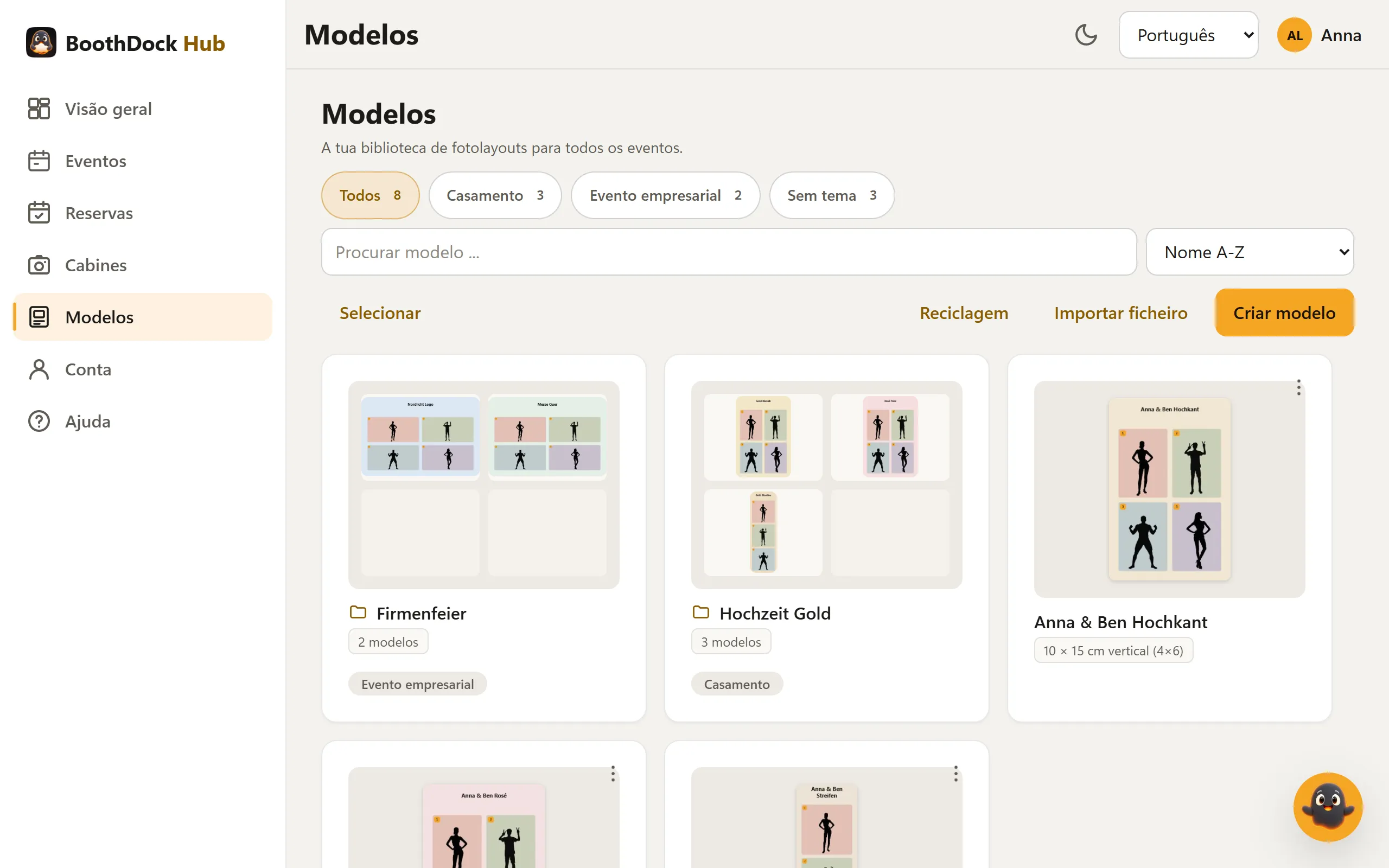
- Os grupos aparecem como pastas, com uma pequena pré-visualização dos primeiros modelos, a quantidade e os seus temas. Um clique abre o grupo; Todos os modelos leva de volta.
- Os temas, como casamento ou festa de empresa, aparecem como filtros no topo: Todos, um botão por tema com a quantidade e Sem tema.
- Com Procurar modelo ... você encontra um modelo pelo nome; a Ordenação alterna entre Nome A-Z, Alterado recentemente e Formato de papel.
- Pelo menu de cada modelo (Ações) você o abre no editor com Editar, vê o seu Histórico, cria uma cópia noutro formato, guarda-o com Guardar como ficheiro ou coloca-o num grupo com Para um grupo ….
- Cópias de eventos – ao atribuíres um modelo a um evento, este recebe a sua própria cópia, que aparece no separador Modelos do evento. Na biblioteca, todas as cópias ficam recolhidas no fundo em Cópias de eventos – incluindo as de eventos eliminados.
Os modelos excluídos vão para a Reciclagem e podem ser restaurados ali.
Grupos e temas
- Clique em Selecionar e marque os modelos (e grupos) que quer organizar. Selecionar tudo marca tudo o que está a ser mostrado.
- Na barra de seleção, escolha o que deve acontecer:
- Para um grupo … – colocar num grupo existente ou criar logo um novo com Novo grupo ….
- Retirar do grupo – os modelos voltam a aparecer sem grupo na vista geral.
- Atribuir tema … ou Remover tema … – associar um tema a modelos individuais.
- Mover para o lixo – excluir a seleção; os grupos selecionados são dissolvidos.
- Com Concluído você termina a seleção.
Num grupo aberto, você pode mudar o nome com Mudar o nome do grupo, definir os temas com Temas (vários separados por vírgula) ou dissolvê-lo com Dissolver grupo – os modelos mantêm-se. Um tema do grupo vale para todos os modelos que ele contém.
Importar pacotes de modelos
Importar ficheiro aceita ficheiros ZIP:
- um pacote BoothDock (um modelo guardado com Guardar como ficheiro),
- um único modelo no formato comum de cabines de fotos – um ZIP com um template.xml, como os usados pelo dslrBooth e pelo LumaBooth,
- um pacote de coleção com muitos desses modelos, também como ZIP dentro de ZIP ou com subpastas para Mac e Windows.
Como fazer:
- Na página Modelos, clique em Importar ficheiro e escolha o ficheiro ZIP (até 1 GB).
- Num pacote de coleção, a janela sugere em No grupo um Novo grupo … com o nome do ficheiro. Pode alterar o nome, escolher um grupo existente ou Sem grupo.
- Em Tema (opcional) aparece uma Sugestão que o Hub deteta a partir dos textos dos modelos. Aceite-a, altere-a ou deixe o campo vazio.
- Clique em Importar.
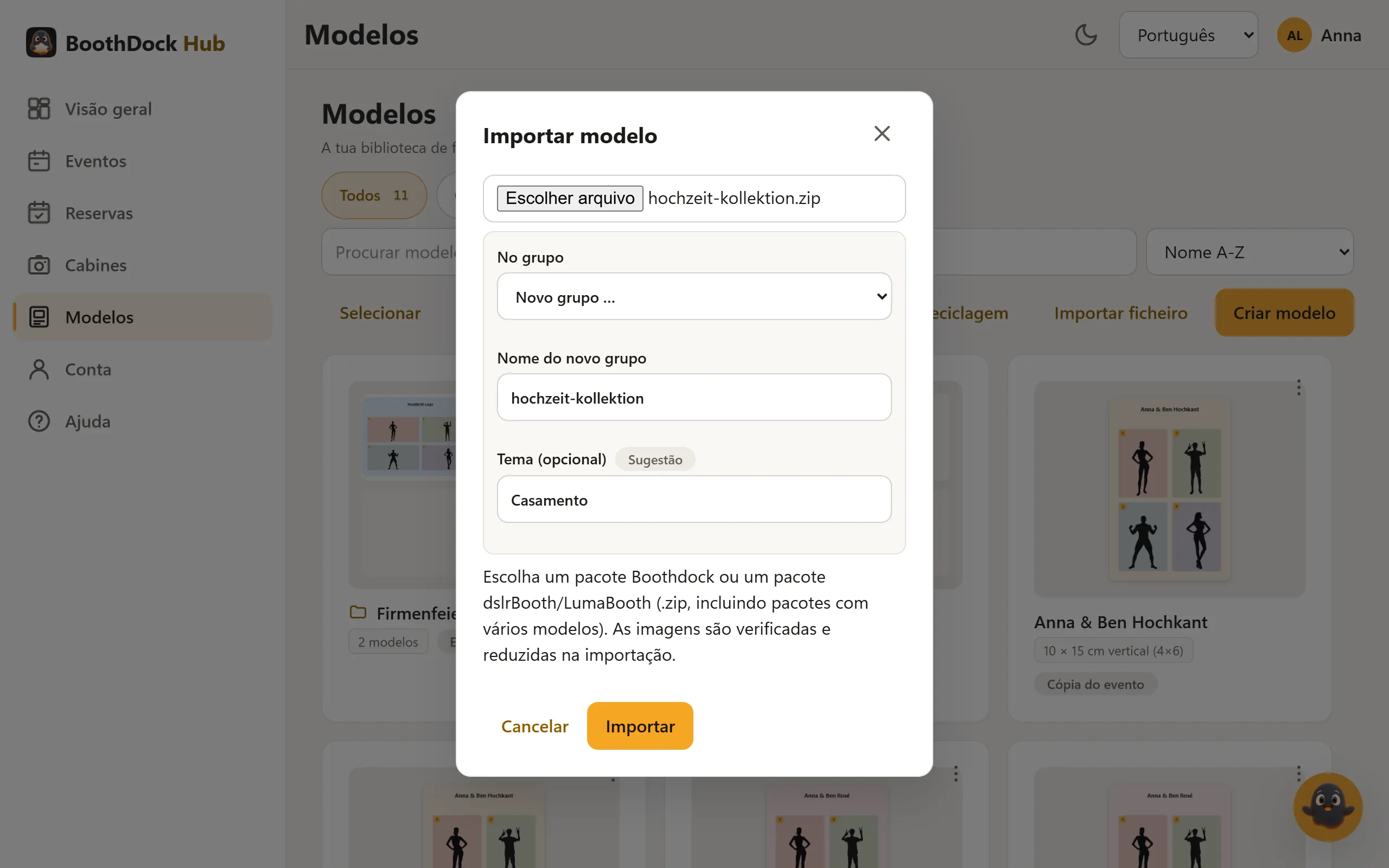
O pacote é lido no seu navegador e cada modelo é criado individualmente – por isso, mesmo pacotes grandes não precisam de um upload demorado. Durante a importação, a janela mostra qual modelo está a ser tratado e, no fim, uma lista: quantos modelos foram importados, quais ficheiros duplicados foram ignorados e o que foi ignorado sem modelo (por exemplo, instruções ou um ficheiro PSD). Se o tema de alguns modelos diferir claramente do pacote, eles recebem o seu próprio tema.
Campos de foto, imagem da moldura e textos chegam como elementos separados e podem continuar a ser editados no editor. As imagens são verificadas e reduzidas na importação. Também no seletor de modelos de um evento existe Importar ficheiro – os modelos recém-importados ficam logo selecionados para o evento.