A página pública da galeria, que seus convidados abrem via código QR, é a sua marca mais visível. No Hub você pode estilizá-la por evento com a sua própria identidade visual – os convidados então veem o seu nome em vez de "BoothDock".
Onde encontrar isso
- Abra no Hub a área Eventos e selecione o seu evento.
- Clique na aba Aparência e expanda Marca.
- Faça as suas configurações e clique em Guardar em baixo.
As alterações têm efeito imediato na página da galeria desse evento.
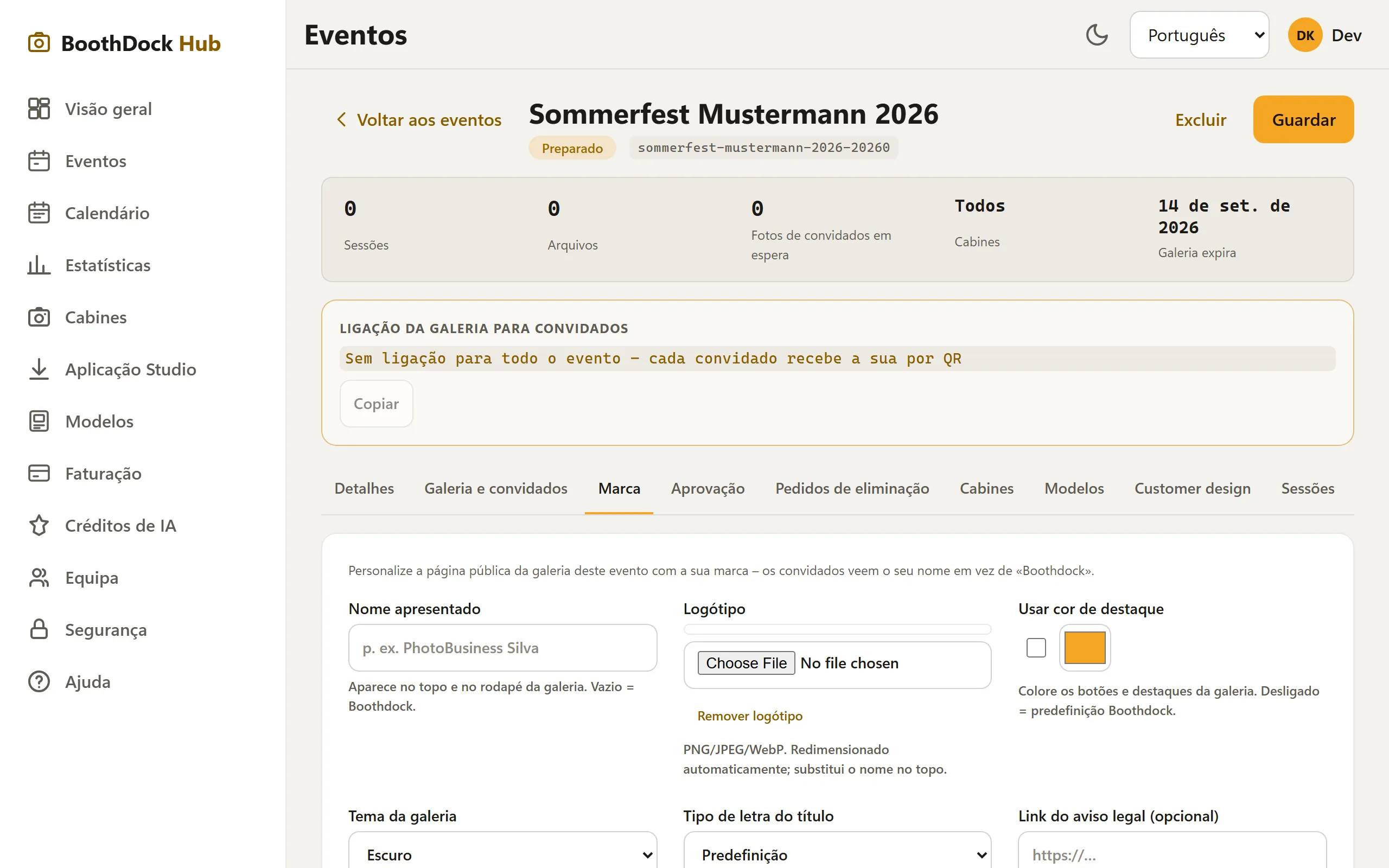
O que você pode personalizar
| Configuração | Efeito |
|---|---|
| Nome apresentado | Aparece no topo e no rodapé da galeria. Vazio = BoothDock. |
| Logótipo | PNG, JPEG ou WebP. É redimensionado automaticamente e substitui o nome no topo. |
| Logótipo claro (para imagens de capa escuras) | Substitui o logótipo nos modelos de galeria com cabeçalho escuro (p. ex. Ecrã inteiro, Escuro, Moldura). O ideal é branco sobre fundo transparente. |
| Usar cor de destaque | Colore botões e destaques da galeria. Desligado = padrão BoothDock. |
| Tema da galeria | Aparência clara ou escura da página da galeria. Com um modelo de galeria, é o modelo que decide se é claro ou escuro. |
| Tipo de letra do título | Fonte para o título do evento (por exemplo, uma caligrafia elegante para casamentos). |
| Ligações personalizadas | Aparecem no rodapé (por exemplo, o seu site, Instagram). |
| Link do aviso legal (opcional) / Link de privacidade (opcional) | Seus próprios links jurídicos; vazio = os da BoothDock. |
Bom saber
- Um discreto aviso "powered by BoothDock" permanece no rodapé.
- O branding aparece apenas na página de galeria liberada – nunca na página de "Link inválido". Assim, um logo nunca revela se existe sequer um álbum para um link.
- O logo deve, se possível, ser um PNG transparente, para se integrar bem tanto ao tema claro quanto ao escuro.
- Se faltar alguma informação (por exemplo, nenhum aviso legal próprio), a galeria usa automaticamente o padrão BoothDock – nunca fica uma lacuna.
- Modelo de galeria, fotos de capa, ícone da app, cartão de visita e um Predefinição para novos eventos são definidos na mesma secção – veja Criar o visual da galeria.