No separador Clientes tem todos os clientes do módulo de reservas num só lugar: dados de contacto, etiquetas, notas, seguimentos e cada pedido e reserva. Os clientes são criados automaticamente com o primeiro pedido. Quem voltar a fazer um pedido com o mesmo endereço de e-mail fica associado ao mesmo cliente.
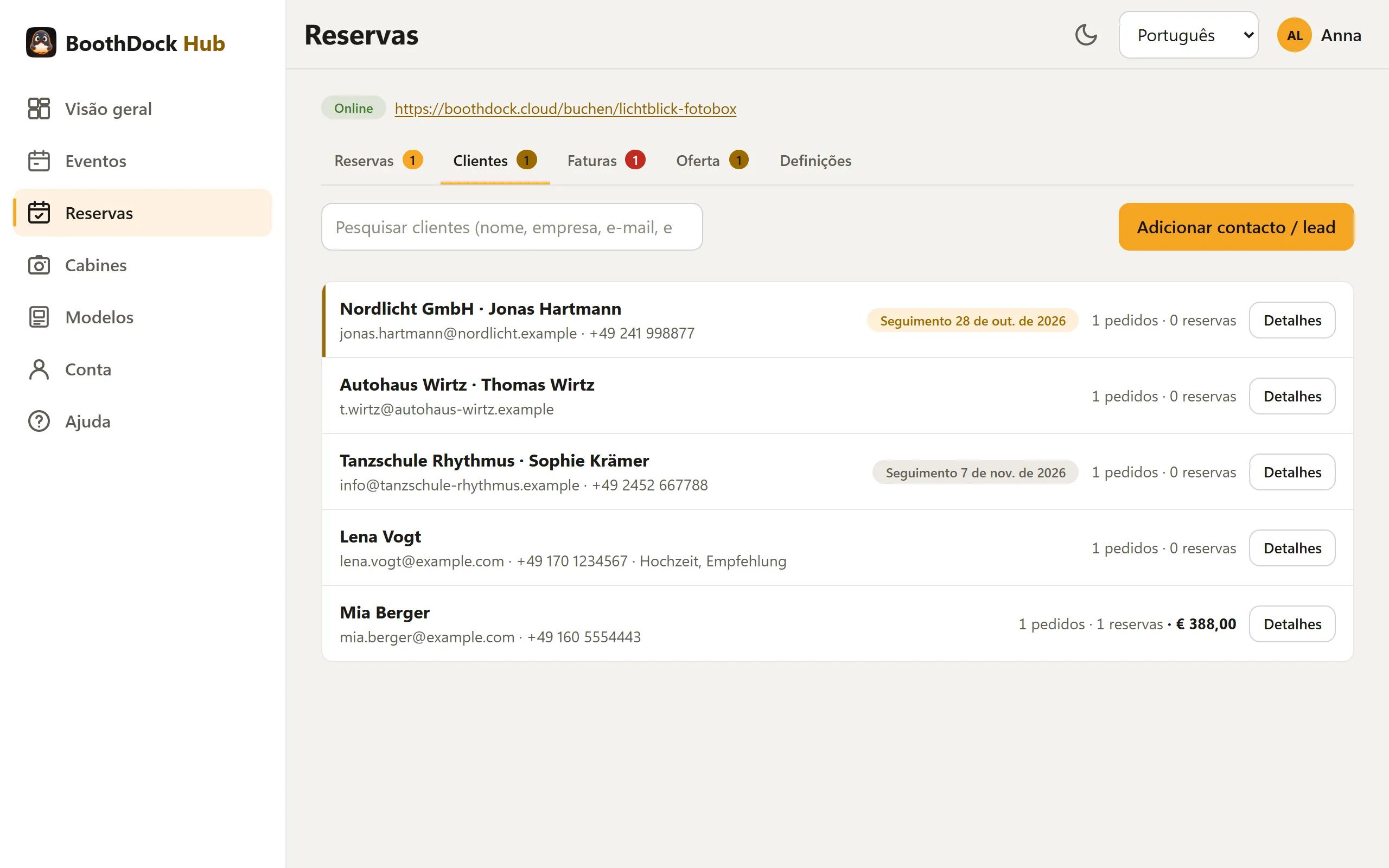
A lista de clientes
Cada linha mostra nome e empresa, e-mail, telefone e etiquetas, o número de pedidos e reservas e a faturação. Os seguimentos pendentes aparecem no topo e em destaque.
O campo de pesquisa encontra clientes por nome, empresa, e-mail e etiqueta.
Adicionar um contacto ou lead manualmente
Nem todos os pedidos chegam pela página de reservas. Para pedidos por telefone, numa feira ou por e-mail, clique em Adicionar contacto / lead e introduza nome, empresa, e-mail, telefone, local e uma mensagem.
Se indicar uma Data – se quiser, com um Pacote –, é criado também um pedido no separador Reservas. A partir dele faz diretamente um orçamento, tal como num pedido vindo da página de reservas. Sem data, só o contacto é guardado. Se já existir um cliente com esse e-mail, o Hub completa esse cliente.
Um cliente em detalhe
Detalhes abre o cliente:
- Contacto: nome, empresa, e-mail, telefone e Etiquetas (separadas por vírgulas, p. ex. casamento, cliente habitual, empresa). Guardar aplica as alterações.
- Seguimento: uma data e aquilo de que se quer lembrar, p. ex. «Perguntar pelo orçamento». Definir seguimento guarda-o. A partir dessa data, o cliente aparece no topo da lista. Concluído remove-o.
- Notas: telefonemas, desejos, acordos. Guardar nota acrescenta-a com a data e o seu nome; a mais recente fica no topo.
- Pedidos e reservas: todas as operações do cliente com data, pacote, estado e origem (Página de reservas, Widget ou Manual). Detalhes abre o pedido com orçamento e documentos.
Eliminar cliente remove o cliente com as notas e o seguimento. Os pedidos e documentos são mantidos.
Os dados dos seus clientes
É responsável pelos dados dos seus clientes; a BoothDock trata-os por sua conta. Por isso, coloque em Definições → Página de reservas e widget → Avançado o link para a sua própria política de privacidade (veja Configurar a página de reservas).