O BoothDock pode substituir o fundo de duas maneiras: pelo caminho clássico, com um tecido verde (chroma key), ou por IA, sem tecido nenhum. O modelo decide apenas se o fundo é substituído e por qual. A qualidade do resultado depende da cabine – por isso o ajuste fica na área de administração em Câmara, e não no design.
Qual caminho combina com você
| Tecido verde (chroma) | Recorte por IA | |
|---|---|---|
| O convidado se vê antes no cenário | sim, no visor | sim, nas fotos |
| Montagem | tecido e luz uniforme | nada |
| Hardware | indiferente | placa de vídeo recomendada |
| Chapéus, óculos, adereços | muitas vezes difícil | normalmente sem problema |
Resumindo: se você tem espaço e luz, o tecido é a escolha mais tranquila. Onde a montagem precisa ficar pronta em cinco minutos, a IA vence.
A IA só recorta fotografias; GIF, Boomerang e vídeo ficam como estão. O tecido verde troca o fundo também em GIF e Boomerang, mas não no vídeo.
Ajustar na foto de teste
Em Câmara → Recorte (secção Ajustar o recorte) você tira uma foto de teste e vê cada alteração imediatamente – não no primeiro convidado.
- Conta-gotas: um clique no verde da foto de teste captura a cor de referência. É feita uma média de uma área de 5×5, para que o ruído do sensor não entregue uma cor vizinha por acaso.
- Tolerância: o quanto uma cor pode se afastar da referência e ainda assim ser removida.
- Suavidade dos contornos: a largura da transição. Dura demais parece recortada com tesoura, macia demais desfia.
- Supressão de spill com Intensidade da supressão (%) retira o reflexo verde que o tecido projeta no cabelo e nos ombros; Spill em todo o motivo atua em todo o motivo e não só no contorno. É o ajuste com o efeito mais visível – na via de IA chama-se Suprimir spill também na IA.
- Mostrar máscara mostra a máscara pura em vez da imagem. Os erros veem-se aí mais cedo do que na fotografia final.
Escolher o modelo
No recorte por IA, cada modelo mostra quanto tempo levou nesta cabine por foto – medido no próprio equipamento, não copiado de um manual. Dois valores medidos em uma foto de 30 megapixels:
- Rápido, boa qualidade (integrado, sempre disponível): cerca de 0,2 s com placa de vídeo, 0,85 s sem.
- Pessoas e cabelo (lento) (baixado, cerca de 490 MB): 2,5 a 3 s com placa de vídeo, cerca de 23 s sem.
A cabine busca o modelo grande sozinha na inicialização assim que um modelo de layout usa recorte por IA, e depois passa a usá-lo. Se você escolher um modelo, essa escolha permanece – em uma máquina fraca, o integrado é a resposta certa.
Se nenhum tempo aparecer: o modelo nunca calculou nesta cabine. Abra uma vez Ajustar IA e deixe que ele processe uma foto de teste; então o número aparece.
No iPad, iPhone e Mac, o Apple Vision calcula diretamente no dispositivo. Aí existe exatamente um modelo – nada para escolher, nada para descarregar, sem placa gráfica.
Resolução: mais não é melhor
Qualidade da máscara (px) (no iPad, iPhone e Mac: Resolução da máscara) está em 1024 e deve ficar assim. Um modelo de recorte é treinado em um tamanho de imagem específico; acima disso ele já não vê a pessoa por inteiro, apenas fragmentos – e a máscara se desfaz. Pequeno demais também é errado: com 512, o modelo integrado perdeu um ombro inteiro em uma foto de 30 megapixels. Modelos com tamanho de entrada fixo escondem esse ajuste, porque ali ele não teria efeito.
Encaixar o contorno na imagem está ligado de origem desde a versão 1.2.0: a cabine ajusta o contorno da máscara de IA à fotografia original – pela cor, e só onde a máscara está insegura.
Ordem: primeiro recortar, depois filtrar
Beleza e look são aplicados depois do recorte, sobre a imagem pronta. Isso não é acaso: o despill trabalha com verde real, e o refinamento da borda precisa da imagem colorida para encontrar o contorno do cabelo. Um filtro preto e branco antes tira exatamente isso. Assim o look fica sobre o motivo e sobre o fundo, o que de qualquer forma é mais coerente.
Quando não há ninguém na imagem
A partir da versão 1.7.0: se o recorte por IA não encontrar ninguém na foto final – por exemplo, porque o convidado saiu do enquadramento no momento do disparo –, a foto mostra apenas o fundo do modelo. No ecrã de resultado, o convidado lê o motivo:
Não detetámos ninguém na imagem – a foto mostra apenas o fundo. Coloca-te à frente da câmara e tenta outra vez.
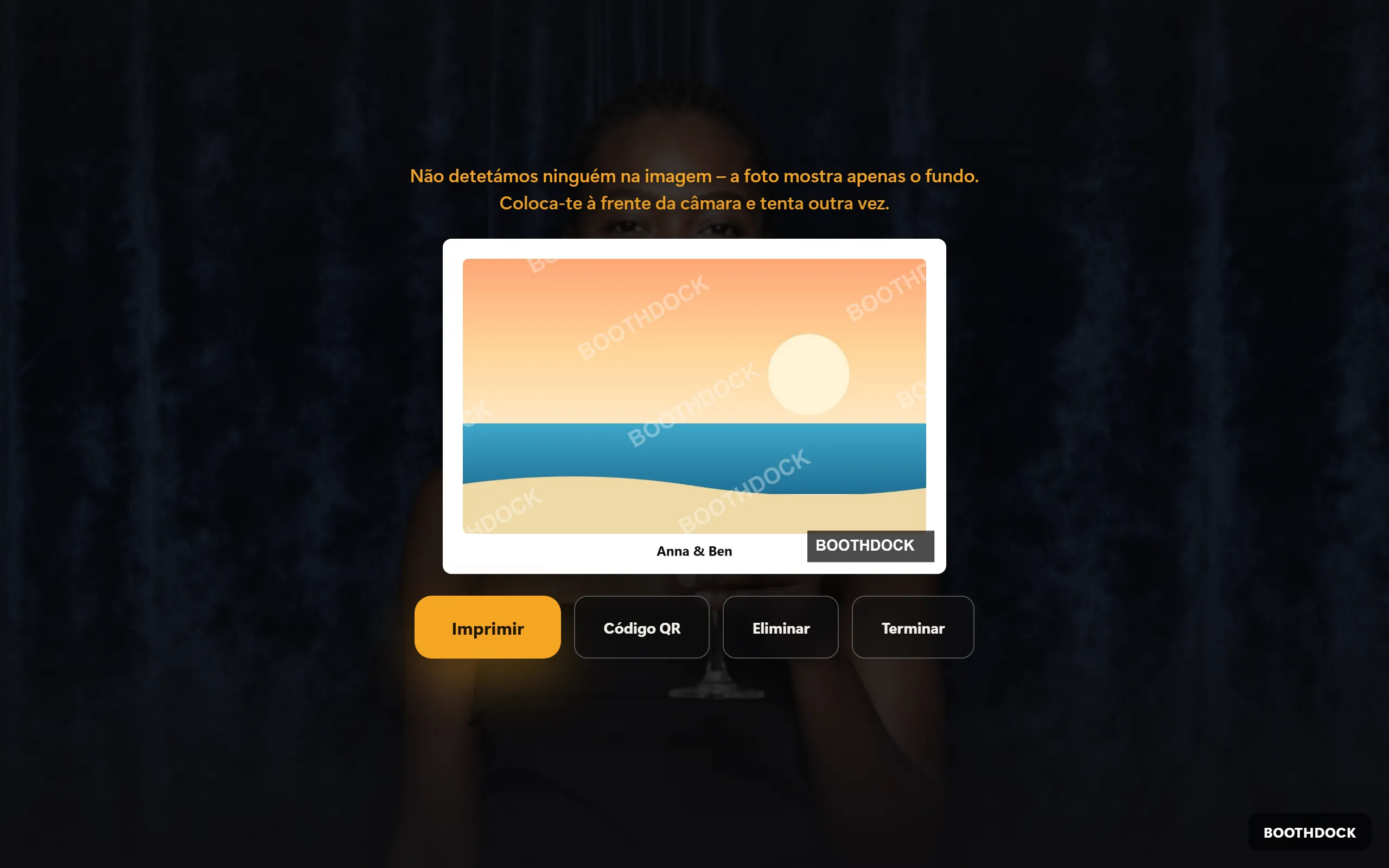
Isto aplica-se ao recorte de fotos por IA; com o tecido verde, o aviso não aparece. Se o recorte falhar por um erro técnico, o convidado recebe, como até agora, a sua foto inalterada.
O texto deste aviso altera-se em Design → Ecrãs do convidado → Resultado, na secção Textos de erro, campo Ninguém detetado na imagem (recorte com IA) – também por idioma dos convidados. Se o campo ficar vazio, aplica-se o texto predefinido. Só aparece se existir um modelo com recorte por IA.
Quando o resultado não convence
- Franja verde no cabelo: aumente Intensidade da supressão (%) e, se necessário, Contração dos contornos (px) em 1–2 px.
- Buracos no motivo: tolerância alta demais, ou o tecido está mal iluminado. Verifique a luz antes de mexer nos controles.
- Borda com aparência de recorte com tesoura: aumente a suavidade da borda.
- A IA perde partes do corpo: verifique se a resolução está em 1024; com roupa escura sobre fundo escuro, mais luz sobre o motivo ajuda mais do que qualquer ajuste.