Mit Gast-Zahlungen bezahlen deine Gäste direkt an der Fotobox – pro Sitzung, pro Druck oder als Paket. Die Box zeigt einen QR-Code, der Gast bezahlt auf dem eigenen Handy über Stripe, und die Box läuft sofort weiter. Du brauchst keinen Kartenleser. Das Geld geht direkt auf dein Stripe-Konto; BoothDock nimmt keine Provision.
Voraussetzungen
- ein Konto mit Pro (Einrichten geht auch ohne, Einschalten erst mit Pro),
- ein eigenes Stripe-Konto, das du im Hub verbindest,
- BoothDock Studio ab 1.5.12 an der Box – unter Windows, auf dem iPad/iPhone und auf dem Mac,
- eine Internetverbindung an der Box, solange Gäste bezahlen sollen.
Einrichten können der Eigentümer und Administratoren des Kontos.
Stripe verbinden
- Öffne im Hub unter Events dein Event und den Reiter Gast-Zahlungen.
- Klicke auf Mit Stripe verbinden. Stripe fragt deine Firmen- und Bankdaten ab – das ist ein Vertrag zwischen dir und Stripe.
- Danach kommst du auf den Reiter zurück. Steht dort „Stripe ist verbunden, Zahlungen sind möglich.“, bist du fertig. Fehlen Stripe noch Angaben, machst du mit Einrichtung bei Stripe fortsetzen weiter; Stand prüfen holt den aktuellen Stand.
Das Stripe-Konto gilt für dein ganzes BoothDock-Konto und alle Events. Hast du Stripe schon im Buchungsmodul verbunden, ist es dasselbe Konto. Ein neues Stripe-Konto wird für das Land angelegt, das im Buchungsmodul eingestellt ist – ohne Buchungsmodul für Deutschland.
Gast-Zahlungen einrichten
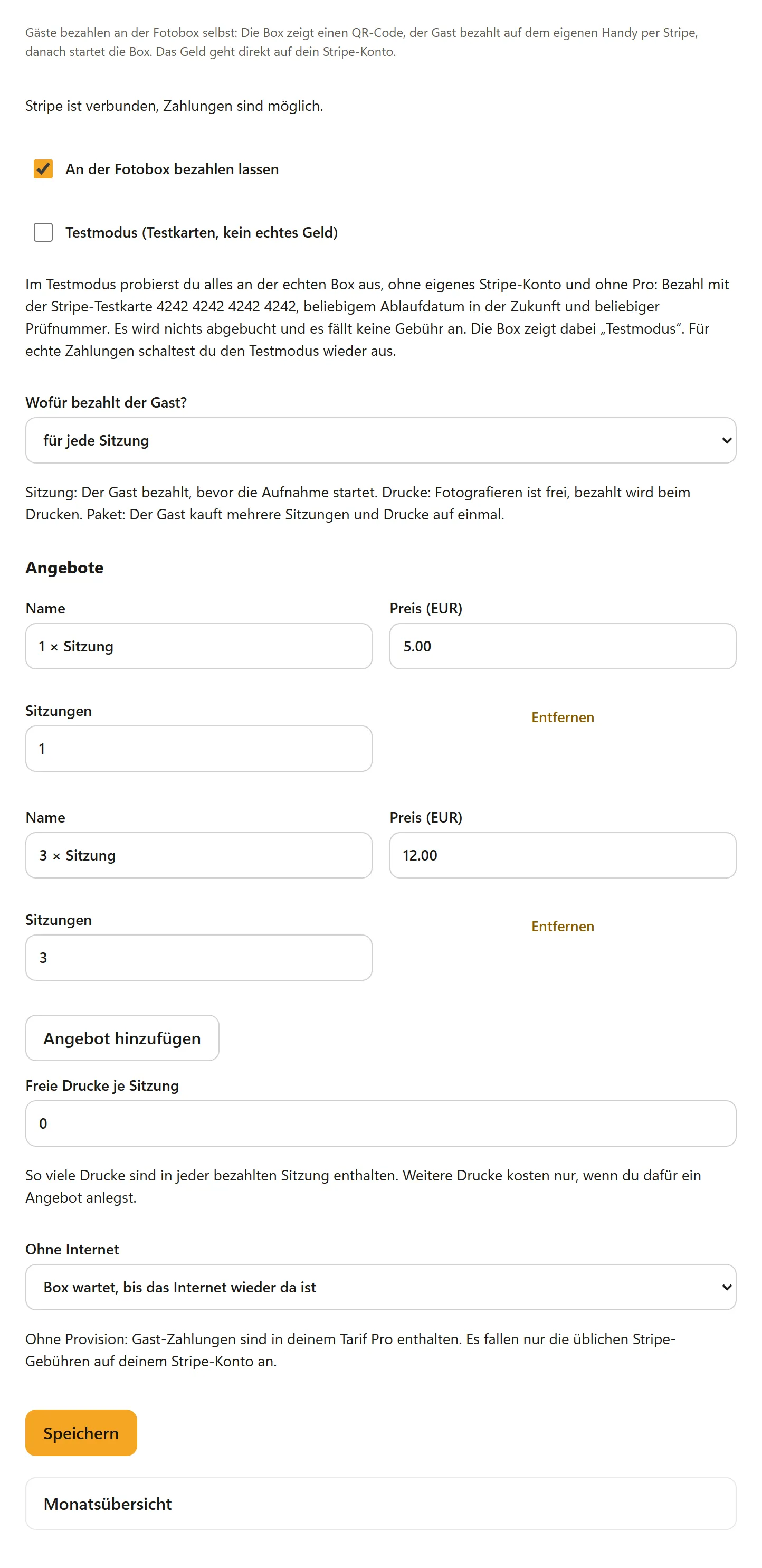
Wähle unter Wofür bezahlt der Gast? eine Art:
- für jede Sitzung – der Gast bezahlt, bevor die Aufnahme startet.
- für Drucke – Fotografieren ist frei, bezahlt wird beim Drucken.
- für ein Paket (Sitzungen und Drucke) – der Gast kauft mehrere Sitzungen und Drucke auf einmal.
- Lege unter Angebote mit Angebot hinzufügen bis zu 6 Angebote an. Jedes hat einen Name, einen Preis (0,50 bis 1.000) und die Zahl der Sitzungen und/oder Drucke – zum Beispiel „1 Sitzung“ für 5 € und „3 Sitzungen“ für 12 €.
- Bei Drucken und Paketen legst du unter Freie Drucke je Sitzung fest, wie viele Drucke ohne Bezahlen gehen (0 bis 10).
- Wähle unter Ohne Internet, was die Box ohne Verbindung tut: Box wartet, bis das Internet wieder da ist (ab Werk) oder Box läuft kostenlos weiter.
- Setze den Haken bei An der Fotobox bezahlen lassen und tippe auf Speichern. Beim ersten Einschalten bestätigst du einmal, dass du die Bedingungen für Gast-Zahlungen (AGB Teil F) gelesen hast.
Die Boxen des Events übernehmen die Einstellung gleich. Ohne Angebot bleibt die Bezahlung aus. Die Preise sind Endpreise, wie sie der Gast an der Box sieht.
Ausprobieren im Testmodus
Mit Testmodus (Testkarten, kein echtes Geld) probierst du den ganzen Ablauf an der echten Box aus – auch ohne Pro und ohne eigenes Stripe-Konto. Bezahlt wird mit der Stripe-Testkarte 4242 4242 4242 4242, einem beliebigen Ablaufdatum in der Zukunft und einer beliebigen Prüfnummer. Es wird nichts abgebucht. Die Box zeigt dabei ein Band „Testmodus“.
Schalte den Testmodus vor dem Einsatz mit echten Gästen wieder aus. Guthaben aus Testzahlungen gilt an der Box nur, solange das Event im Testmodus ist.
So bezahlt der Gast an der Box
- Der Gast startet an der Box. Gibt es mehrere Angebote, wählt er eines; bei nur einem Angebot geht es direkt weiter.
- Die Box zeigt den Betrag und einen großen QR-Code. Der Gast scannt ihn und bezahlt auf dem Handy auf der Zahlungsseite von Stripe. Welche Zahlungsarten dort erscheinen (zum Beispiel Karte, Apple Pay oder Google Pay), hängt von deinem Stripe-Konto ab.
- Wenige Sekunden nach der Zahlung zeigt die Box „Danke! Bezahlt – los geht’s.“ und startet. Auf dem Handy steht „Bezahlt – die Fotobox startet“.
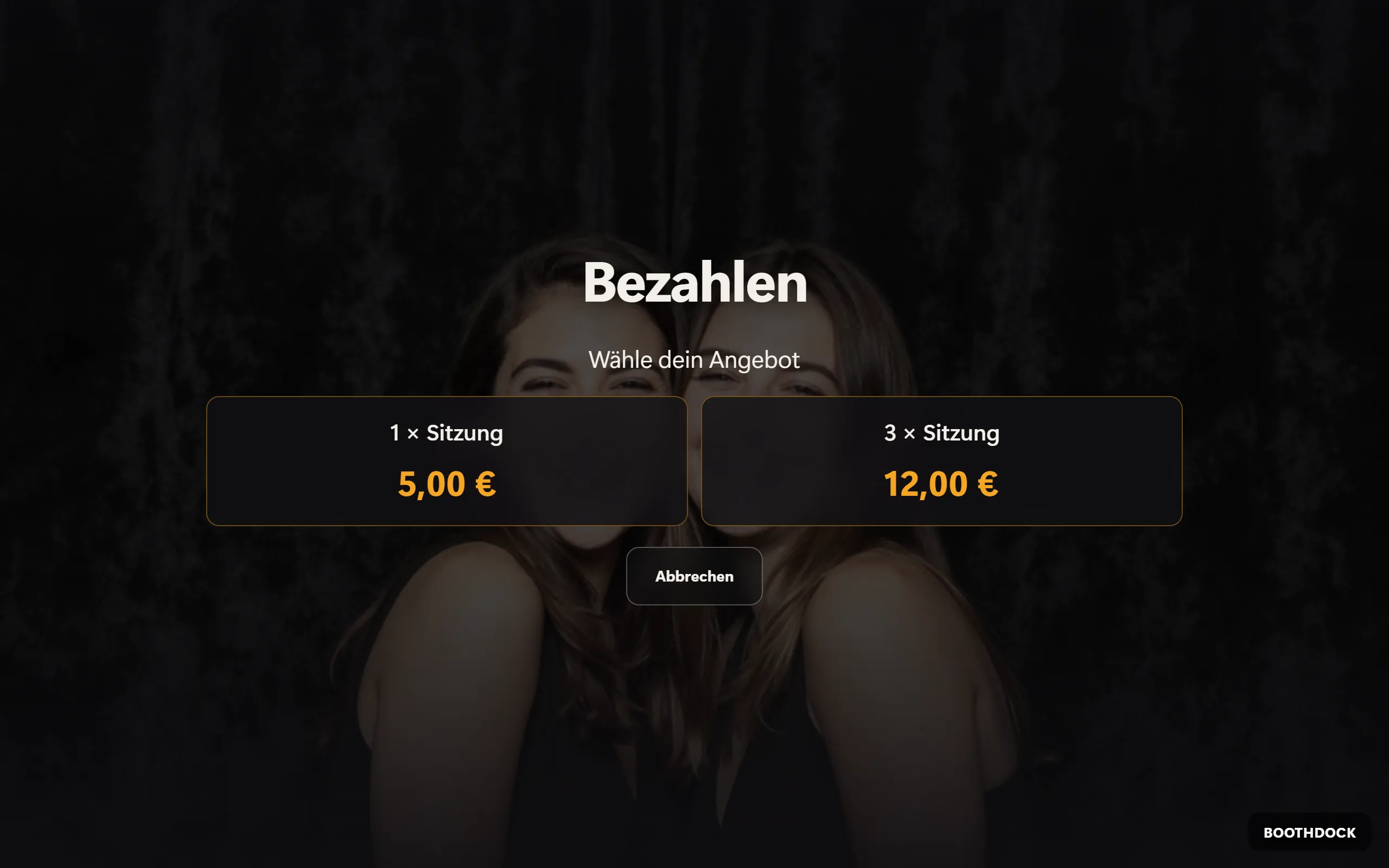
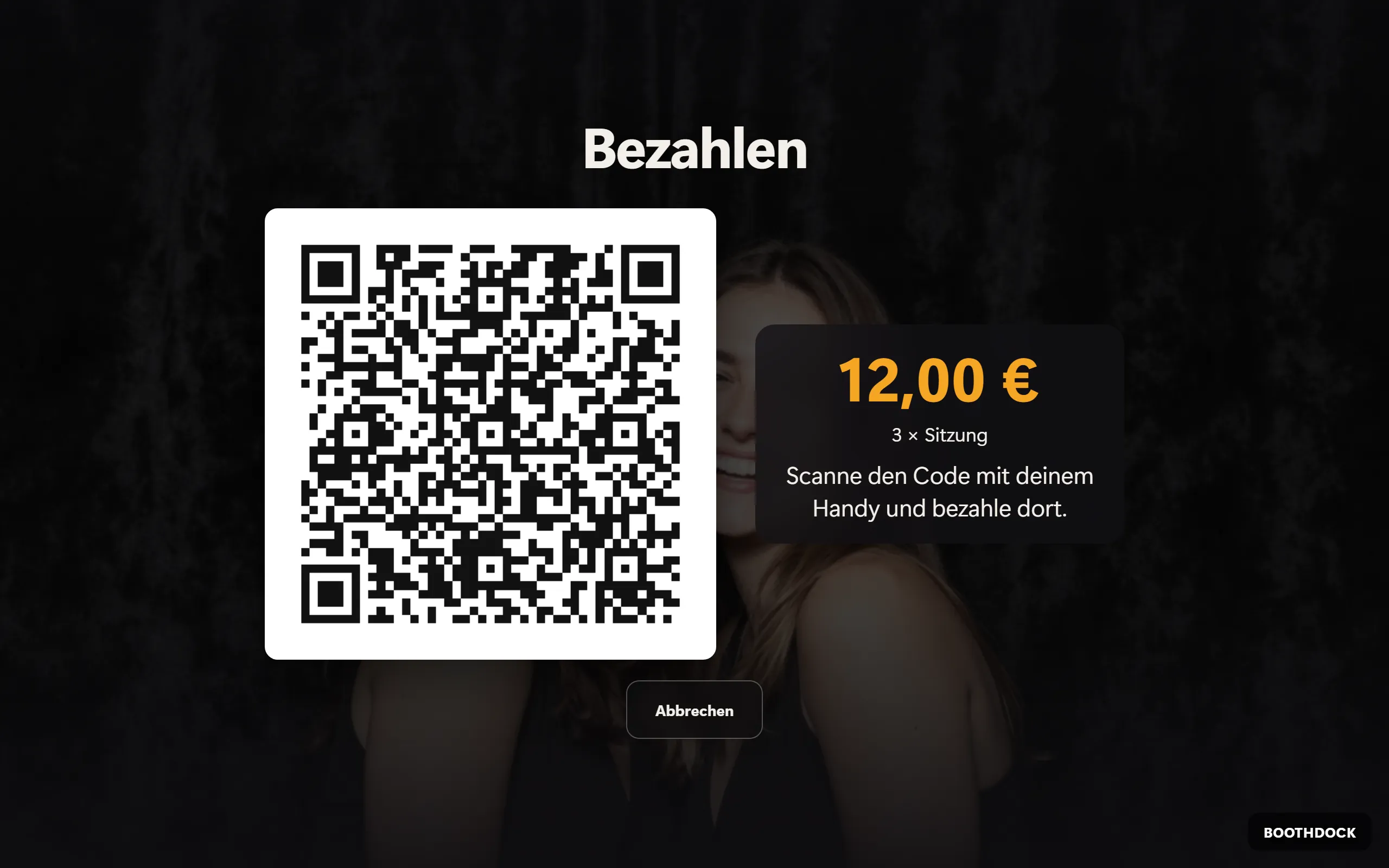
Der Gast hat 3 Minuten Zeit; die Box zeigt die verbleibenden Sekunden. Mit Abbrechen oder nach Ablauf der Zeit schließt die Box die Zahlung, und es geht zurück zum Start.
- Pakete und mehrere Sitzungen: Was nicht sofort verbraucht wird, bleibt als Guthaben an dieser Box – die nächsten Sitzungen laufen ohne erneutes Bezahlen.
- Drucke: Sind die freien Drucke aufgebraucht und ist kein Druck-Guthaben mehr da, öffnet die Box vor dem Druck den Schritt Weitere Drucke bezahlen. Wird über eine BoothDock Station gedruckt, zeigt die Station einen Hinweis, und bezahlt wird am Bildschirm der Fotobox.
- Ohne Internet wartet die Box mit dem Hinweis „Bezahlen ist gerade nicht möglich …“ oder läuft kostenlos weiter – je nach deiner Einstellung.
In BoothDock Studio siehst du den Stand unter System → Betrieb im Abschnitt Gast-Zahlungen, dazu das offene Guthaben dieser Box. Eingestellt wird nur im Hub.
Zahlungen, Auszahlung und Erstattung
- Monatsübersicht: Unten im Reiter Gast-Zahlungen siehst du alle Gast-Zahlungen deines Kontos im gewählten Monat, über alle Events – mit Zeit, Event, Betrag und Stand (bezahlt, offen, abgebrochen, abgelaufen). Testzahlungen sind markiert und zählen nicht zur Summe.
- Auszahlung: Das Geld liegt auf deinem Stripe-Konto. Stripe zieht seine Gebühren von jeder Zahlung ab und zahlt nach deinem Auszahlungsplan bei Stripe auf dein Bankkonto aus. BoothDock erhebt keine eigene Gebühr.
- Erstattung: Erstattungen machst du in deinem Stripe-Dashboard bei der jeweiligen Zahlung. Im Hub bleibt die Zahlung als bezahlt stehen.
Rechtliches: Du bist der Verkäufer
Der Vertrag über die bezahlte Sitzung oder den Druck kommt zwischen dem Gast und dir zustande. BoothDock ist nur dein technischer Dienstleister und nicht Verkäufer. Damit bist du verantwortlich für Preise und Preisangaben, Pflichtinformationen an den Gast, Belege und Quittungen, Erstattungen und Reklamationen sowie die Versteuerung deiner Einnahmen. Die Einzelheiten stehen in den AGB in Teil F. Im Zweifel klärst du Fragen zu Steuer und Preisangaben mit deiner Steuerberatung.
Häufige Fragen
Kostet das extra? Nein. Gast-Zahlungen sind in Pro enthalten; es fallen nur die üblichen Stripe-Gebühren auf deinem Stripe-Konto an.
Braucht die Box eigene Hardware? Nein. Der Gast bezahlt mit dem eigenen Handy; die Box braucht nur Internet.
Was ist mit der Mietzeit? Das Verlängern der Mietzeit an der Box nutzt dieselbe Kasse und dasselbe Stripe-Konto, sobald die Karte Mietzeit an der Box im Reiter Details erscheint – siehe Mietzeit-Ende und Verlängern an der Box.
Siehe auch: Event anlegen, Drucken an der Box, Tarife, Abo und Team.