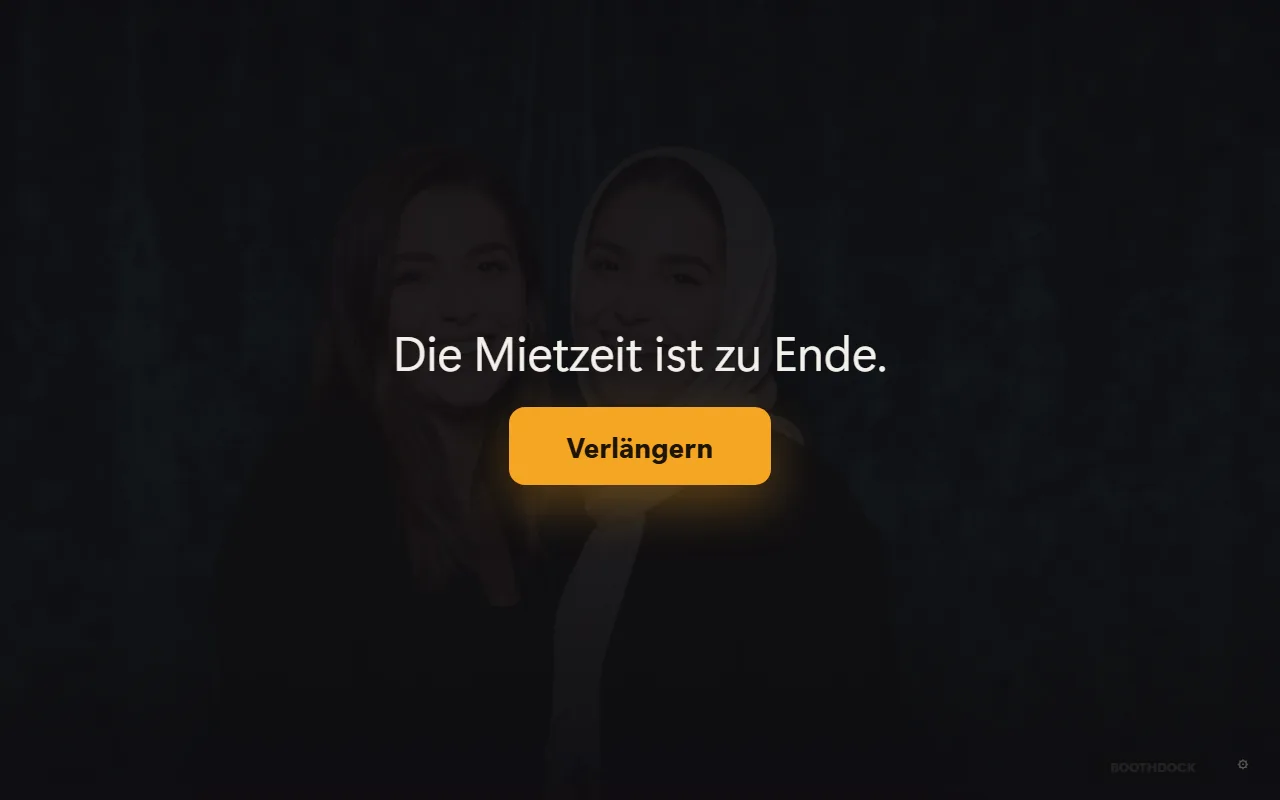
Se alugas a tua cabine fotográfica por um tempo fixo, ela termina o aluguer sozinha: à hora de fim, a Box deixa de iniciar novas capturas e mostra uma mensagem. Nessa mesma mensagem os convidados podem prolongar – pagam com o próprio telemóvel e a Box continua de imediato. O dinheiro vai diretamente para ti.
Como configurar
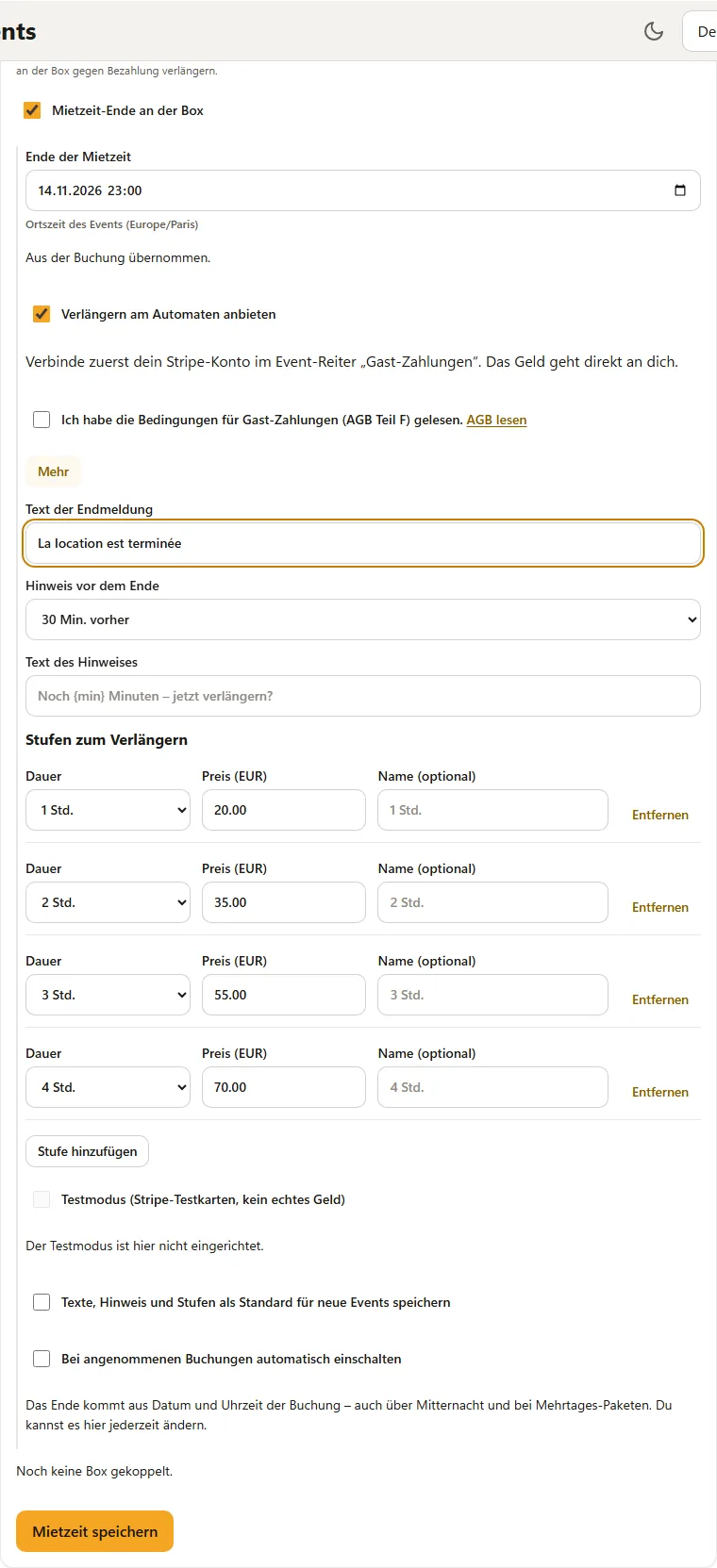
- No Hub, abre o evento e o separador Detalhes.
- Mesmo em baixo está o cartão Tempo de aluguer na cabine. Ativa Fim do aluguer na cabine.
- Em Fim do aluguer, indica a data e a hora. Conta a hora local do evento – o fuso horário aparece por baixo.
- Se quiseres vender prolongamentos, ativa Oferecer prolongamento na cabine.
- Abre Mais e define as Opções de prolongamento.
- Toca em Guardar tempo de aluguer. As Boxes do evento recebem a definição de seguida.
Por baixo do cartão vês quantas das tuas Boxes já conhecem a função. Se aparecer «Nenhuma das tuas cabines suporta isto ainda», atualiza o BoothDock Studio na Box.
Fim a partir da reserva
Quando aceitas uma reserva com o módulo de reservas, o Hub passa o fim automaticamente para o novo evento:
- A hora de fim é a hora «até» da reserva – ou o início mais a duração do pacote.
- Se a festa terminar depois da meia-noite (por exemplo, das 20:00 às 02:00), conta o dia seguinte.
- Em pacotes de vários dias (por exemplo, um fim de semana), conta o último dia com a hora «até».
- Se a reserva não tiver hora, o fim fica vazio. Nesse caso, indica-o tu.
Se o tempo de aluguer é ativado de imediato, defines em Mais com Ativar automaticamente nas reservas aceites. De origem está desligado. Podes alterar o fim e o interruptor no evento a qualquer momento.
Opções de prolongamento
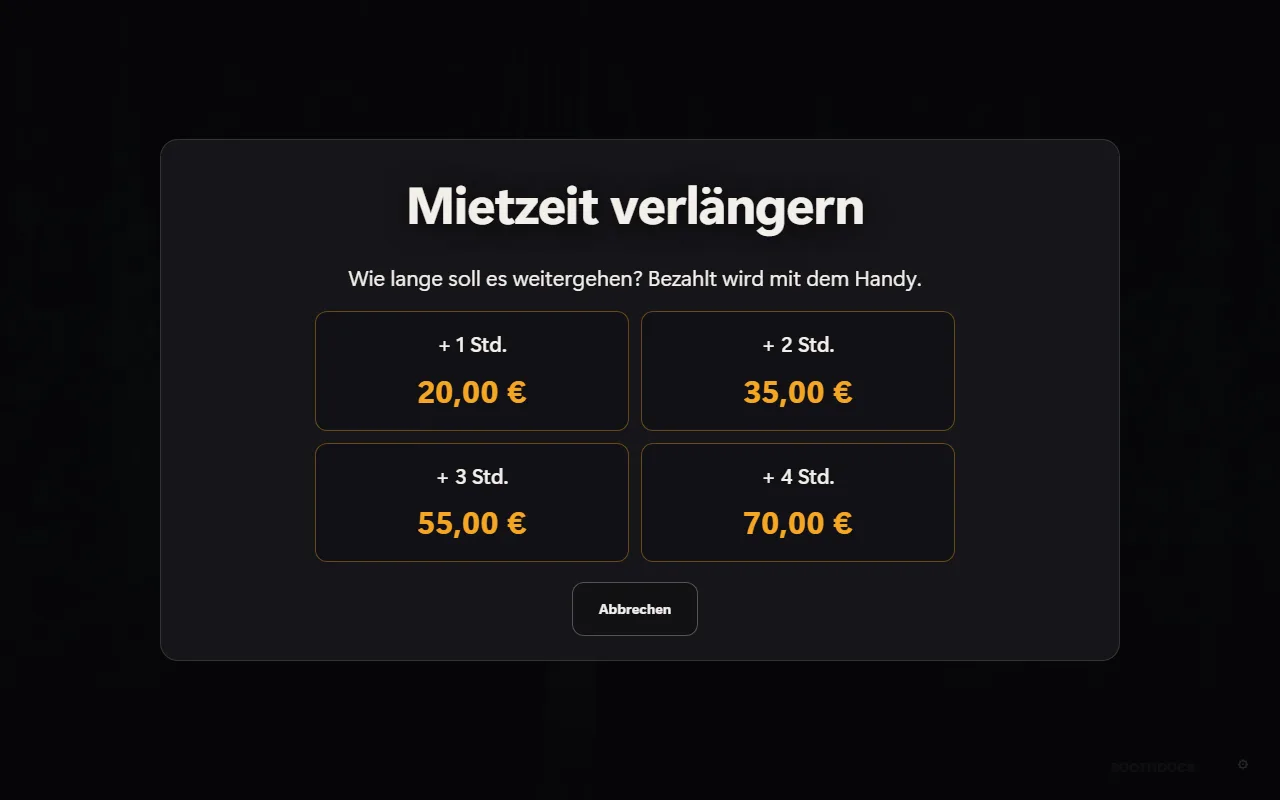
Cada opção tem uma Duração (de 15 minutos a 12 horas), um Preço e um Nome opcional. Os preços são livres – por exemplo, 1 h por 20 €, 2 h por 35 €, 3 h por 55 € e 4 h por 70 €. Podes criar até 6 opções. Sem nome, a Box mostra a duração, por exemplo «+ 2 h».
Com Guardar textos, aviso e opções como predefinição para novos eventos, cada novo evento – também os que vêm de reservas – adota estes valores.
O que os convidados veem na Box
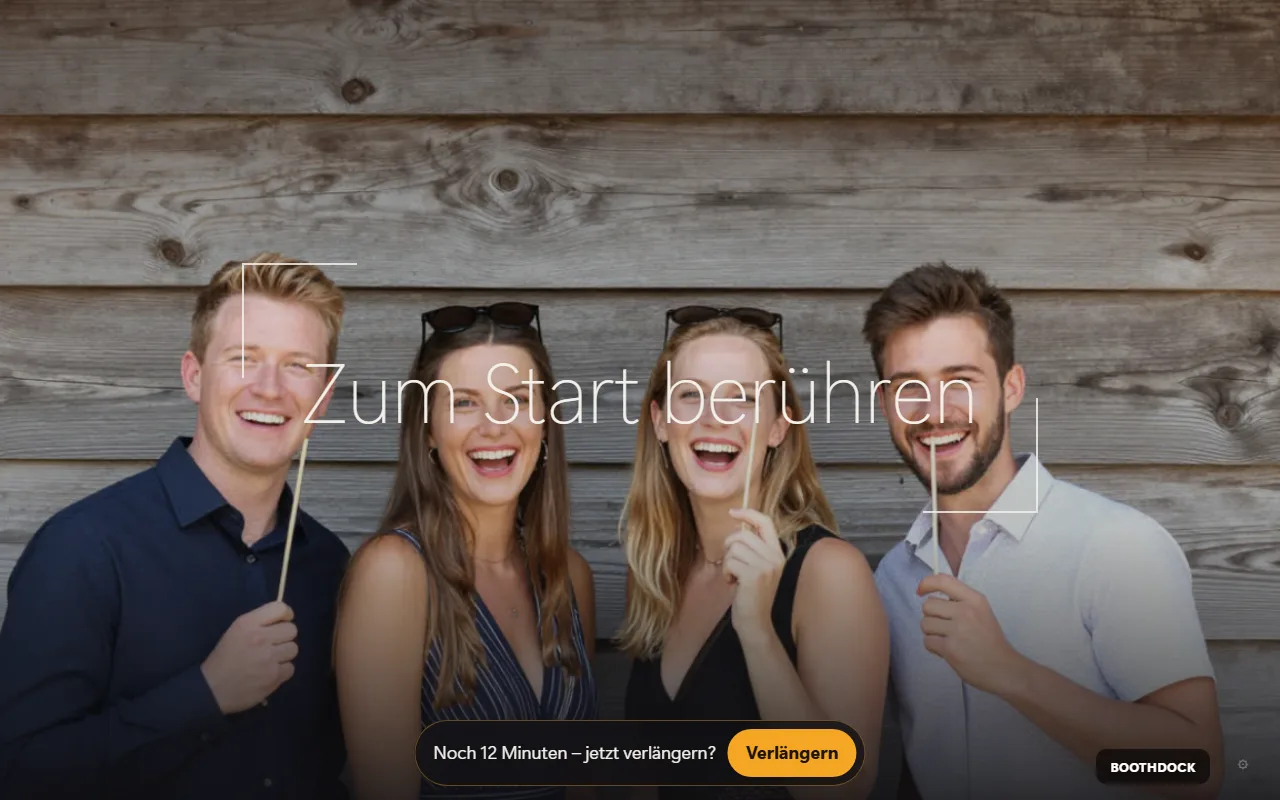
- Pouco antes do fim aparece no ecrã inicial uma pequena barra, por exemplo «Faltam 15 minutos – prolongar agora?», com o botão Prolongar. Quando aparece, defines em Aviso antes do fim (ou Sem aviso).
- À hora de fim a Box mostra a mensagem de fim. Uma captura em curso é concluída – a mensagem surge assim que o convidado volta ao ecrã inicial.
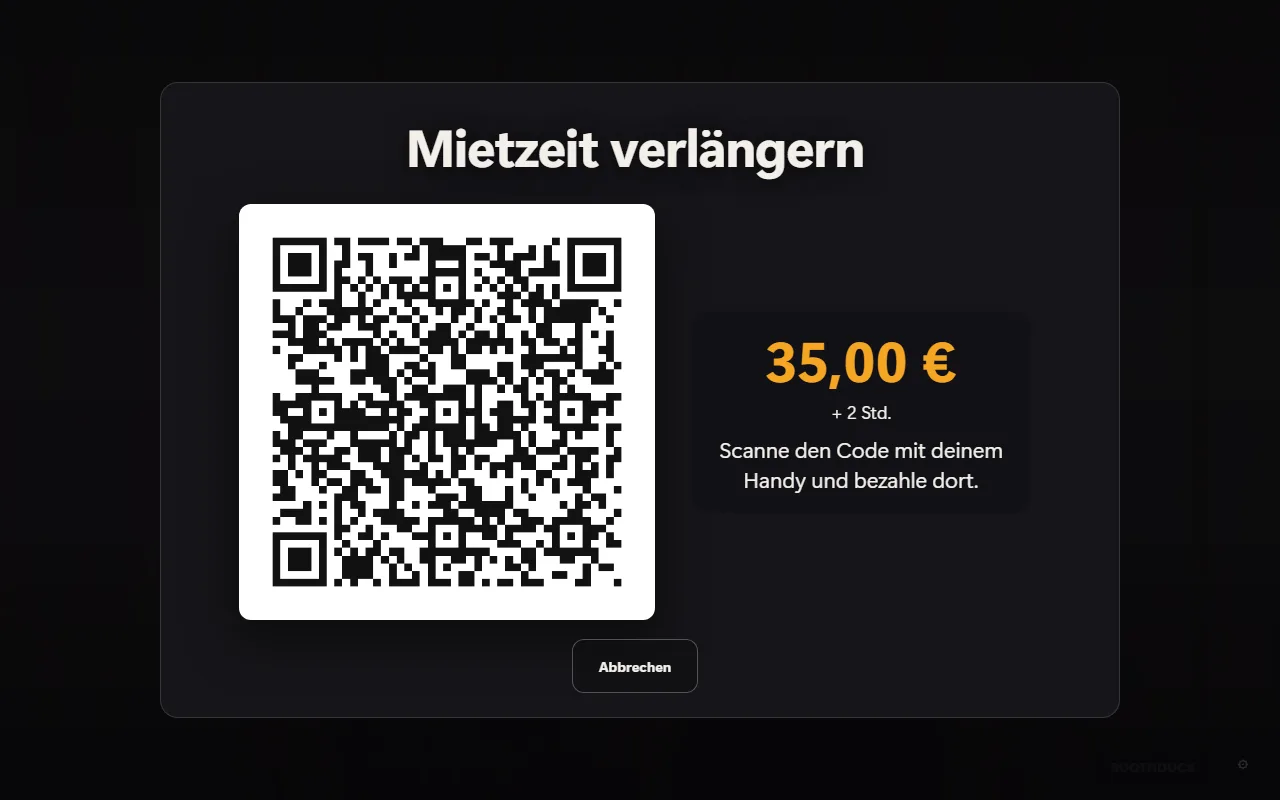
- Depois de Prolongar, o convidado escolhe uma opção, lê o código QR e paga no telemóvel. Depois, o fim avança o tempo comprado e a Box continua de imediato. Vários prolongamentos somam-se.
O texto da mensagem de fim e do aviso podes escrevê-lo tu em Mais. No aviso, {min} é substituído pelos minutos restantes. Se deixares os campos vazios, a Box mostra um texto padrão no idioma do convidado.
Requisitos para prolongar
O prolongamento funciona através dos Pagamentos de convidados e precisa do mesmo:
- uma conta Pro,
- uma conta Stripe ligada (no separador do evento Pagamentos de convidados),
- na primeira ativação, marcar a caixa das condições dos pagamentos de convidados.
Não há comissão; as taxas da Stripe ficam a cargo da tua conta Stripe. Para experimentar, em Mais tens o Modo de teste com cartões de teste Stripe (por exemplo, 4242 4242 4242 4242) – desliga-o antes do evento.
O tempo de aluguer sozinho (fim sem prolongamento) também funciona sem Stripe.
Perguntas frequentes
O que acontece sem internet? O fim aplica-se na mesma – a Box conhece-o. Prolongar precisa de internet; sem ligação aparece um aviso em vez do botão.
Tenho de voltar a desbloquear a Box depois do fim. Toca no cadeado em baixo na mensagem e introduz o teu PIN de operador, ou levanta o bloqueio no Hub em Cabines. A Box fica então aberta até à próxima mudança.
O convidado ainda pode ver ou reimprimir fotos depois do fim? Não – como qualquer ecrã de bloqueio, a mensagem de fim fica por cima do ecrã inicial.
Onde vejo os pagamentos? No separador do evento Pagamentos de convidados, no resumo mensal, e na tua conta Stripe. No separador Detalhes, o cartão mostra quantos minutos os convidados prolongaram.
Ver também: Criar evento, Configurar a página de reservas, Pagamento online com Stripe.