Veja como levar o BoothDock Studio à versão mais recente – e como saber se deu certo.
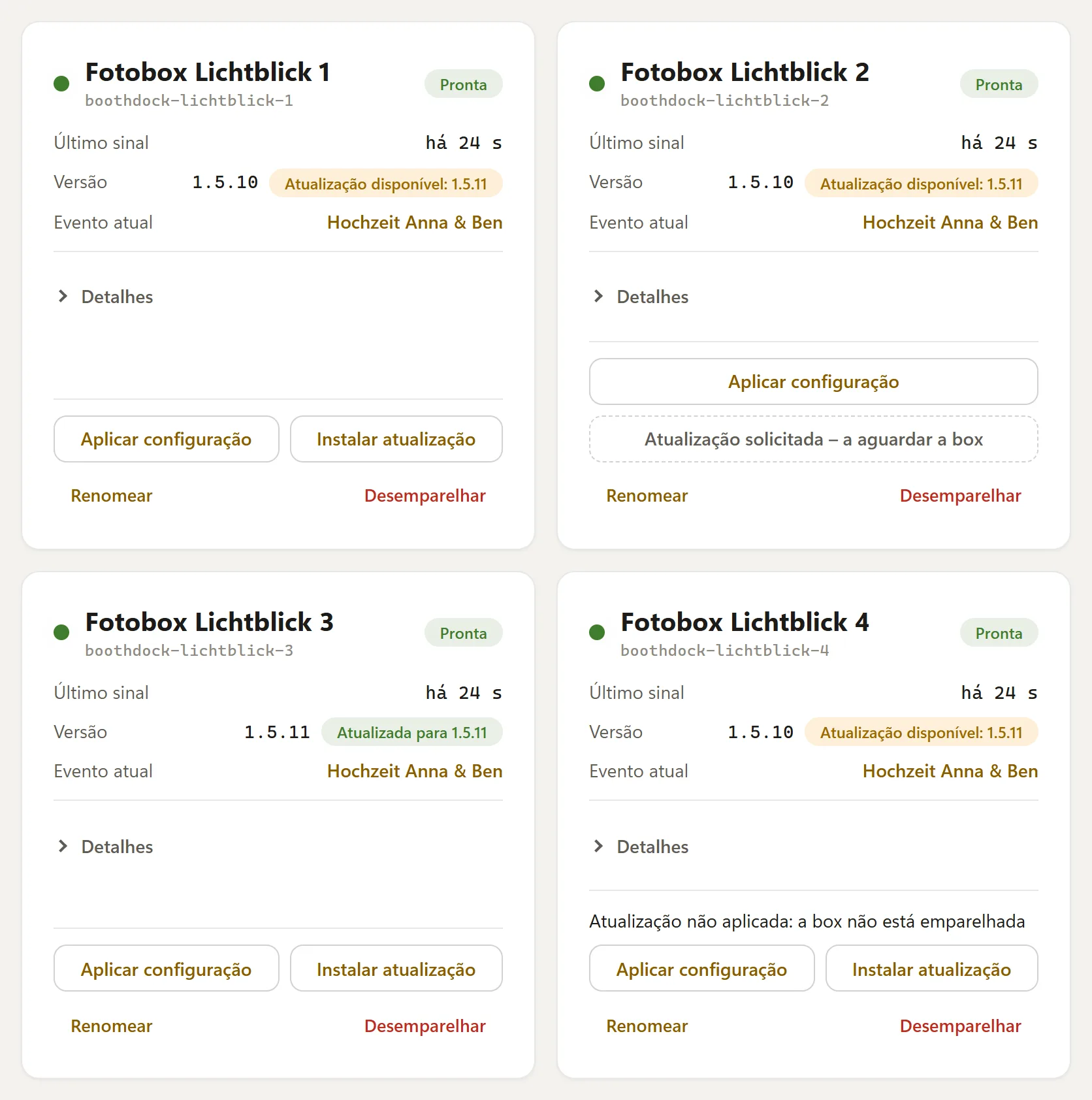
Três formas no Windows
- Automaticamente à noite – entre as 3 e as 5 h, se nenhum convidado tirou fotos nos últimos 60 minutos e nenhuma captura está à espera de envio. O interruptor Atualizações automáticas em Sistema → Manutenção → Atualizações vem ligado de fábrica.
- No PC do evento – em Sistema → Manutenção → Atualizações, clique em Procurar atualizações e depois em Atualizar agora. Uma barra de progresso mostra o download, a verificação e a instalação.
- Remotamente – no Hub, em Cabines, clique em Instalar atualização no cartão da cabine.
iPad, iPhone e Mac
Aqui você atualiza o BoothDock Studio pela App Store. Em vez do botão, o cartão no Hub mostra Atualização através da App Store.
O que acontece com «Instalar atualização»?
- No Hub, em Cabines, clique em Instalar atualização e confirme a pergunta.
- O botão mostra Atualização solicitada – a aguardar a box e fica bloqueado. Um segundo clique não envia um segundo comando.
- Se a cabine estiver online, ela busca o comando no máximo após cerca de 2 minutos. Se estiver offline, o comando aguarda até 24 horas.
- A cabine só começa quando nenhum convidado está a ser atendido.
- Ela baixa a atualização e verifica o tamanho, a soma de verificação e a nossa assinatura. Um download danificado é descartado.
- A atualização é instalada sem perguntar. O BoothDock Studio fecha e reinicia na nova versão. O PC não reinicia.
Quanto tempo demora?
Normalmente alguns minutos. O download depende da ligação à Internet e pode demorar até 15 minutos. Por isso, não programe a atualização para os últimos minutos antes de um evento.
Como saber se deu certo?
Ao lado da versão, o cartão mostra (1.5.11 é só um exemplo):
| Indicação | Significado |
|---|---|
| Atualização disponível: 1.5.11 | Existe uma versão mais recente para esta cabine. |
| Atualização solicitada – a aguardar a box | O comando está a caminho. Basta esperar. |
| Atualizada para 1.5.11 | Pronto. A indicação fica visível por 7 dias. |
| Atualizada | A cabine já tem a versão mais recente. |
| Atualização não aplicada: … | A cabine não instalou nada e indica o motivo, p. ex. a box não está emparelhada ou hub inacessível. |
| O último comando falhou (vermelho) | A atualização falhou de verdade. |
Se não der certo
- Cabine offline: o comando aguarda até 24 horas. Se a cabine não o buscar, aparece O último comando não foi recolhido no cartão.
- Convidado na cabine: a cabine espera até que ninguém esteja a tirar fotos.
- Vermelho, mas a versão subiu mesmo assim: então a atualização deu certo. Cabines anteriores à 1.5.11 reportam um erro cedo demais quando o download é lento. A mensagem vermelha desaparece sozinha assim que a cabine reporta a nova versão. A partir da 1.5.11, a cabine espera o tempo suficiente.
- Atualização não aplicada: resolva o motivo (p. ex. emparelhar de novo) e clique outra vez em Instalar atualização.
- Continua vermelho: nos Detalhes da cabine, clique em Pedir registos e contacte o suporte. No próprio PC do evento, o registo fica em
%ProgramData%\Boothdock Studio\logs\update-apply.log.
Mais sobre cada mensagem: Solução de problemas: Atualizações
Desinstalação
Ao desinstalar pelo Windows ("Aplicativos e recursos"), o desinstalador pergunta se os dados locais também (configurações, eventos, capturas salvas) devem ser removidos:
- Não (padrão) – apenas o programa é removido, os seus dados permanecem.
- Sim – tudo é excluído (irreversível).
O emparelhamento e a manutenção remota integrada (RustDesk) são removidos junto na desinstalação.
Próximos passos
- Estado da Box e comandos remotos
- A atualização está travando? → Solução de problemas: Atualizações