Liga a tua conta BoothDock ao teu assistente de IA e pergunta-lhe, por exemplo: “Quantos pedidos tenho esta semana?” ou “Que cabine tem agora um problema?”
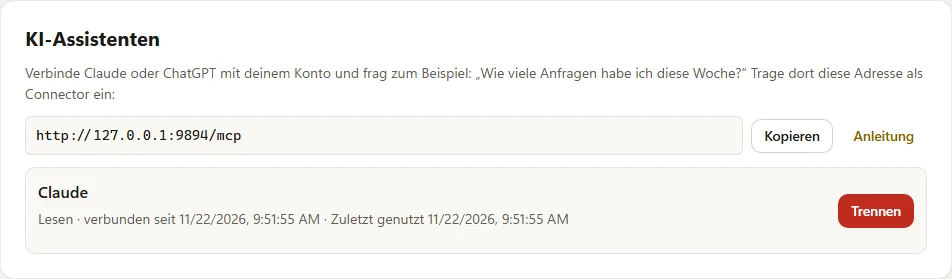
O endereço
No Hub, em Conta → Segurança, encontras o cartão Assistentes de IA com o endereço para copiar: https://boothdock.cloud/mcp
Configurar no Claude
- No Claude, abre Settings → Connectors e escolhe Add custom connector.
- Introduz um nome, por exemplo BoothDock, e como URL
https://boothdock.cloud/mcp. - Toca em Connect, inicia sessão no Hub e permite o acesso com Permitir.
Configurar no ChatGPT
- No ChatGPT, abre Settings → Apps & Connectors → Advanced e ativa o Developer mode.
- Escolhe Create, introduz um nome e como URL do servidor MCP
https://boothdock.cloud/mcp. Autenticação: OAuth. - Liga, inicia sessão no Hub e permite o acesso com Permitir.
- Escolhe a app BoothDock no chat e faz a tua pergunta.
Os conectores próprios dependem do plano do fornecedor; as designações podem variar ligeiramente consoante a versão.
O que podes perguntar
Eventos e links de galeria, pedidos e reservas, clientes, faturas, modelos e o estado das tuas cabines – por exemplo “Envia-me o link da galeria do casamento Müller” ou “Há novidades desde ontem?”.
Agir (só com Pro)
Com Pro, o assistente também pode agir: criar e alterar eventos, aceitar ou recusar pedidos, criar orçamentos, enviar galerias, escrever no chat com clientes, enviar comandos às cabines e ajustar a página de reservas. Mostra-te sempre primeiro uma pré-visualização e só age depois do teu sim expresso. Apagar, fazer pagamentos de saída e cobrar com cartão nunca é possível. Reembolsar cauções e alterar preços só se marcares «Dinheiro» na ligação no Hub (só titular e administradores) – com limite diário, confirmação expressa de montante e destinatário, cancelamento a qualquer diferença, registo e e-mail para ti. O assistente nunca pode fazer mais do que tu no Hub.
Com Pro também pode tratar do aspeto: design, blocos e textos da tua página de reservas, nomes e descrições dos pacotes (nunca os preços), o visual da galeria e textos, cores e tipos de letra dos teus modelos de fotos. Antes de cada alteração deste tipo guarda o estado anterior – basta dizer «desfaz isso».
Antes de um evento verifica, a pedido, se está tudo pronto (data, modelo, cabines online, limite de impressão, desafios fotográficos), define cabines, limite de impressão e desafios com o mural ao vivo e transforma um e-mail de cliente num pedido com rascunho de orçamento – nada é enviado ao cliente. Os anúncios da contagem decrescente e os modos de captura definem-se na cabine.
Se colares e-mails de clientes no chat, o teu fornecedor de IA trata esses dados por tua conta – para isso precisas de um acordo próprio com ele.
Análise, ajuda e clientes
Pergunta também pelos números de um mês (pedidos, reservas, pacotes mais pedidos, sessões – a faturação só é visível para proprietários e administradores), um resumo semanal, o estado em direto de um evento, um diagnóstico de uma cabine com sugestões, cabines livres numa data, contratos e a ficha do cliente com notas e reservas anteriores. As dúvidas de utilização são respondidas a partir desta wiki. Para novas reservas e avaliações sugere clientes e escreve rascunhos – envio só depois do teu sim, com aviso de oposição.
Com Pro também: definir ou remover o PIN da galeria, alterar a duração da galeria, enviar o relatório do evento ao cliente, criar um estilo de IA próprio a partir de uma descrição, convidar membros da equipa ou alterar a sua função e escrever notas sobre clientes – sempre com pré-visualização e confirmação.
Desligar
Em Conta → Segurança → Assistentes de IA vês cada ligação com os seus direitos e desliga-la com Desligar. O assistente perde o acesso de imediato.
Proteção de dados
O que perguntas, incluindo as respostas, vai para o fornecedor do teu assistente – também dados dos teus clientes. Verifica se tens um contrato adequado com este fornecedor.