Antes de a primeira fotobox funcionar, você a conecta uma única vez à sua conta.
1. Criar conta
Registre-se em boothdock.cloud. Depois você chega ao Hub – o seu cockpit.
2. Instalar o BoothDock Studio
- Windows: Baixe o BoothDock Studio (no Hub em App do Studio) e instale-o no PC Windows que controla a fotobox no evento.
- iPad ou iPhone: Baixe a app BoothDock Studio – Fotobox na App Store (iPadOS ou iOS 17 ou posterior).
Na primeira inicialização, um assistente te guia pela configuração básica.
3. Emparelhar a Box
O emparelhamento conecta a Box de forma fixa à sua conta:
- O assistente do BoothDock Studio mostra um código QR e um código de emparelhamento.
- Leia o código QR com o telemóvel e confirme – ou, no Hub, abra a área Boxes, escolha Adicionar Box e insira o código.
- A Box aparece então no Hub em Boxes – a partir de agora você vê o estado dela ali e pode atribuir eventos.
Em alternativa, cole no BoothDock Studio uma chave de registo (bdk_…) criada no Hub, na área Boxes – a Box emparelha-se então sem confirmação no Hub.
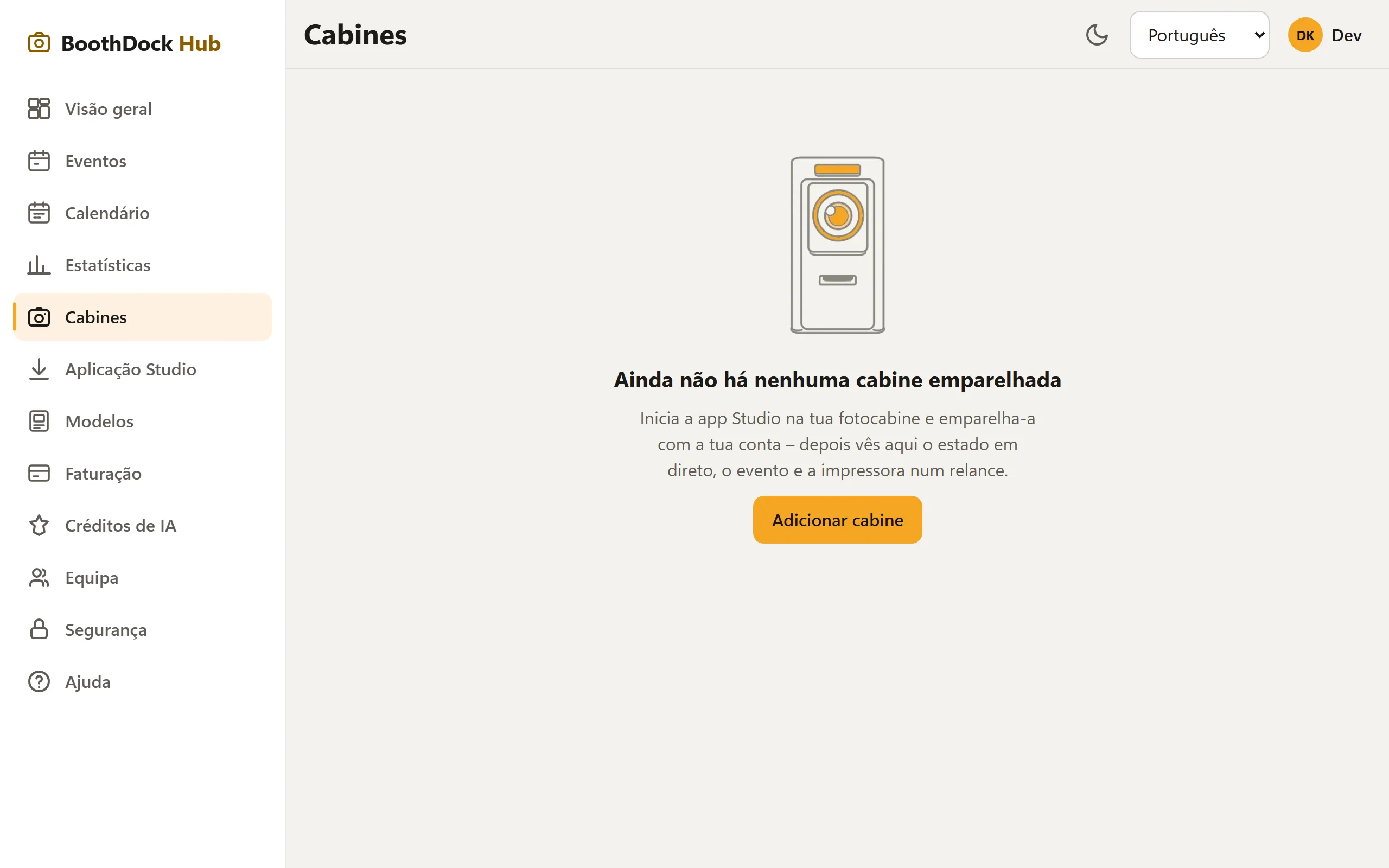
Uma Box sempre pertence exatamente a uma conta. Para trocar, você a desemparelha e a emparelha novamente.
Está funcionando? Verificação rápida
- No Hub, Boxes mostra a Box como online quando ela se reportou.
- O batimento (papel, fila, ocupação) aparece automaticamente a cada poucos minutos.
Próximos passos
- Criar evento
- Estado da Box e manutenção remota
- O emparelhamento está travando? → Solução de problemas: Box não emparelha/fica online