Um pedido transforma-se num orçamento. Se o cliente o aceitar, nasce a reserva com o evento; seguem-se a fatura de adiantamento e, depois do evento, a fatura final. Os orçamentos e as faturas são emitidos em seu nome – a BoothDock apenas os cria por si.
Antes de começar: os seus dados
Antes de enviar o primeiro orçamento, preencha os seus dados em Reservas → Definições → Empresa e impostos: empresa ou nome, morada, e-mail, telefone e Número fiscal ou N.º de IVA intracomunitário. Os seus Dados bancários introduz em Pagamento e Stripe. Se faltar algo, o pedido mostra «Antes de enviar orçamentos, faltam dados …» com Completar agora, e Enviar orçamento fica bloqueado.
Em Pagamento e Stripe define as predefinições para novos orçamentos:
| Definição | Significado |
|---|---|
| Plano de pagamento | 1 a 6 prestações, cada uma com Designação, Parte (percentagem ou valor) e Vencimento: na aceitação, dias após a aceitação, meses após a aceitação, dias antes do evento, no dia do evento ou dias depois do evento. A última prestação é sempre o valor restante. Mais rápido com os modelos Imediato, sem adiantamento, 14 dias líquidos, Adiantamento + restante, 3 prestações e 4 prestações mensais ou com modelos próprios – veja Planos de pagamento e prestações. |
| Prazo de pagamento (dias) | Prazo nas faturas. |
| Validade do orçamento (dias) | Durante quanto tempo um novo orçamento é válido. |
| Custos de deslocação | Incluídos até (km), Preço por km e Calcular ida e volta – para a calculadora de km no orçamento, veja Pacotes: duração, preço promocional, caução e custos de deslocação. |
País, moeda, regime fiscal e formato bancário são explicados em País, moeda e impostos.
1. Criar um orçamento
Abra o pedido no separador Reservas e clique em Criar orçamento. O rascunho assume o pacote e os extras do pedido com os respetivos preços.
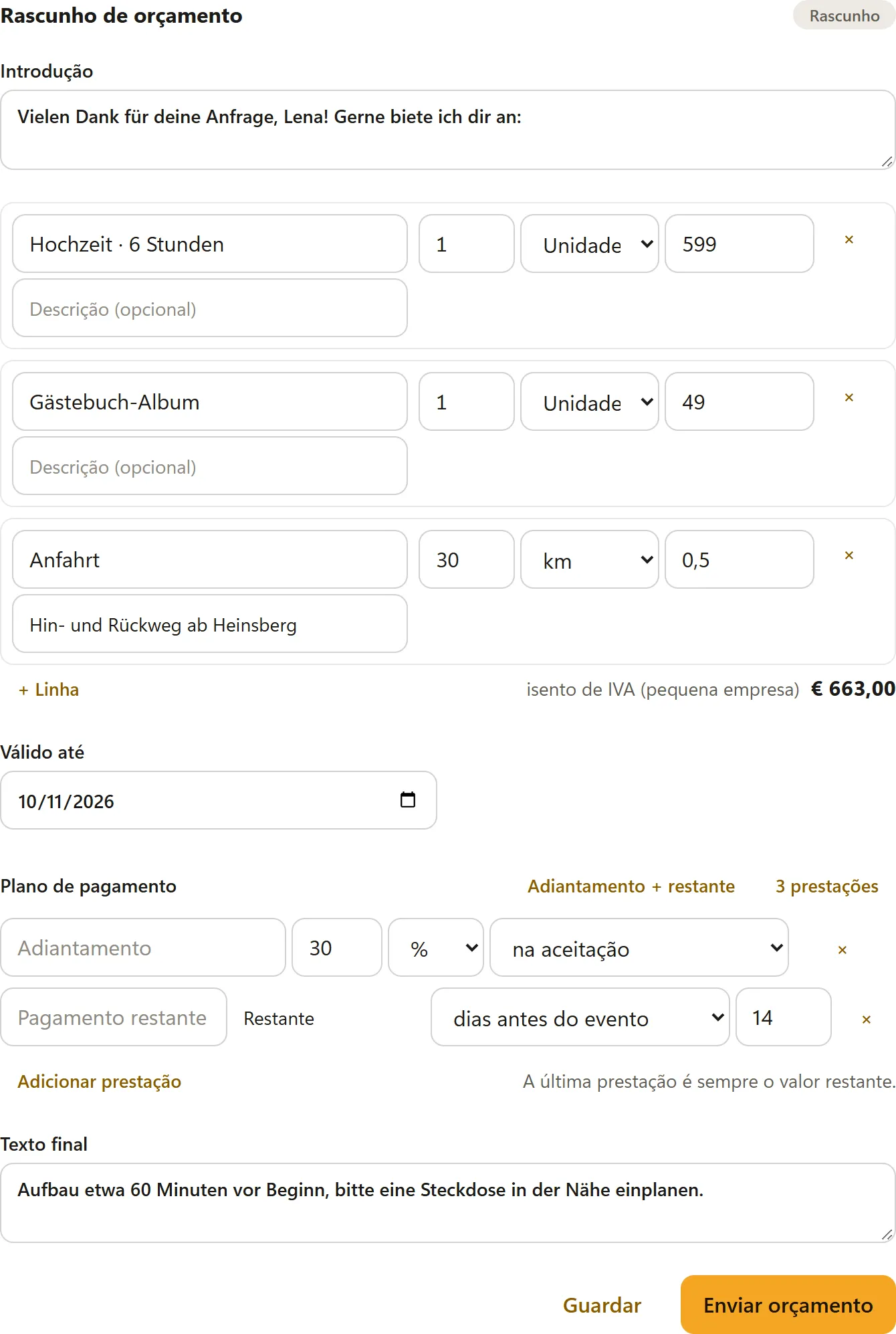
- Introdução e Texto final aparecem acima e abaixo das linhas – por exemplo um agradecimento ou indicações sobre montagem, eletricidade e condições de cancelamento.
- Cada linha tem Designação, Descrição (opcional), Quantidade, Unidade (Unidade, Horas, Dias, km, valor global) e Preço unitário. Com IVA, escolhe a Taxa de IVA por linha.
- + Linha acrescenta uma linha, × remove-a – por exemplo para um desconto.
- Custos de deslocação: se tiver definido um preço por km, introduza em Distância em km (só ida) o percurso e clique em Calcular custos de deslocação. O BoothDock acrescenta a linha Custos de deslocação com os quilómetros calculados.
- Caução (reembolsável): preenchida a partir do pacote e dos extras e alterável aqui. A caução fica ao lado do preço, não no total – veja a secção «Caução» abaixo.
- Válido até e o Plano de pagamento vêm preenchidos com as suas predefinições e podem ser alterados aqui para cada orçamento – por exemplo 3 prestações para um grande casamento. Se o pacote tiver um plano de pagamento próprio, o orçamento começa com esse.
Guardar mantém o rascunho. O cliente ainda não o vê.
2. Enviar o orçamento
Enviar orçamento atribui um número ao orçamento (p. ex. AG-2026-0001), gera o PDF e envia ao cliente um e-mail com o PDF e o link para o seu portal do cliente. O estado do pedido passa a Orçamento enviado.
Um orçamento enviado fica bloqueado. Para alterar algo, clique em Rever orçamento: é criado um novo rascunho que, ao ser enviado, substitui o orçamento anterior (estado Substituído). O link para o portal obtém-se a qualquer momento com Copiar link do cliente. Quando a validade termina, o orçamento passa a Expirado.
3. O cliente aceita – no portal do cliente
O cliente abre o link do e-mail (/buchung/…), sem conta e sem palavra-passe. Vê a data, os serviços, o valor total e o plano de pagamento.
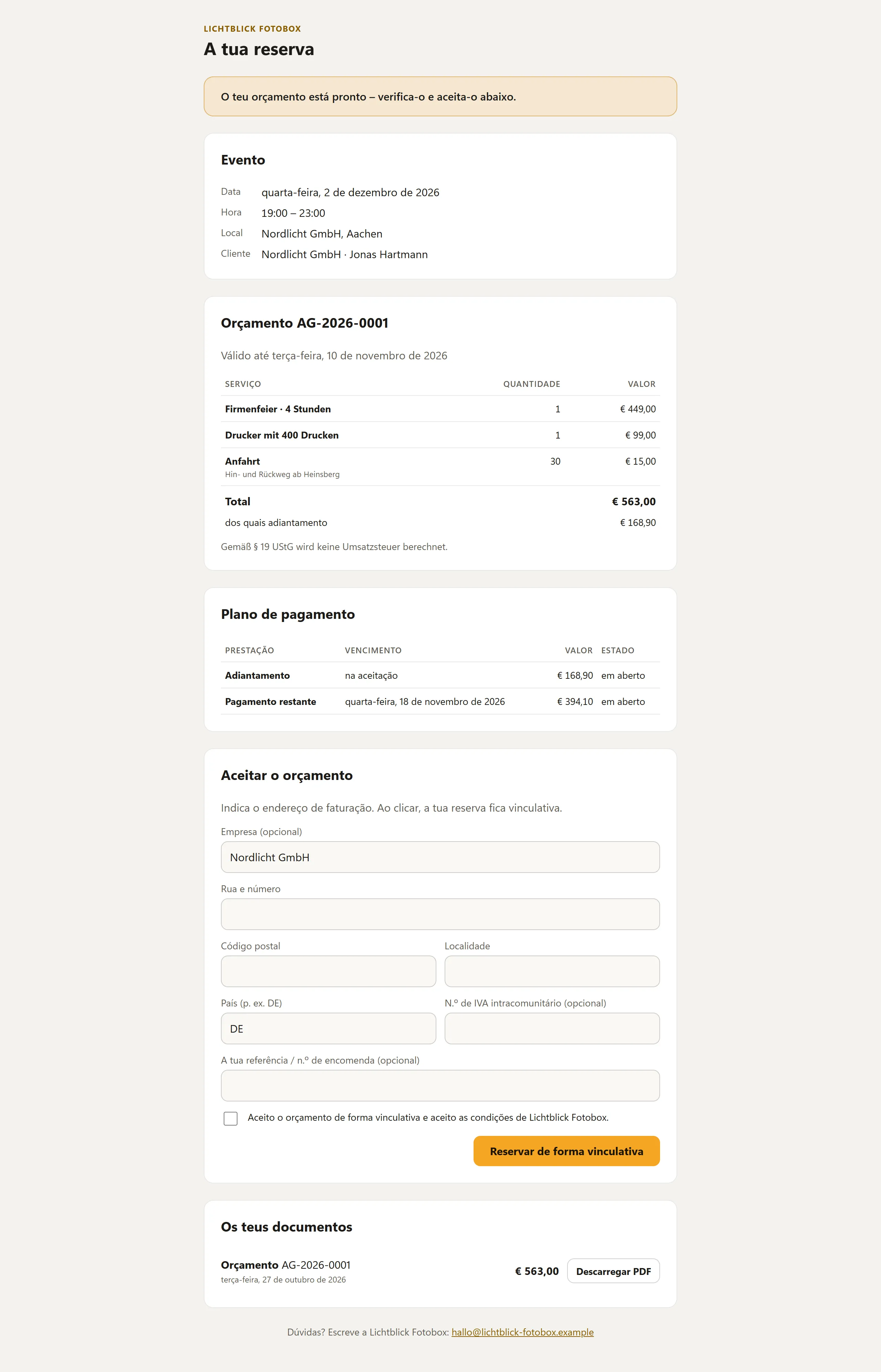
Em Aceitar o orçamento introduz a morada de faturação – se quiser, com empresa, N.º de IVA e uma referência própria ou número de encomenda –, confirma as suas condições e clica em Reservar de forma vinculativa. Então:
- o evento é criado automaticamente no Hub,
- recebe um e-mail «Orçamento aceite»,
- o pedido indica «Aceite pelo cliente a …».
Se tiver ativado um contrato, o cliente assina-o antes no portal – veja a secção seguinte.
Mais tarde, o portal mostra o valor em aberto com Pagar agora (com Stripe) ou os seus dados bancários e, em Os teus documentos, todos os orçamentos e faturas para transferir.
Contrato para assinatura
Em Definições → Contrato ative Pedir contrato assinado e escreva o seu Texto do contrato – ou comece com Inserir modelo e adapte-o. O contrato aplica-se aos orçamentos que enviar a partir desse momento.
Marcadores no texto do contrato
No texto do contrato coloca marcadores entre chavetas. O BoothDock preenche-os, ao enviar o orçamento, com os dados desta reserva; o cliente lê e assina o texto final. Se algo mudar depois, volta a enviar o orçamento revisto.
| Marcador | É substituído por |
|---|---|
{kunde} | Nome do cliente |
{firma} | Empresa do cliente |
{adresse} | Morada do cliente (rua, código postal, localidade) |
{telefon} | Número de telefone do cliente |
{email} | Endereço de e-mail do cliente |
{datum} | Data do evento, em caso de vários dias o primeiro dia |
{bis} | Último dia do evento (num só dia, a mesma data) |
{uhrzeit} | Início e fim |
{ort} | Local do evento |
{paket} | Pacote reservado |
{extras} | Extras reservados |
{summe} | Valor total do orçamento |
{anzahlung} | Valor do adiantamento |
{kaution} | Caução (vazio sem caução) |
{betreiber} | O nome da sua empresa |
{angebotsnummer} | Número do orçamento, p. ex. AG-2026-0001 |
{privat_x} | ☒ se o cliente reserva como Particular, caso contrário ☐ |
{firma_x} | ☒ se o cliente reserva como Empresa, caso contrário ☐ |
Se é particular ou empresa, o cliente escolhe-o na página de reservas em Reservo como. Se faltar a indicação e houver uma empresa indicada, o cliente conta como empresa.
Para que {adresse} seja preenchido, o pedido precisa de uma morada. Os clientes indicam-na na página de reservas; com a opção Endereço obrigatório na página de reserva (p. ex. para o contrato) em Definições → Página de reservas e widget é lá obrigatória. Sem a opção, continua facultativa e preenche-a antes de enviar, no pedido, em Cliente e data. Se faltar um valor, o lugar fica vazio.
Caixas de seleção e perguntas próprias
Dois marcadores levam um texto depois dos dois pontos:
| Marcador | Efeito |
|---|---|
{choice:Nome} | ☒ se o pacote ou extra com exatamente este nome estiver reservado, caso contrário ☐. |
{question:Texto} | Torna-se um campo de entrada na página de reservas. A resposta do cliente aparece neste ponto do contrato; sem resposta, um «-». |
Exemplos:
{choice:Casamento · 6 horas} Casamento · 6 horas {choice:Álbum de assinaturas} Álbum de assinaturasPessoa de contacto no local: {question:Pessoa de contacto no local (nome e telefone)}Acesso à sala: {question:Andar, elevador ou escadas?}Ocasião: {question:O que estão a celebrar?}
As perguntas aparecem na página de reservas no passo Contacto, em Dados para o contrato. Cada resposta pode ter até 200 caracteres; um contrato pode fazer no máximo 10 perguntas. Também vê as respostas no pedido, no Hub, em Cliente e data.
As perguntas vêm da versão do contrato no idioma do cliente. Se guardou uma versão para o idioma dele em Traduções, a página de reservas faz as perguntas dessa versão; caso contrário, as do seu texto predefinido. Escreva, por isso, as perguntas também em cada tradução.
Campos personalizados no contrato
Um campo personalizado insere-o com a sua chave:
| Marcador | Efeito |
|---|---|
{feld:kennung} | A resposta do cliente ao campo personalizado com esta Chave para o contrato. Numa Caixa de seleção (sim/não), ☒ ou ☐. Sem resposta ou com uma chave desconhecida, um «-». |
Exemplos:
Pessoa de contacto no local: {feld:ansprechpartner_vor_ort}Ocasião: {feld:anlass}{feld:parkplatz} Estacionamento disponível no local do evento
Escreva a chave no contrato exatamente como em Definições → Página de reservas e widget → Campos personalizados, igual em todas as traduções do contrato.
{question:Texto} ou campo personalizado? Uma {question:…} nasce diretamente no texto do contrato – rápido, para uma resposta curta em texto livre. Um campo personalizado cria-o nas definições: pode ser uma escolha ou uma caixa de seleção, pode ser obrigatório, está traduzido em cada idioma e funciona também sem contrato.
No portal do cliente, o cliente lê o contrato até ao fim, escreve o nome completo e assina eletronicamente antes de reservar. Como prova, o Hub guarda o nome, a hora, a rede IP e um valor de verificação do texto do contrato (assinatura eletrónica simples). Ambos recebem o contrato assinado em PDF; no pedido aparece «Assinado por … a …».
É responsável pelo conteúdo do seu contrato. O modelo não constitui aconselhamento jurídico – em caso de dúvida, peça que seja verificado.
4. Adiantamento e prestações
No pedido vê em Pagamentos e prestações o estado dos pagamentos: Total, Adiantamento, Pago, Em processamento e Em aberto, por baixo o passo seguinte e cada prestação com vencimento e estado (pago, em aberto, em atraso).
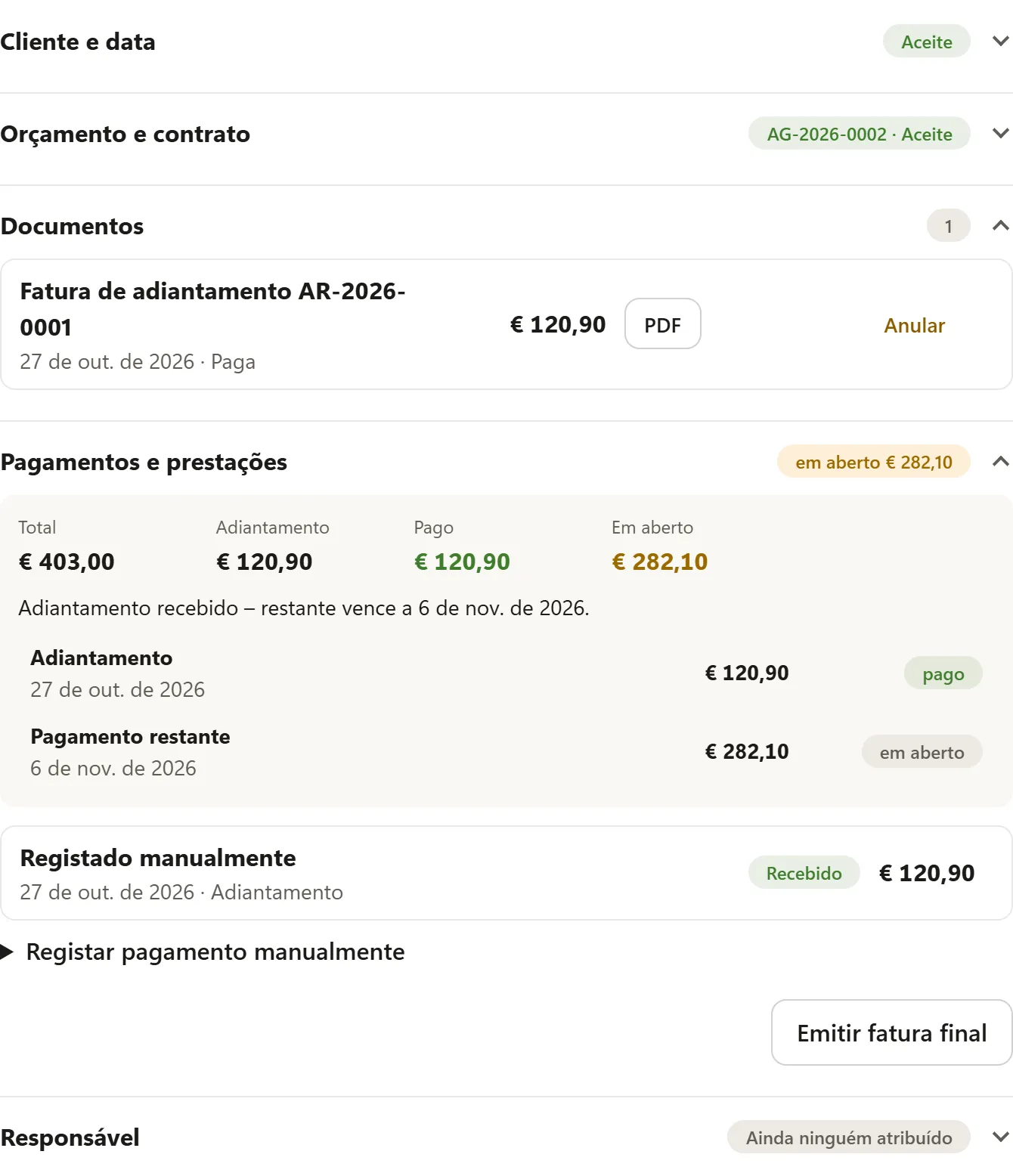
Cada pagamento recebido gera automaticamente uma fatura de adiantamento (p. ex. AR-2026-0001) e envia-a ao cliente – quer tenha sido pago online através do Stripe, quer registado por si. Transferências ou pagamentos em numerário registam-se em Registar pagamento manualmente: Valor, Data de pagamento, Nota e depois Registar pagamento.
5. Pagamento restante e fatura final
- Prestações seguintes: em cada vencimento, o cliente recebe um lembrete com link de pagamento – ou a prestação é cobrada automaticamente, se tiver ativado essa opção no Stripe.
- Fatura final: depois do evento, o processamento diário emite automaticamente a fatura final (p. ex. RE-2026-0001) e envia-a ao cliente. Ela desconta todos os adiantamentos. Com Emitir fatura final também pode fazê-lo manualmente. Há uma fatura final por reserva.
Se ainda houver algo em aberto depois do evento, o valor restante consta da fatura final.
Caução
Se o orçamento tiver uma caução, ela aparece no PDF do orçamento e no portal do cliente como nota à parte, não no total nem nas faturas. No pedido, o bloco Caução mostra o valor e o estado: em aberto, recebida, reembolsada ou retida. Com o Stripe, o cliente paga a caução juntamente com a prestação vencida, e o reembolso vai automaticamente para o seu cartão. Tudo sobre isto está em Pacotes: duração, preço promocional, caução e custos de deslocação.
Anulação
As faturas emitidas já não podem ser alteradas. Se uma fatura de adiantamento ou final estiver errada, clique em Anular ao lado. O Hub cria uma nota de crédito (p. ex. ST-2026-0001), envia-a ao cliente e a fatura original passa a Anulada.
Números de documento e bloqueio
| Prefixo | Documento |
|---|---|
| AG | Orçamento |
| AR | Fatura de adiantamento |
| RE | Fatura final |
| ST | Nota de crédito |
Os números têm a forma prefixo-ano-número e são sequenciais, sem falhas, em cada ano. Os rascunhos não recebem número. Os prefixos alteram-se em Definições → Documentos e exportação → Avançado; fora da Alemanha vêm predefinidos outros prefixos.
A BoothDock bloqueia os documentos emitidos: já não podem ser alterados e uma soma de verificação protege o conteúdo. As correções só são possíveis através de uma nota de crédito.
Fatura eletrónica
Cada fatura é um PDF ZUGFeRD conforme a EN 16931. Em Definições → Documentos e exportação → Fatura eletrónica define se é criado também um ficheiro XML: XML adicional para clientes empresariais, XML adicional sempre ou Sem ficheiro XML. O ficheiro XML é transferido no pedido, ao lado do PDF, através de XML – para software de contabilidade. Em alguns países, a fatura tem de ser emitida através de um sistema público – veja País, moeda e impostos.
XRechnung para entidades públicas
Se emites faturas a entidades públicas, municípios ou outros clientes do setor público na Alemanha, estes exigem normalmente uma XRechnung. Para isso precisas da Leitweg-ID do cliente – consta da adjudicação ou da encomenda.
- No cliente: no separador Clientes, abres o cliente, marcas Cliente do setor público, introduzes a Leitweg-ID e guardas. Os novos pedidos e faturas deste cliente assumem estes dados.
- Por reserva: no pedido, em Cliente e data, encontras a secção XRechnung – preenchida a partir do cliente e alterável aqui para esta reserva.
- Em Emitir fatura: a caixa de seleção e a Leitweg-ID estão por baixo da morada. Se escolheres um cliente, são copiadas.
A Leitweg-ID tem a forma endereçamento geral-endereçamento detalhado-número de controlo, por exemplo 04011000-1234512345-06. O Hub verifica o formato e o número de controlo logo durante a escrita – um erro de digitação salta logo à vista.
Com Leitweg-ID, cada fatura – incluindo faturas de adiantamento, faturas finais e notas de crédito – gera também uma XRechnung. O PDF ZUGFeRD continua a ser o documento propriamente dito. A XRechnung é transferida ao lado do PDF e do XML através de XRechnung (XML); também segue em anexo no e-mail ao cliente e está incluída na exportação. À entidade pública, submetes a XRechnung através do portal de faturas da entidade.
Para a XRechnung, os teus dados da empresa precisam de uma pessoa de contacto, um número de telefone e um endereço de e-mail. Se faltar algo, o Hub avisa antes da emissão e a fatura ainda não recebe número. A XRechnung só está disponível quando o país definido é a Alemanha e a moeda é o euro – caso contrário, a caixa de seleção fica oculta.
Enquanto faltar alguma destas informações, o orçamento não pode ser enviado e o portal do cliente não oferece pagamento online – assim não surge nenhuma fatura sem XRechnung. Editas o Endereço de faturação do cliente no pedido, em Cliente e data, até ser emitida a primeira fatura. No portal do cliente, o cliente encontra XRechnung (XML) ao lado do PDF.
O separador «Faturas» e faturas sem reserva
O separador Faturas mostra todas as faturas emitidas – de reservas e escritas por si – por mês com totais (Líquido, IVA, Total c/ IVA). Filtros: Em aberto, Vencidas, Pagas, Anuladas; a pesquisa encontra número e cliente. Um clique abre a fatura com PDF/XML, Registar pagamento manualmente, anulação e o caminho para a reserva ou o cliente.
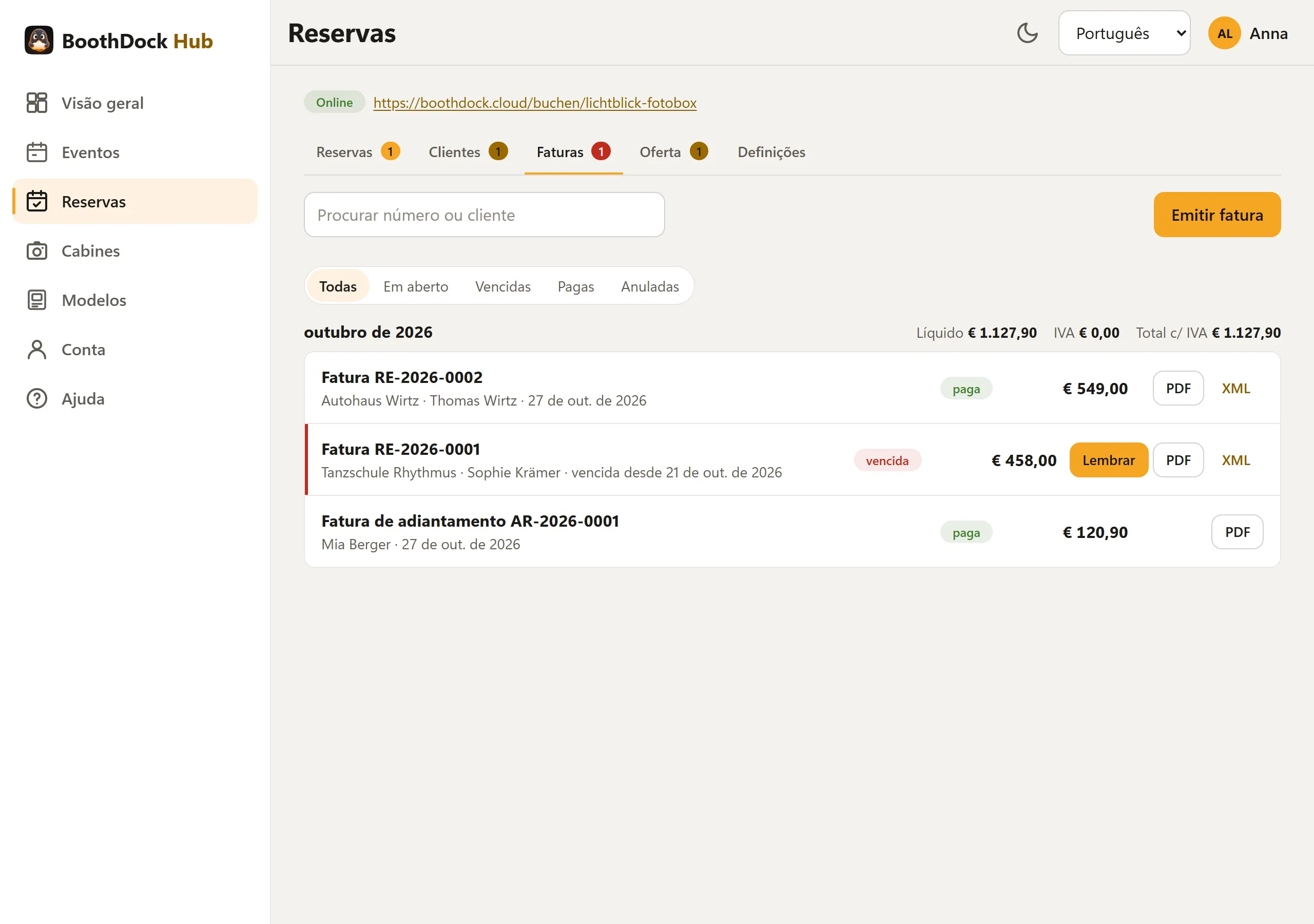
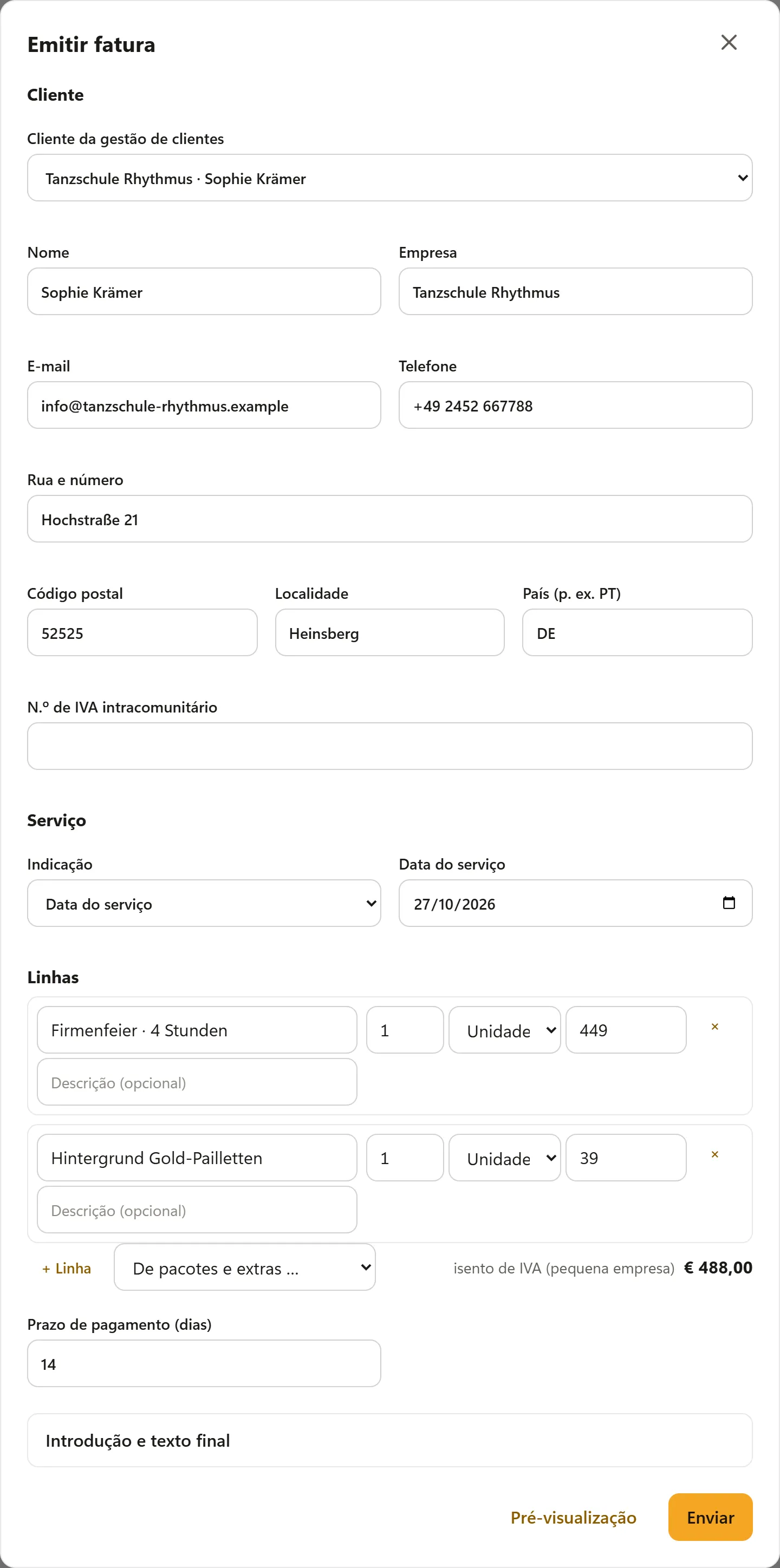
Com Emitir fatura emite uma fatura sem reserva: escolha um cliente da gestão de clientes ou introduza um novo, data ou período da prestação do serviço, linhas (também de Pacotes e extras) e prazo de pagamento. Pré-visualização mostra o PDF sem número; Enviar atribui o número seguinte da série RE e envia a fatura ao cliente com link de pagamento.
Lembretes e avisos de cobrança
Se uma fatura estiver vencida, a sua linha mostra Lembrar (lembrete de pagamento) e depois Enviar aviso (1.º e 2.º aviso de cobrança). Cada carta fixa um novo prazo de pagamento, segue por e-mail para o cliente com a fatura original e o link de pagamento e fica no Histórico de cobrança da fatura. Uma taxa de cobrança (a partir do 1.º aviso) e o prazo definem-se em Definições → Documentos e exportação → Cobranças; aí também pode ativar o lembrete de pagamento automático. Em caso de dúvida, confirme juridicamente se uma taxa de cobrança é permitida e em que valor.
Exportação e conservação
Em Definições → Documentos e exportação → Exportar documentos, escolha De e Até e clique em Descarregar ZIP. O ZIP contém todos os documentos do período em PDF, as faturas eletrónicas em XML e um resumo em CSV – para a sua contabilidade ou o seu contabilista. Uma exportação abrange no máximo dois anos.
A conservação dos seus documentos é da sua responsabilidade (na Alemanha, em regra, 10 anos). Importante: se eliminar a sua conta BoothDock, os documentos também são eliminados. Exporte-os antes.
A BoothDock cria os documentos com base nos seus dados, mas não substitui o aconselhamento fiscal. Em caso de dúvida, confirme com o seu contabilista se o regime fiscal, as taxas e as menções estão corretos para si.
Ligar a contabilidade
Se trabalhas com Lexware Office ou sevDesk, o BoothDock envia para lá as tuas faturas automaticamente. Em Reservas → Definições → Contabilidade escolhes o Fornecedor, colas a tua própria Chave API e clicas em Verificar e guardar ligação. O BoothDock verifica a chave logo junto do fornecedor e só a guarda encriptada. Só os administradores do espaço de trabalho o podem configurar.
- Cada fatura de adiantamento, final ou livre e cada fatura de anulação segue como documento com o PDF (fatura eletrónica) para a tua contabilidade – normalmente em 15 minutos. Com Transferir faturas a partir de defines a partir de que data de fatura se transfere; Transferir agora inicia logo a transferência.
- Numa fatura final, o BoothDock só transfere o valor sem as faturas de adiantamento já transferidas – assim nenhuma receita aparece duas vezes.
- O BoothDock não transfere pagamentos. O teu software de contabilidade associa-os sozinho através da reconciliação bancária.
- No separador Faturas vês o estado de cada fatura. Se uma transferência falhar, o BoothDock volta a tentar automaticamente; o motivo e Enviar novamente estão na janela da fatura. Não transferida significa que essa fatura não pode ser lançada automaticamente (por exemplo outra moeda que não o euro) – lança-a tu.
- Desligar apaga a tua chave no BoothDock. Os documentos já transferidos ficam na tua contabilidade.
Cria a chave no Lexware Office em Extensões → Public API; no sevDesk o token API está em Definições → Utilizadores. A transferência é feita por tua ordem para o teu fornecedor e aplica-se o teu próprio contrato com ele.
Exportação DATEV para o contabilista
Na mesma secção, em Exportação DATEV, defines o Plano de contas (SKR 03 ou SKR 04) e, se o teu contabilista os indicar, o Número de consultor e o Número de cliente. Em Avançado podes alterar as contas de receitas. A exportação em Documentos e exportação passa a incluir um lote de lançamentos DATEV (um ficheiro EXTF_Buchungsstapel_….csv por ano civil) que o contabilista pode importar diretamente no DATEV.