A sua página de reservas está online – mas quase ninguém a encontra por acaso. Fica conhecida quando o link aparece em todos os sítios onde as pessoas já se cruzam consigo: na Internet, em papel e em cada evento. Aqui ficam caminhos que pode seguir por si e que não custam nada além de algum tempo.
1. O seu link
O endereço da sua página de reservas está no Hub em Reservas → Definições, no cartão Página de reservas e widget.
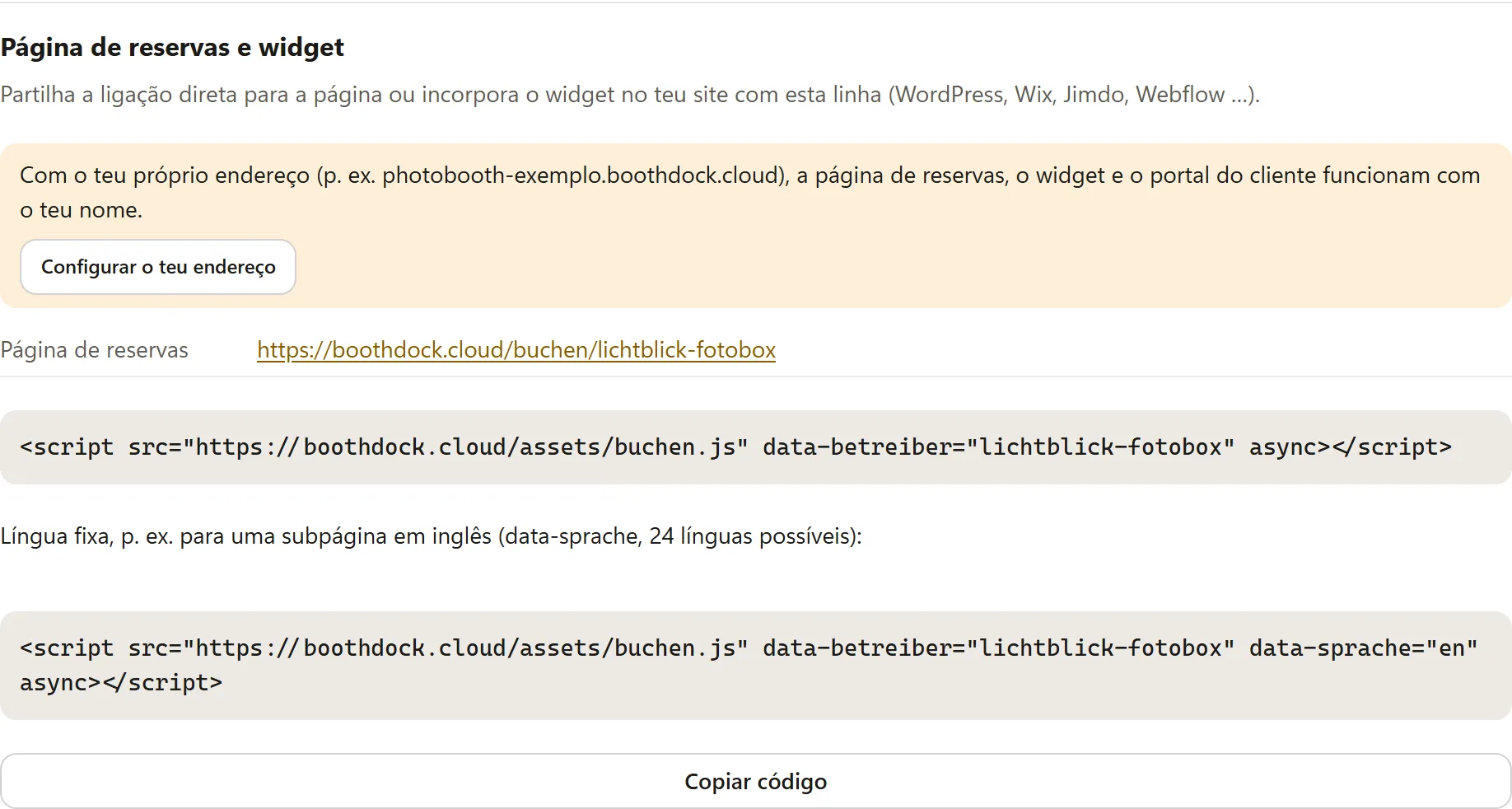
- O nome no endereço é definido em Página de reservas e widget, no campo Endereço. Escolha-o curto e fácil de ler – e antes de distribuir links ou imprimir códigos QR, porque estes contêm exatamente esse endereço.
- Com um endereço próprio (Pro), a página fica sob o seu nome, por exemplo
https://fotobox-muster.boothdock.cloud/buchen. Sem endereço próprio, o cartão oferece Configurar o teu endereço. - A página só está acessível enquanto Página de reservas online estiver ativado.
2. Primeiro, deixe a página apresentável
Quando partilha o link numa aplicação de mensagens ou numa rede social, aparece uma pré-visualização: os campos Título e Introdução e a primeira foto do seu primeiro pacote. Cuide destas três coisas antes de divulgar o link – detalhes em Configurar a página de reservas – página, widget e definições.
3. Na Internet
- Perfil da empresa: se tem um perfil da empresa num motor de pesquisa ou num serviço de mapas (por exemplo, um Perfil da Empresa no Google), indique aí a sua página de reservas como website.
- Perfis nas redes sociais: coloque o link no seu perfil (Instagram, Facebook, TikTok …) e remeta para ele nas publicações dos seus eventos.
- Assinatura de e-mail: uma linha como «Pedir cabine de fotos» com o seu link por baixo de cada e-mail.
- Mensagens: envie o link diretamente aos interessados em vez de escrever os preços à mão – a página mostra os seus pacotes, preços e datas livres.
- O seu website: coloque um link bem visível para a página de reservas ou incorpore o widget – obtém o código no cartão Página de reservas e widget com Copiar código. Se não tem website próprio, cria subpáginas como «Sobre nós» ou «FAQ» diretamente na página de reservas, em Página de reservas e widget, na área Páginas.
Os motores de pesquisa podem ler a sua página de reservas. Se aparece e em que posição é decidido apenas pelos motores de pesquisa – ninguém o pode prometer. Por isso, apoie-se nos caminhos deste artigo: trazem os visitantes diretamente até si.
4. Em papel e no local: código QR
Um código QR leva as pessoas à sua página de reservas em segundos com o telemóvel. O cartão pronto a imprimir obtém-se diretamente no Hub: em Página de reservas e widget, clique em Imprimir cartão QR e escolha o formato (A6 para colocar na mesa ou A5), o idioma e, se quiser, uma linha própria por cima do código QR. O cartão apresenta o seu nome, o seu logótipo e a sua cor. O botão aparece assim que a sua página de reservas estiver ativada. Para os seus próprios folhetos ou cartões de visita, também pode criar o código a partir do seu endereço com um gerador de códigos QR. Nesse caso, certifique-se de que ele contém diretamente o seu endereço e não passa por um endereço curto do gerador – esses códigos podem expirar mais tarde.
Bons locais:
- folhetos e cartões de visita que distribui em espaços de eventos, em feiras ou depois de um evento
- um expositor ou autocolante na Box – em cada festa há futuros anfitriões à frente dela
- orçamentos, faturas e o seu veículo
Leia o código uma vez antes de imprimir.
5. Em cada evento: a sua galeria faz publicidade por si
Cada convidado que vai buscar as suas fotos vê a sua galeria. No evento, no separador Aparência, em Marca → Cartão de visita, ligações e informação legal, leva para lá a sua página de reservas:
- Cartão de visita: introduza a sua página de reservas no campo Website. Aparece então um pequeno cartão de contacto ao fundo da galeria; consta também do e-mail com que os convidados recebem as suas fotos.
- Ligações personalizadas: estes links aparecem no rodapé da galeria.
- Com Guardar como predefinição para novos eventos, isto aplica-se automaticamente a cada novo evento.
Mais informações: Galeria com a sua própria identidade visual (Branding) e Personalizar a galeria – modelos, fotos de capa e apresentação.
6. Parceiros e recomendações
- Parceiros: espaços de eventos, DJ, fotógrafos, organizadores de casamentos e caterings são muitas vezes questionados sobre uma cabine de fotos. Dê-lhes o seu link e alguns folhetos com o código QR – e recomende-os em troca.
- Clientes satisfeitos: depois de um evento bem-sucedido, peça pessoalmente uma recomendação e envie logo o link. No separador Clientes, Definir seguimento lembra-o de voltar ao contacto – veja Clientes, notas e seguimentos.
- Clientes habituais: quem volta a reservar pode receber automaticamente um desconto – veja Desconto de fidelidade com níveis.
Para publicidade por e-mail a pessoas que não o contactaram por iniciativa própria, em muitos países precisa do consentimento delas.