Com os Desafios fotográficos, a galeria do teu evento transforma-se num jogo: os convidados leem o QR da galeria, escolhem um desafio – por exemplo «Uma foto com os noivos» – e carregam a foto diretamente do telemóvel. O Mural de fotos ao vivo mostra as imagens num projetor ou televisão, misturadas com as fotos da fotocabine. Os convidados não precisam de app nem de conta.
Requisitos
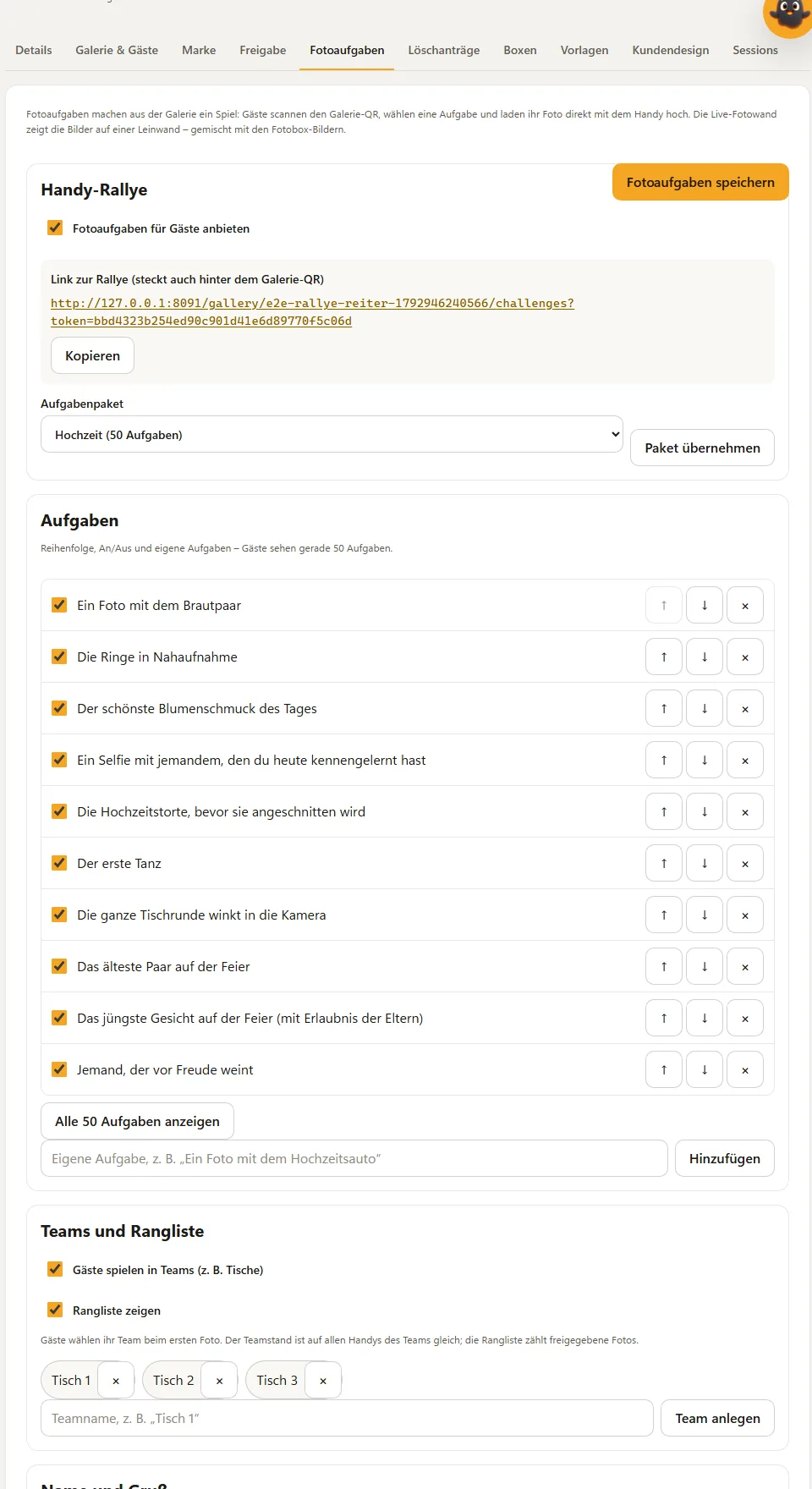
- No separador Galeria e convidados, o Âmbito da galeria está definido como Evento inteiro – todos os convidados veem todas as fotos e Permitir carregamentos de convidados está ativado. Se faltar alguma destas condições, o separador Desafios fotográficos mostra um aviso.
- Os desafios fotográficos e o mural de fotos ao vivo fazem parte do Pro. Com o Free, os convidados veem um pacote de experiência com os primeiros 5 desafios, e o mural só funciona em Modo de teste com imagens de exemplo.
Ativar os desafios fotográficos
- No Hub, abre Eventos e escolhe o teu evento.
- Clica no separador Desafios fotográficos.
- Marca a caixa Oferecer desafios fotográficos aos convidados.
- Escolhe um Pacote de desafios – Casamento, Aniversário ou Festa da empresa, cada um com 50 desafios. Ao guardar pela primeira vez, o Hub aplica o pacote; mais tarde, trocas de pacote com Usar pacote. Os teus desafios próprios mantêm-se.
- Clica em Guardar desafios fotográficos.
A partir daí, o álbum mostra o botão Desafios fotográficos, e o QR da galeria leva os convidados até lá.
Ajustar os desafios
Na lista Desafios podes
- desligar e voltar a ligar desafios individuais com a caixa de seleção,
- mudar a ordem com ↑ e ↓,
- remover desafios com ×,
- escrever desafios próprios e criá-los com Adicionar (Pro, até 160 caracteres).
A lista mostra primeiro 10 desafios; Mostrar todos os … desafios abre os restantes. Os convidados veem os desafios do pacote no seu próprio idioma e os desafios próprios tal como os escreveste.
Equipas e classificação
Com Os convidados jogam em equipas crias equipas, por exemplo Mesa 1 a Mesa 12 (Pro, até 30 equipas). Os convidados escolhem a equipa na primeira foto. Mostrar classificação mostra a pontuação aos convidados e no mural.
- A pontuação da equipa é calculada no Hub e é igual em todos os telemóveis da equipa.
- A classificação conta apenas fotos aprovadas – com a moderação ativada, só depois de as aprovares.
O que os teus convidados veem
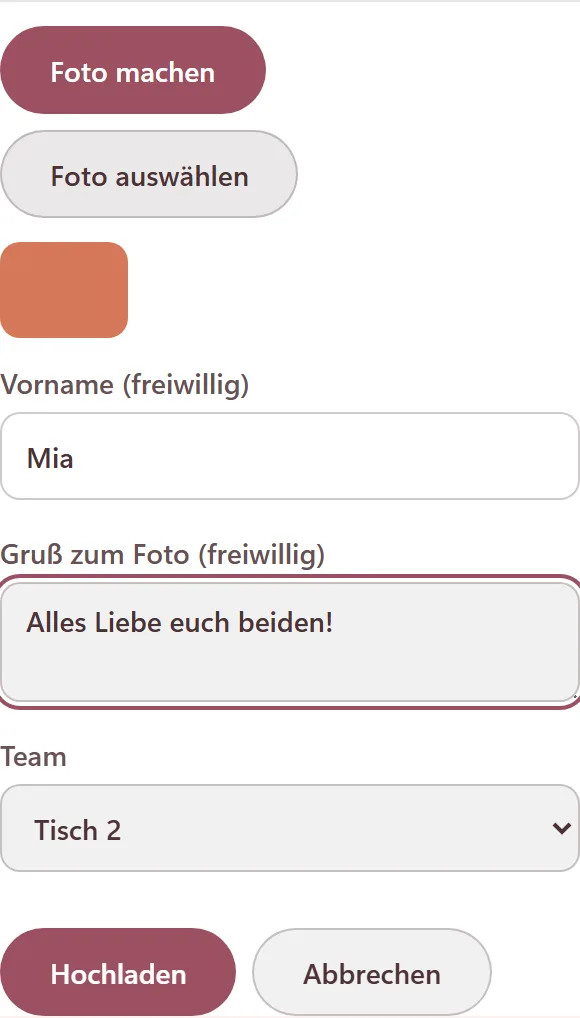
A página dos convidados mostra todos os desafios, o progresso de cada um e – com equipas – a pontuação da equipa. Um toque em Tirar foto abre a câmara, Escolher foto abre a galeria de fotos do telemóvel. O primeiro nome e a mensagem são opcionais. Debaixo de cada desafio, Ver fotos mostra as imagens aprovadas exatamente para esse desafio.
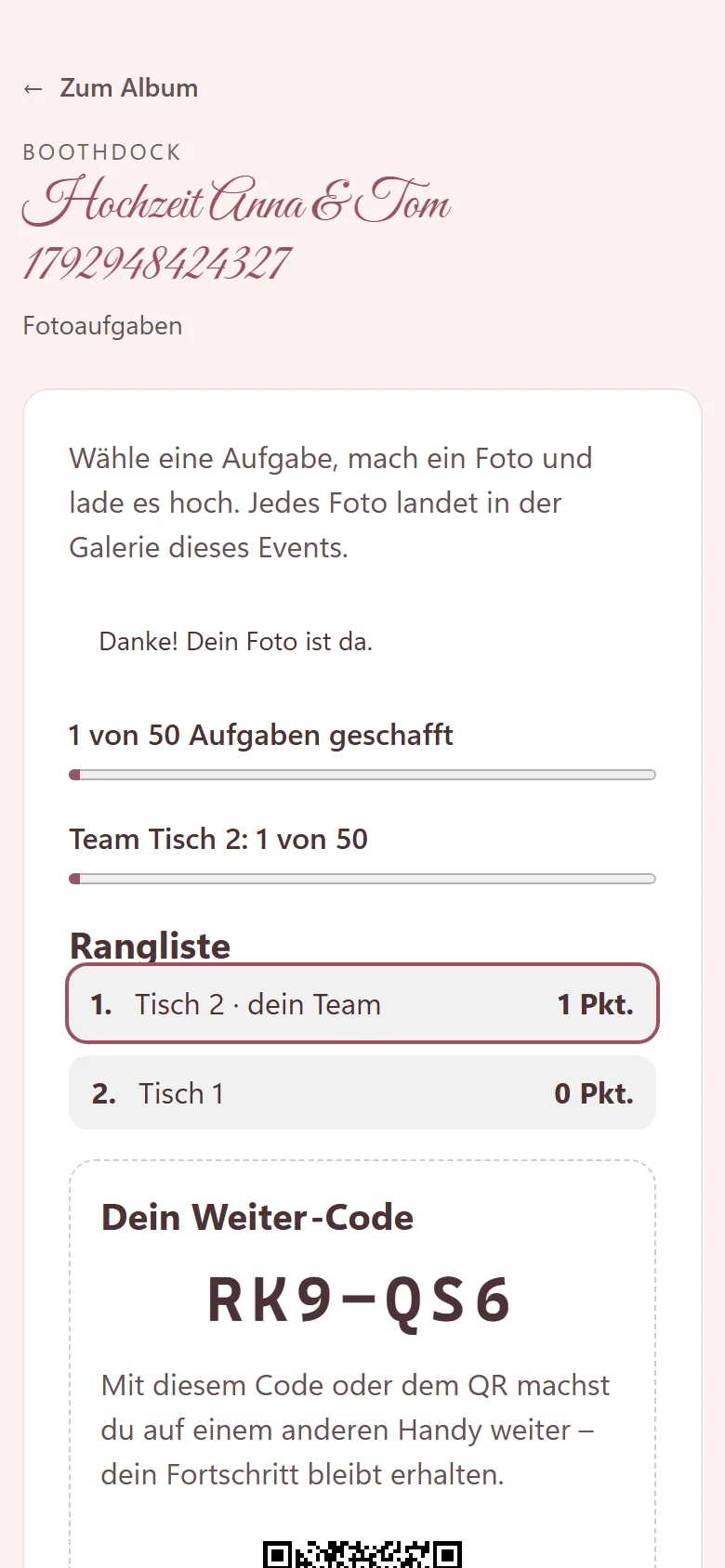
Depois da primeira foto, o convidado recebe um código para continuar (por exemplo SME-ARP) com QR. Com ele, pode continuar noutro telemóvel – o progresso está ligado ao código, não ao dispositivo. Quem já não tiver o código simplesmente recomeça; nenhuma foto se perde.
Nome e mensagem
| Definição | Efeito |
|---|---|
| Os convidados podem indicar o primeiro nome | Campo Primeiro nome (opcional), até 40 caracteres. |
| Os convidados podem escrever uma mensagem com a foto | Campo Mensagem com a foto (opcional), até 140 caracteres – também na página normal de carregamento, logo que os desafios fotográficos ou o mural estejam ativados. |
Vês a mensagem e o primeiro nome em cada foto de convidado no separador Aprovação. Com Moderar carregamentos de convidados (separador Galeria e convidados), nada aparece na galeria nem no mural antes de o aprovares.
Mural de fotos ao vivo
- No separador Desafios fotográficos, marca a caixa Ativar o mural de fotos ao vivo e clica em Guardar desafios fotográficos.
- Em Ligação para o mural encontras agora Abrir mural, Modo de teste e Copiar.
- Abre a ligação no computador ligado ao projetor ou à televisão e prime F para ecrã inteiro.
| Definição | Efeito |
|---|---|
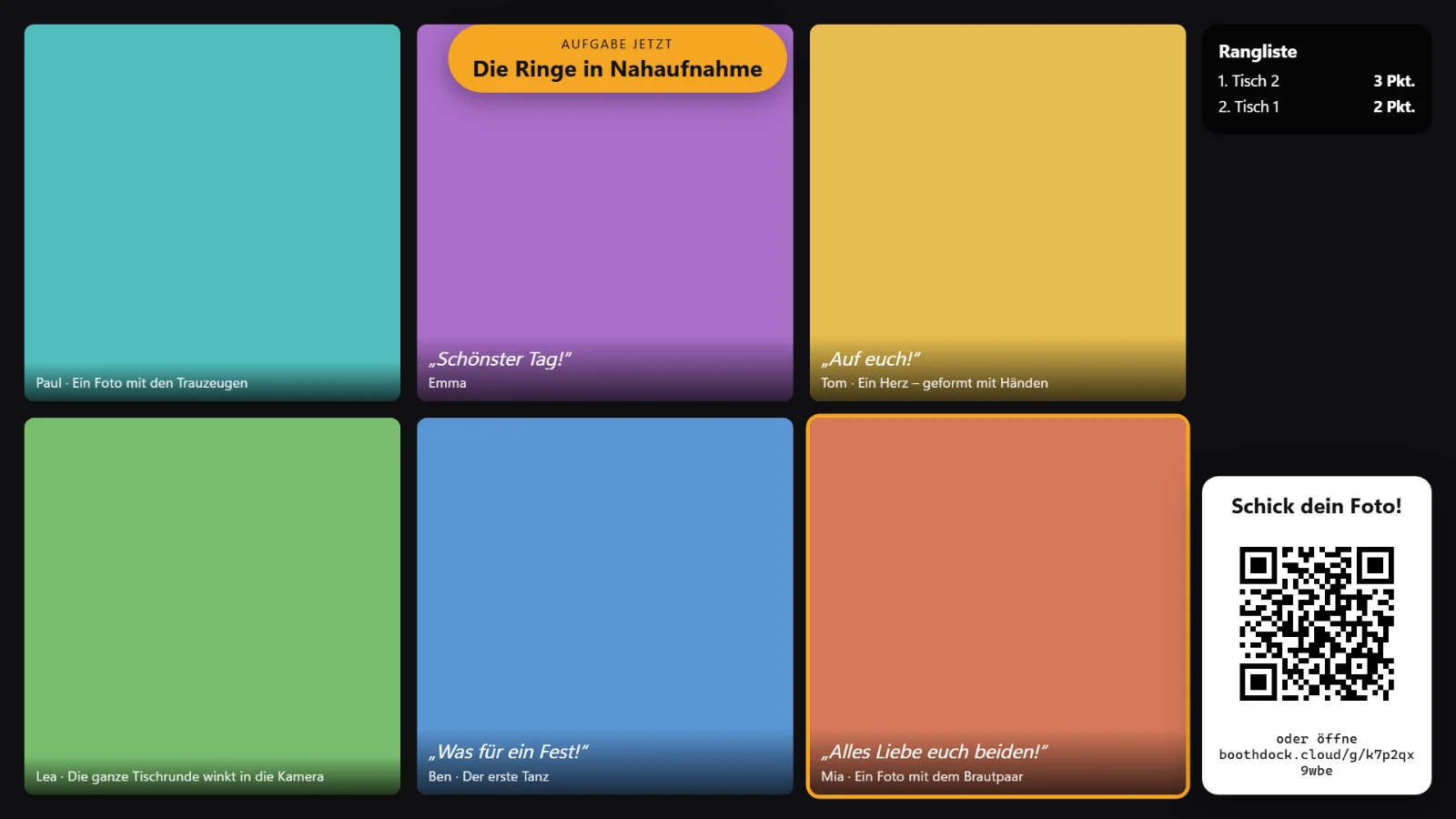
| Disposição | Ecrã inteiro (uma foto), Colagem (seis fotos) ou Polaroid (fotos instantâneas). As cores vêm do modelo de galeria do evento. |
| Mudar a cada … segundos | Quanto tempo cada foto fica visível, de 4 a 30 segundos. |
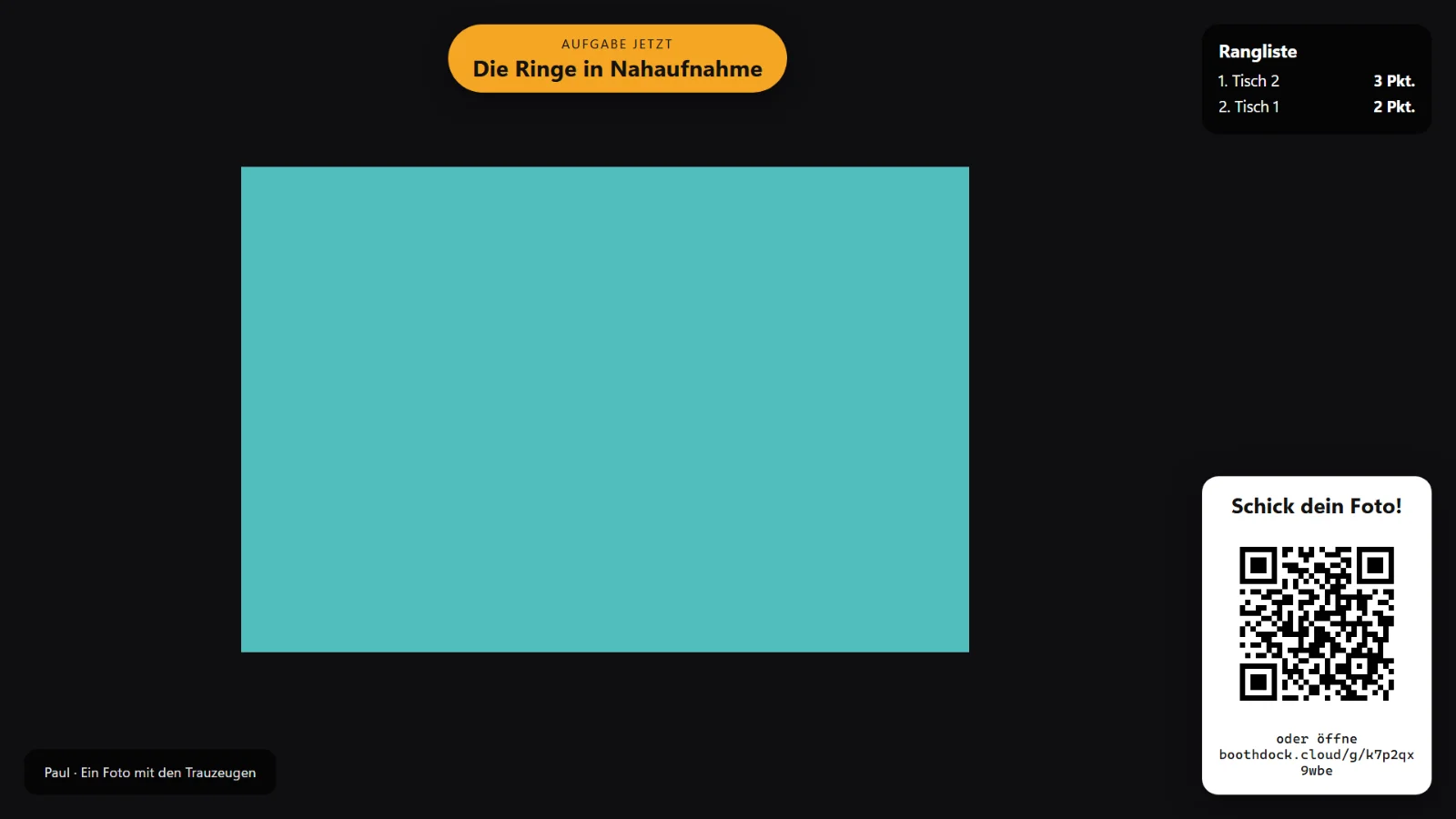
| Mostrar QR «Envia a tua foto» | QR grande no canto inferior direito, com o endereço curto por baixo para escrever à mão. |
| Mostrar primeiros nomes / Mostrar mensagens | Mostra o nome e a mensagem com a foto. |
| Mostrar o desafio atual | No topo, a cada minuto aparece outro desafio da tua lista. |
| Mostrar a classificação | As cinco melhores equipas no canto superior direito. |
As fotos novas chegam de imediato e passam à frente; o mural só as mostra quando a imagem estiver totalmente carregada. Se não houver nada de novo, mostra as fotos mais antigas em ciclo. As fotos da fotocabine e as do telemóvel aparecem misturadas lado a lado.
Vários ecrãs
Podes abrir a ligação do mural em várias janelas ou em vários computadores ao mesmo tempo. Se acrescentares &layout=fullscreen, &layout=collage ou &layout=polaroid à ligação, essa janela mostra uma disposição diferente da definida.
Comandos no mural
| Tecla | Efeito |
|---|---|
| Espaço | pausa / continuar |
| ← → | anterior / seguinte |
| P | fixar ou soltar a foto atual – as fotos fixadas aparecem mais vezes |
| H ou Del | retirar a foto do mural (na galeria ela fica) |
| G | ocultar ou mostrar a mensagem da foto |
| M | painel de moderação com as fotos de convidados em espera: ↑ ↓ escolher, A aprovar, R rejeitar |
| F | ecrã inteiro |
| ? | ajuda das teclas |
Também podes fixar fotos no Hub: no separador Aprovação, cada foto de convidado aprovada tem a opção Fixar no mural.
Modo de teste e nova ligação
O Modo de teste mostra o mural com imagens de exemplo – assim preparas o projetor e a disposição antes da festa. No modo de teste nada é guardado.
A ligação do mural contém uma chave própria. Quem a tiver pode moderar no mural – por isso, não a partilhes com os convidados. Com Gerar nova ligação, a ligação antiga deixa de funcionar de imediato; depois tens de reabrir as janelas do mural que estiverem abertas.
Privacidade
Os convidados não precisam de conta. São guardados apenas as fotos, o primeiro nome opcional, a mensagem opcional, a associação ao desafio e à equipa e um identificador aleatório de participante com o código para continuar – enquanto a galeria existir. Quando a galeria expira, ou quando eliminas o evento ou a tua conta, tudo desaparece.
Perguntas frequentes
O botão «Desafios fotográficos» não aparece no álbum. Verifica se Oferecer desafios fotográficos aos convidados está guardado e se o Âmbito da galeria está definido como Evento inteiro.
Um convidado já não vê o seu progresso. Provavelmente mudou de telemóvel ou de navegador. Com o código para continuar, em Já participaste? Introduz o código para continuar, está tudo de volta.
O mural mostra «Modo de teste», mas eu quero ver fotos reais. Remove &test=1 da ligação. Com o Free, o mural funciona sempre em modo de teste.
Ver também: Compartilhar e liberar a galeria, Personalizar a galeria – modelos, fotos de capa e apresentação, Eliminar fotos – na Box, na galeria e no Hub.