O BoothDock Studio é o software da fotobox – para o PC Windows e como app para iPad, iPhone e Mac.
Instalar
No Windows (64 bits):
- No Hub, em Cabines → Transferências, baixe o instalador.
- Execute o instalador. Ele é assinado (editor "Boothdock") – o Windows exibe um editor confiável ao iniciá-lo.
- Componentes de sistema ausentes (Microsoft Edge WebView2, Visual C++) são instalados automaticamente pelo instalador, se necessário.
No iPad, no iPhone e no Mac, baixe em vez disso a app BoothDock Studio – Fotobox na App Store (iPadOS ou iOS 17 ou posterior; no Mac, macOS 14 ou posterior). No Mac, é uma app própria para Mac na mesma página da App Store, desde a versão 1.3.0.
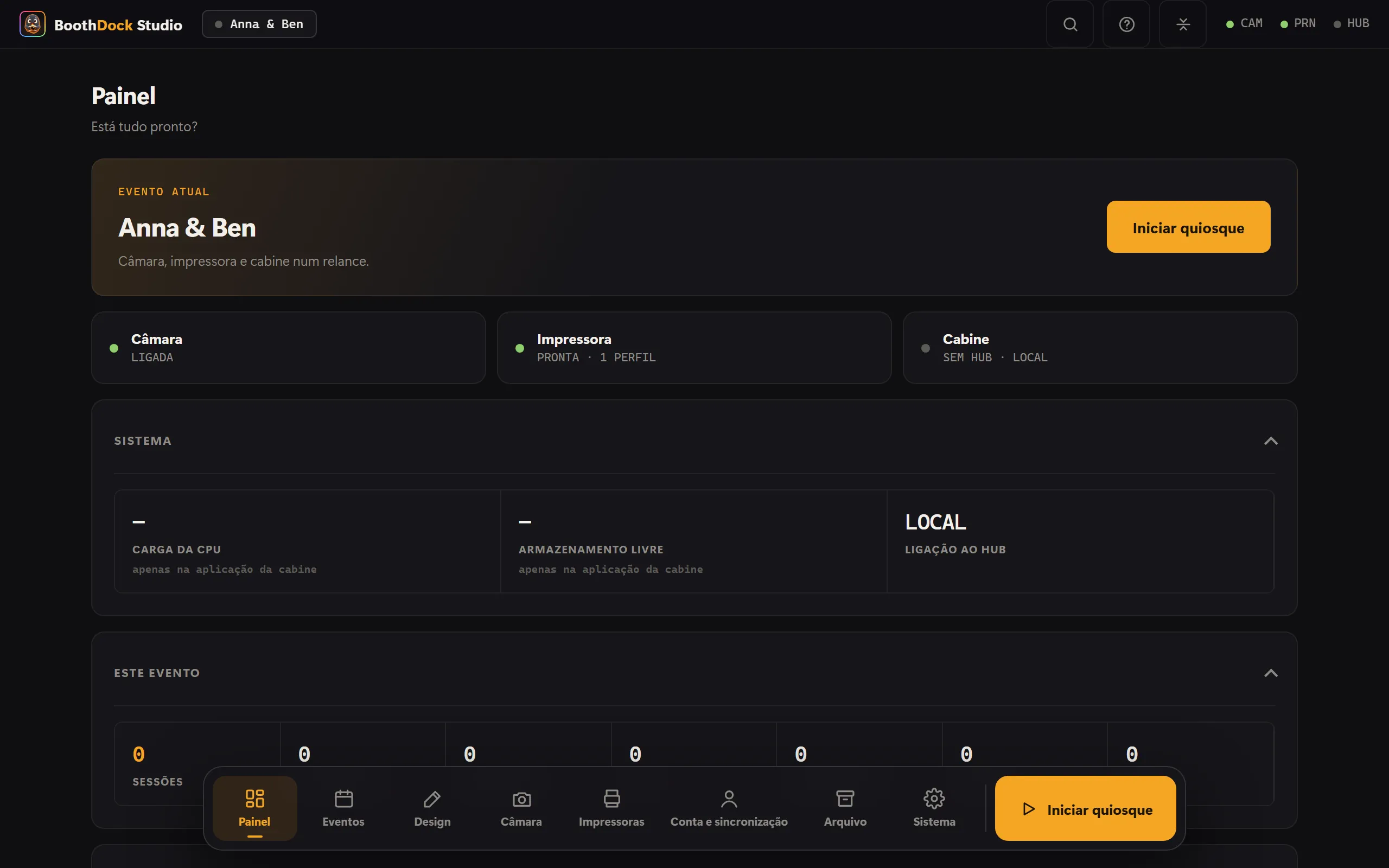
Configuração inicial (assistente)
Na primeira inicialização, um assistente te guia passo a passo:
- Escolha o Idioma.
- No campo Nome desta cabina, digite um nome – no Windows, o aplicativo sugere o nome do computador. O nome vai para o Hub no emparelhamento.
- Emparelhar a cabine com o Hub – ler o código QR ou inserir o código de emparelhamento exibido no Hub em Cabines → Adicionar cabine; em alternativa, colar uma chave de registo (bdk_…) (instruções).
- Selecionar evento – carregue um evento do Hub ou crie um evento local sem evento do Hub.
Depois disso, a Box está pronta para atender os convidados.
Modo quiosque
Para operação durante o evento, a cabine roda em modo quiosque (tela cheia, no Windows também protegido). Em Sistema → Proteção, você define um PIN de administrador (4–12 dígitos) e ativa Exigir PIN para sair do quiosque. Assim, um toque acidental nunca leva os convidados às configurações.