Mit dem Link für Gastgeber bekommt das Brautpaar oder wer dich gebucht hat alle Fotos des Events an einem Ort – mit Gesamt-Download. Das klappt auch, wenn deine Gäste per QR-Code nur ihre eigenen Fotos sehen.
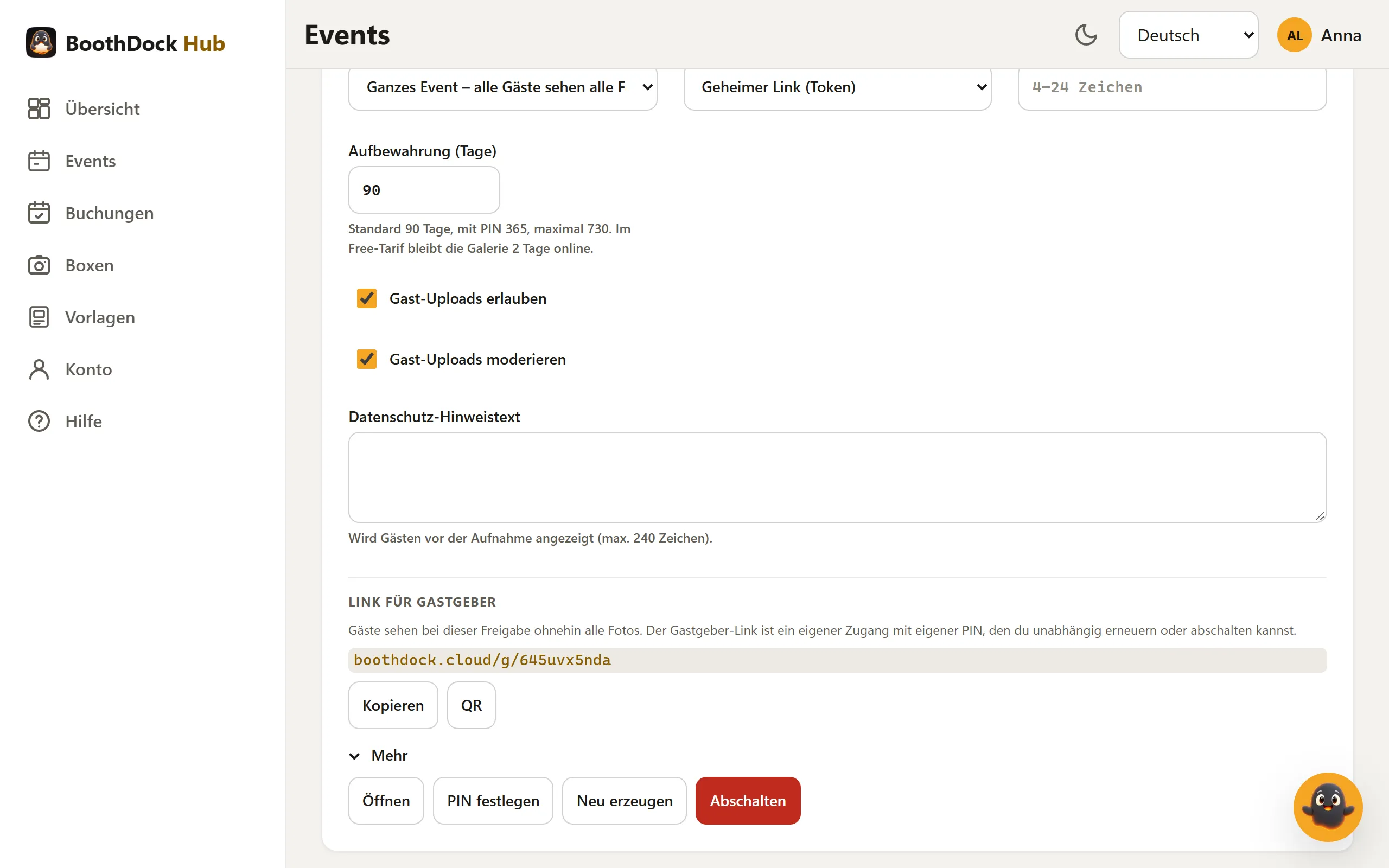
Link erstellen
- Öffne Events, wähle das Event und dort den Reiter Galerie & Gäste.
- Ganz unten steht der Abschnitt Link für Gastgeber. Klicke auf Gastgeber-Link erstellen.
- Gib den Link weiter: Kopieren legt die Kurz-Adresse (boothdock.cloud/g/…) in die Zwischenablage, QR zeigt einen QR-Code zum Speichern, Per Mail senden schickt den Link direkt an den Gastgeber.
Den Link gibt es bei beiden Galerie-Umfängen:
- Pro Aufnahme – Gäste sehen per QR nur ihr eigenes Foto. Der Gastgeber-Link ist hier der einzige Weg zu allen Fotos.
- Ganzes Event – Gäste sehen ohnehin alle Fotos. Der Gastgeber-Link ist dann ein eigener Zugang mit eigener PIN, den du unabhängig von den Gäste-Links erneuern oder abschalten kannst.
Über den Gastgeber-Link sieht die Galerie genauso aus wie für die Gäste – mit deiner Marke und deiner Vorlage. Zusätzlich steht dort der Gesamt-Download aller Fotos als ZIP, sobald das Album fertig ist.
Per Mail senden
Per Mail senden öffnet ein Fenster mit der E-Mail-Adresse des Gastgebers, der Sprache der Mail, Betreff und Text. Die Adresse wird nur für diesen Versand verwendet und nicht gespeichert. Den Text passt du frei an; die Platzhalter {eventName}, {brand} und {link} ersetzt der Hub beim Senden. Mit Als meinen Standardtext für diese Sprache speichern gilt dein Text künftig für jede Mail in dieser Sprache.
Die Mail kommt im Look deiner Marke mit Logo und Vorschaubild. Den Knopf gibt es, wenn der Mailversand für dein Konto eingerichtet ist und du das Event verwalten darfst.
Mehr: PIN, neu erzeugen, abschalten
Unter Mehr findest du:
- Öffnen – die Galerie so ansehen, wie der Gastgeber sie sieht.
- PIN festlegen – 4 bis 24 Zeichen. Die PIN gilt nur für diesen Link, nicht für die Gäste; umgekehrt gilt die Galerie-PIN der Gäste nicht für den Gastgeber-Link. Gib die PIN getrennt vom Link weiter – sie steht nie in der Mail. Mit PIN ändern bzw. PIN entfernen passt du sie später an.
- Neu erzeugen – erzeugt einen neuen Link. Der bisherige Link und sein QR-Code funktionieren danach sofort nicht mehr; die PIN bleibt.
- Abschalten – der Link funktioniert nicht mehr. Die Links der Gäste bleiben unverändert.
Gut zu wissen
- Beim Duplizieren eines Events kommt der Gastgeber-Link nicht mit – für die neue Buchung erstellst du einen neuen.
- Läuft die Aufbewahrungszeit der Galerie ab, zeigt auch der Gastgeber-Link nur noch einen Hinweis, dass die Galerie abgelaufen ist.
- Wer einen falschen oder alten Link öffnet, sieht dieselbe neutrale Seite wie bei jeder unbekannten Galerie.