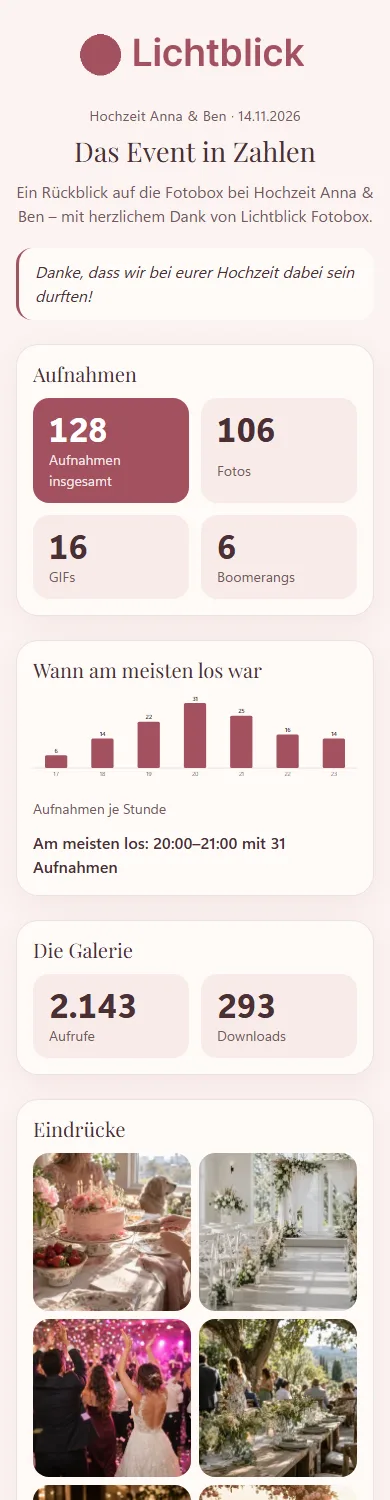
Com o Relatório para o cliente, você envia aos noivos ou à empresa, depois do evento, um balanço com a sua imagem: quantas capturas foram feitas, quando houve mais movimento, quantas vezes a galeria foi vista e descarregada, algumas fotos, o link para a galeria e o seu botão Reservar de novo. É uma bela recordação – e um bom motivo para voltarem a contratar você.
Ativar o relatório
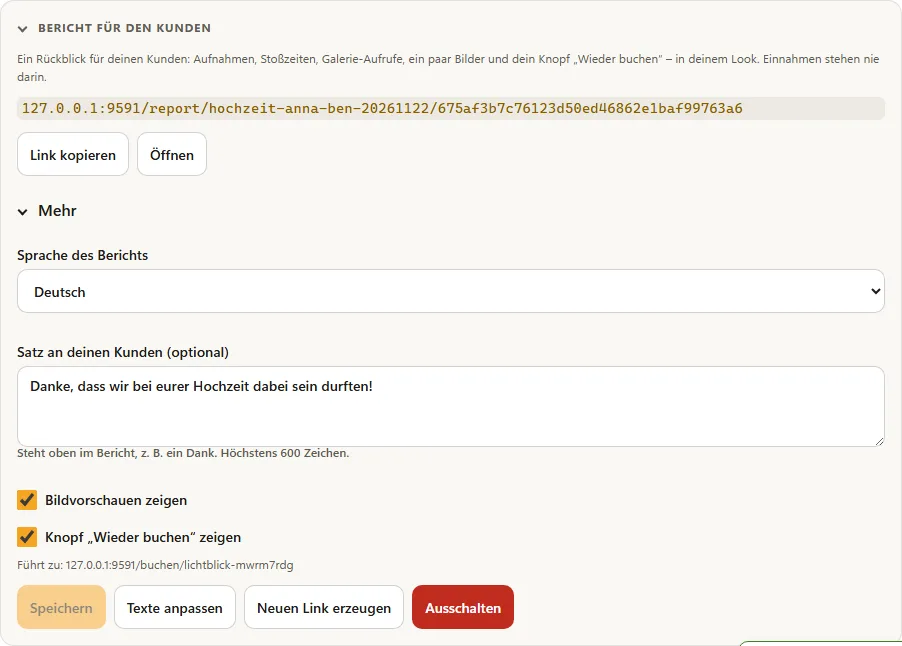
- Abra Eventos e escolha o evento. Em baixo, na aba Visão geral, está a secção Relatório para o cliente. Expanda-a.
- Clique em Ativar relatório. O Hub cria um link próprio que ninguém consegue adivinhar.
- Partilhe o link: Copiar link, Abrir para o ver ou Enviar por e-mail diretamente ao seu cliente.
O relatório contém apenas totais: capturas por tipo, capturas por hora, visualizações e transferências da galeria. As receitas nunca aparecem no relatório, e não há dados sobre convidados individuais. Na página, o seu cliente também pode usar Guardar como PDF.
A sua imagem
O relatório usa automaticamente o seu logótipo dos dados de faturação (caso contrário, o logótipo da sua marca), a cor e o design da sua página de reservas. Em baixo aparecem os seus contactos, bem como o aviso legal e a política de privacidade, se os tiver configurado.
Enviar por e-mail
Enviar por e-mail abre uma janela com E-mail do teu cliente, Idioma do e-mail, Assunto e Texto. O endereço só é usado para este envio e não é guardado. Marcadores: {eventName}, {brand} e {link} (link para o relatório). Com Guardar como o meu texto predefinido para este idioma, o seu texto passa a valer para todos os e-mails de relatório neste idioma. O e-mail chega com o seu logótipo e uma imagem de pré-visualização.
Mais: idioma, frase pessoal, botões
Em Mais você define:
- Idioma do relatório – por predefinição, o idioma da sua conta. No envio por e-mail vale o idioma do e-mail.
- Uma frase para o seu cliente – aparece no topo do relatório, por exemplo um agradecimento (no máximo 600 caracteres).
- Mostrar pré-visualizações – até seis fotos, primeiro as que têm mais corações. Só há pré-visualizações se o seu cliente já puder ver todas as fotos: com a Ligação para o anfitrião ou quando a galeria está liberada para todo o evento.
- Mostrar botão «Reservar de novo» – leva à sua página de reservas, se estiver online; caso contrário, ao site do seu cartão de visita.
- Adaptar textos – altere qualquer texto visível do relatório e do e-mail em cada idioma. Deixar em branco significa: texto predefinido. Os seus textos valem para todos os seus relatórios nesse idioma.
- Criar novo link – o link anterior deixa de funcionar.
- Desativar – o link deixa de mostrar o que quer que seja. Se voltar a ativar o relatório, o mesmo link volta a valer.
Bom saber
- Os números vêm das capturas carregadas e das estatísticas da galeria. Novas capturas e visualizações aparecem na próxima vez que o relatório for aberto.
- As horas são indicadas no fuso horário do evento.
- Quem abrir um link errado ou antigo vê uma página neutra.