Een evenement bundelt alles voor een gebeurtenis: naam, datum, welke boxen het gebruiken, de sjablonen en de galerij.
Aanmaken
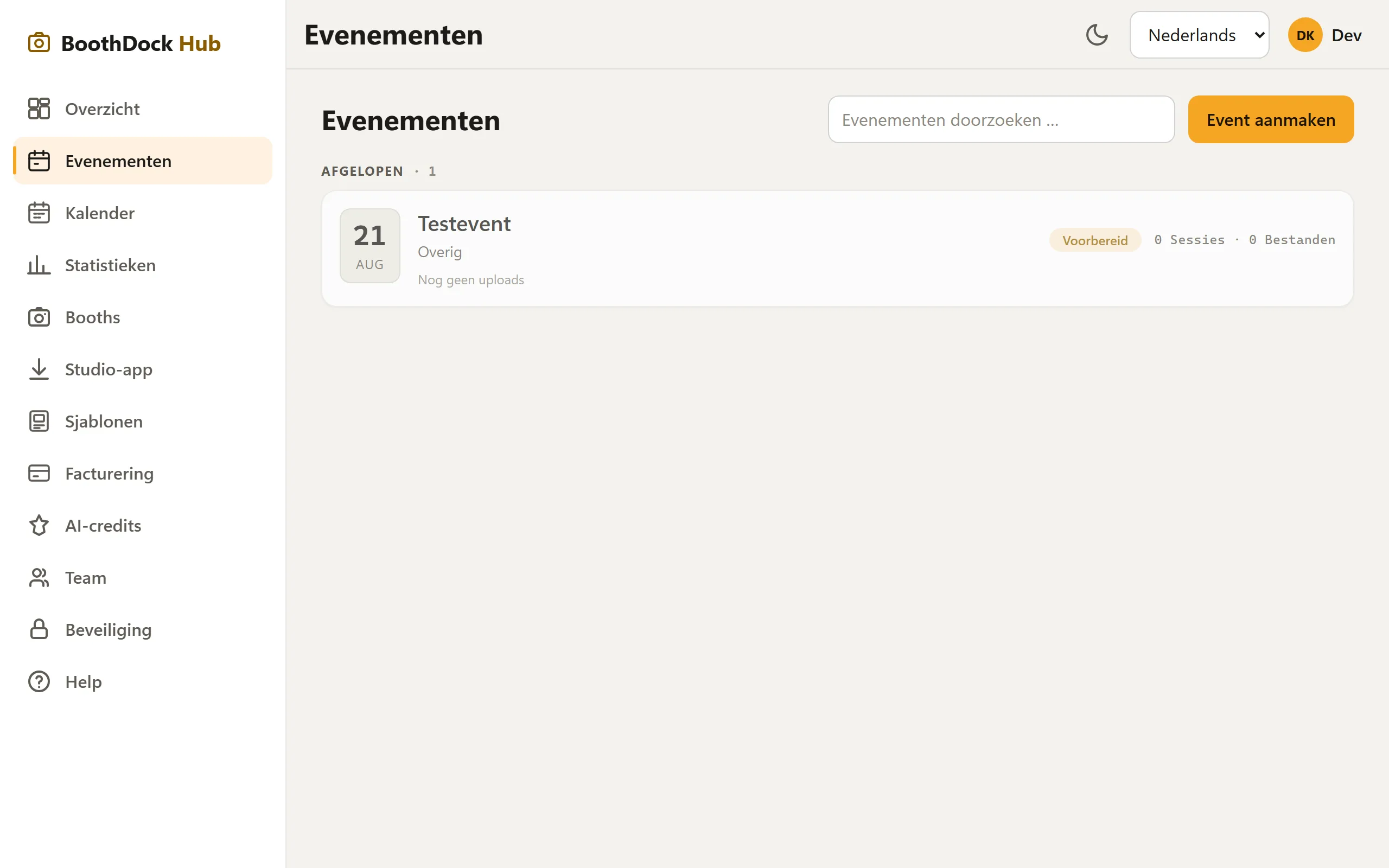
- Open in de Hub Evenementen en kies Event aanmaken.
- Vul Naam van het event, Datum (bij meerdaagse evenementen ook een einddatum) en Eventtype (bruiloft, verjaardag, bedrijfsfeest …) in.
- Klik op Event aanmaken – het event is aangemaakt en krijgt een eigen code.
Het nieuwe event neemt de Tijdzone over van je browser; wijzigen kan in het tabblad Event & box onder Details. Heb je onder Vormgeving → Merk een Standaard voor nieuwe evenementen opgeslagen, dan krijgt elk nieuw event dit merk automatisch.
Een evenement dupliceren
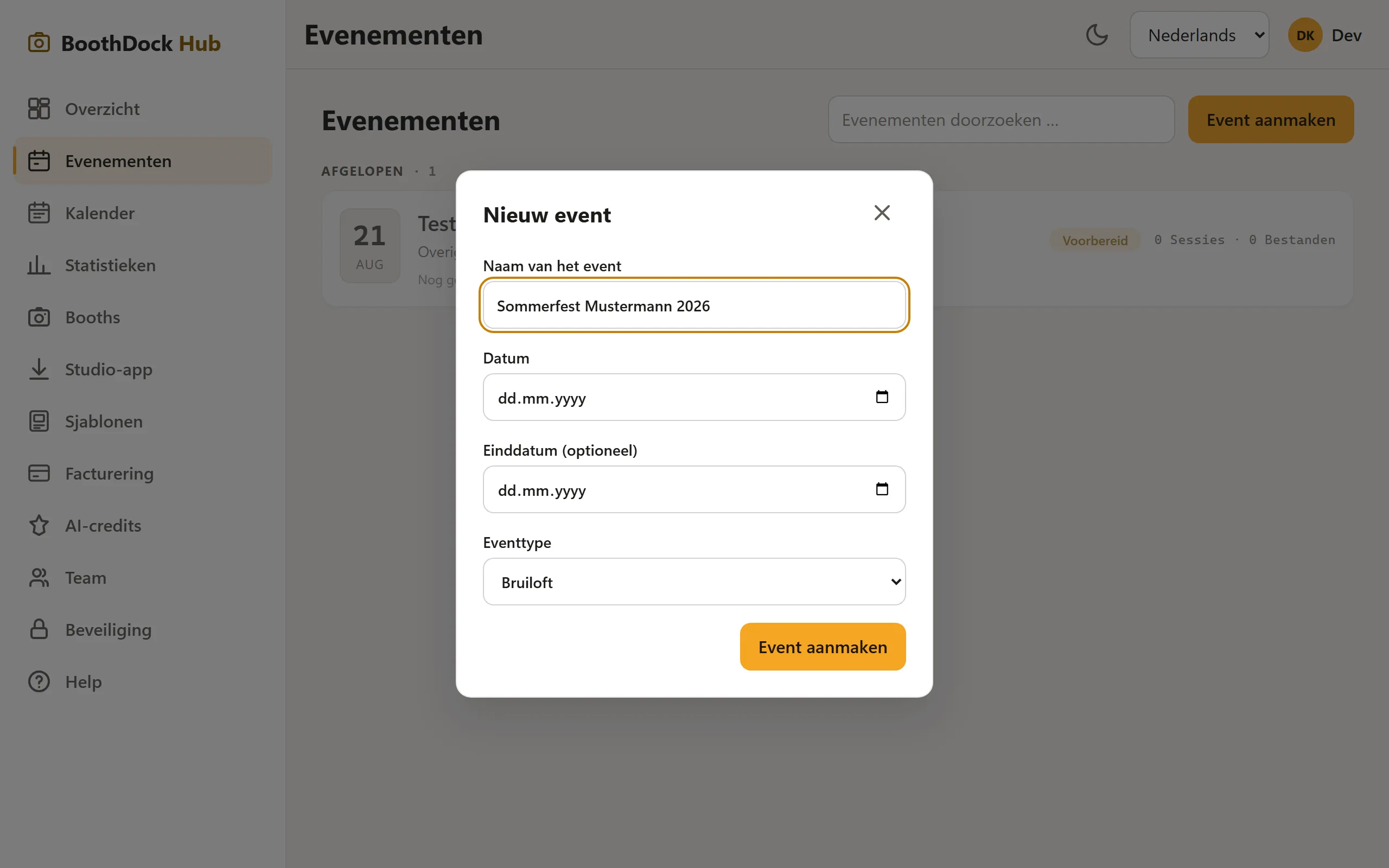
Bij terugkerende boekingen hoef je niet alles opnieuw in te stellen: kies bovenaan het evenement Dupliceren, vul een naam (vooraf ingevuld met „(kopie)”) en een datum in – het nieuwe evenement krijgt een eigen code. Instellingen, de sjabloonkeuze en de galerijhuisstijl worden overgenomen; opnames, gastgegevens, de boxtoewijzing en een galerij-pincode niet.
De evenementpagina
Bovenaan staan naam, status en code van het evenement, met daarnaast QR-kaart afdrukken, Verwijderen en Dupliceren. Daaronder toont een cijferregel in één oogopslag Opnames, Bestanden, Afdrukken, Gastfoto's in wachtrij, Booths en wanneer de galerij verloopt. Vijf tabbladen daaronder ordenen al het andere; in de tabbladen met meerdere onderdelen klap je een onderdeel open door op de naam te klikken:
| Tabblad | Onderdelen en waarvoor |
|---|---|
| Overzicht | Galerijlink voor gasten met kort adres en QR-code, download van alles, afdrukken en galerijcijfers – opent als eerste |
| Opnames | Alle opnames die in de Hub zijn aangekomen, als raster met voorvertoning – bekijken en verwijderen (meer) |
| Vormgeving | Sjablonen – welke sjablonen naar de box gaan en welk daarvan standaard is; Merk – de galerij in je eigen huisstijl (Branding); Klantontwerp – klanten ontwerpen zelf via een link een sjabloon |
| Galerij & gasten | Galerij-instellingen – galerijbereik, toegangsbeveiliging, bewaartermijn, gast-uploads, privacymelding en de link voor de gastgever; Vrijgave – gast-uploads controleren en vrijgeven; Foto-opdrachten (meer); Gastgegevens – alleen als die er zijn; Verwijderverzoeken (meer) |
| Event & box | Details – naam, weergavetitel, klant, datum, einddatum, eventtype, tijdzone, status; Booths – welke boxen dit evenement mogen gebruiken (leeg = alle) en welke stations erbij horen; Huurtijd bij de booth, Printlimiet en Gastbetalingen |
Getallen bij een tabblad laten zien dat daar iets wacht – bijvoorbeeld gastfoto's om vrij te geven of openstaande verwijderverzoeken; het betreffende onderdeel is dan al opengeklapt.
Opslaan: elk tabblad met instellingen heeft onderaan één knop Opslaan. Die slaat alle wijzigingen van het tabblad in één keer op, ook over meerdere onderdelen. Zolang iets niet is opgeslagen, staat ernaast Niet-opgeslagen wijzigingen; wissel je eerder van tabblad of verlaat je het evenement, dan vraagt de Hub het na. Lukt een onderdeel niet, dan noemt de melding het bij naam – je invoer daar blijft staan. Acties zoals uploaden, vrijgeven, verwijderen of kopiëren werken nog steeds meteen.
Links naar de vroegere tabbladen (bijv. met ?tab=sessions of ?tab=uploads aan het eind) leiden nog steeds naar de juiste plek.
Sjablonen per evenement
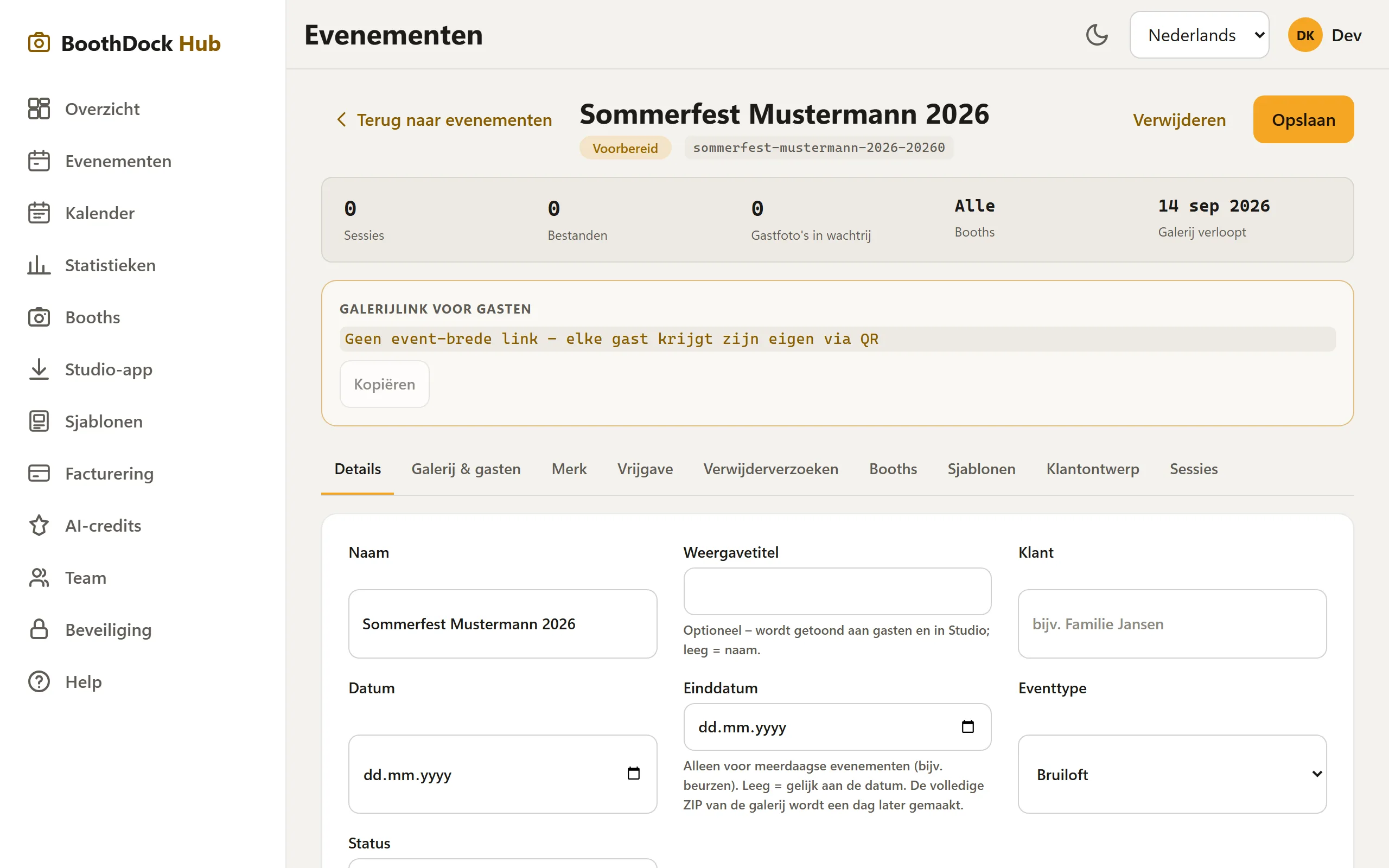
- Open in het evenement het tabblad Vormgeving – het onderdeel Sjablonen is al opengeklapt. De sjabloonkiezer toont je sjablonen met voorvertoning – geordend in groepen zoals in de bibliotheek, met zoeken, sorteren en themafilter.
- Zet een vinkje bij elk sjabloon dat voor dit evenement naar de box moet. Met Hele groep selecteren neem je alle sjablonen van een groep in één keer.
- Met de ster leg je het standaardsjabloon vast. Het eerste aangevinkte sjabloon wordt automatisch standaard.
- Klik onderaan op Opslaan.
Alleen dit evenement verbergt alle sjablonen zonder vinkje. Ontbreekt er nog iets, dan maak je hier direct met Sjabloon aanmaken een nieuw sjabloon aan of haal je met Bestand importeren een kant-en-klaar sjabloon binnen – dat is dan meteen geselecteerd.
Het standaardsjabloon is op de box voorgeselecteerd: heeft het evenement maar één sjabloon, dan gebruikt de box het zonder te vragen; bij meerdere kiest de gast in de fotomodus zelf. De box waarop het evenement draait, neemt de keuze vanzelf over, meestal binnen een minuut – ook als je een toegewezen sjabloon in de editor wijzigt. Meteen gaat het in BoothDock Studio in het beheerdergedeelte onder Ontwerp → Fotolay-outs met Van hub ophalen.
Een box zonder Hub-koppeling heeft geen keuze per evenement: daar geldt de schakelaar Kiesbaar in de kiosk bij elk sjabloon voor de hele box. Hoe je sjablonen bouwt, staat in Sjablonen ontwerpen en importeren.
Bij evenementen uit de Hub toont de evenementenlijst in BoothDock Studio de datum uit de Hub; bij lokaal aangemaakte evenementen de dag waarop ze zijn aangemaakt.
Goed om te weten
- Status stuurt de levenscyclus (Gepland → Voorbereid → Actief → Afgesloten). Afgesloten events blijven in de statistieken staan.
- Een in Studio aangemaakt evenement wordt bij de eerste upload automatisch naar de Hub opgetrokken – je hoeft het niet dubbel aan te maken.