BoothDock drukt direct af op het evenement – met formaatbinding, meerdere printers en limieten die papier en lint sparen.
Formaten
Sjablonen zijn gebonden aan een afdrukformaat (bijv. 10×15, 2×6-strook, 6×20-panorama). De afdruk komt 1:1 overeen met de voorvertoning (WYSIWYG via editor, gastscherm en afdruk).
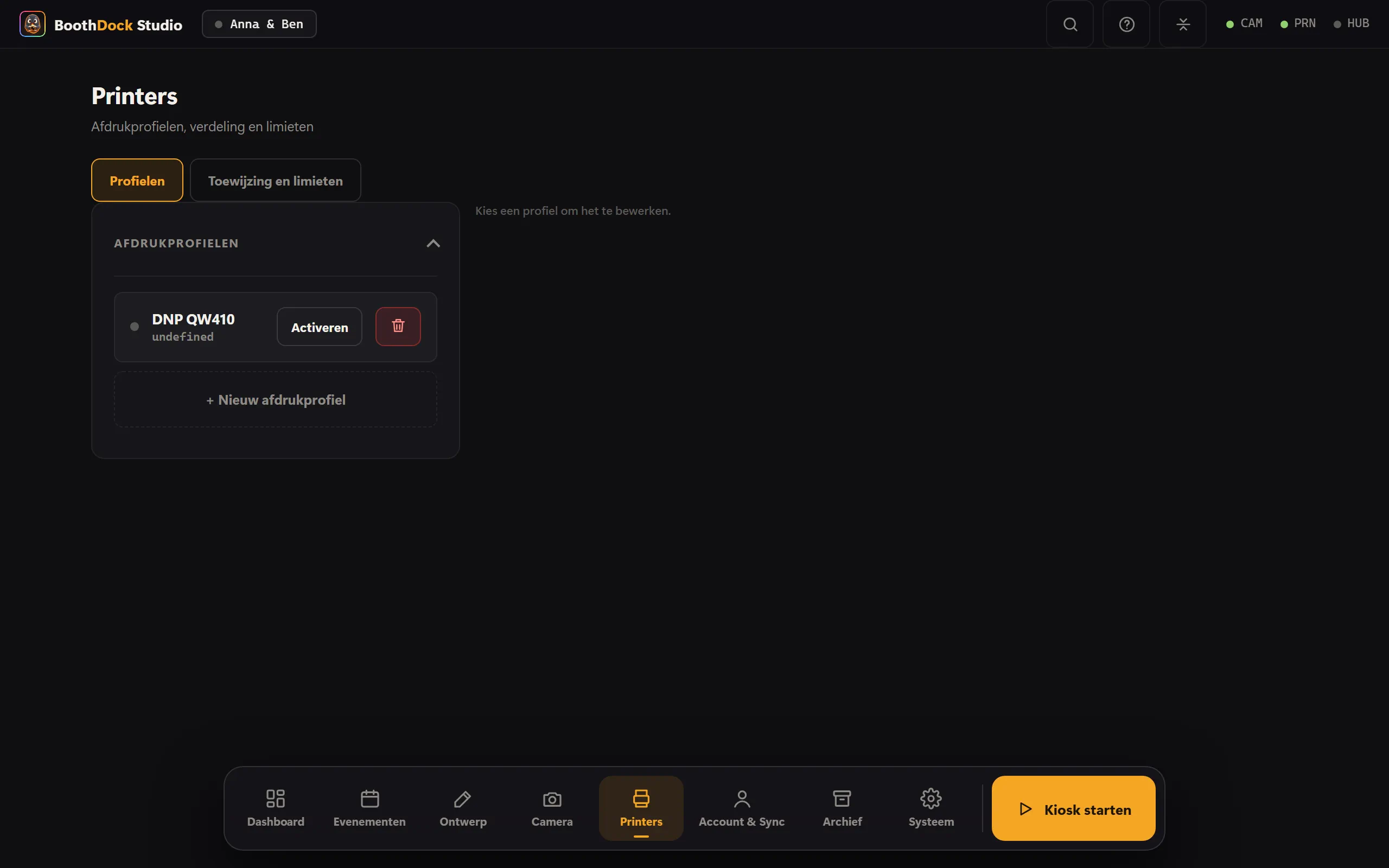
Meerdere printers
Meerdere printers kunnen worden gekoppeld en via routering gebruikt:
- beide – parallel op meerdere printers,
- afwisselend (alternate) – verdeelt de belasting, bijv. bij grote drukte.
Sjablonen kunnen aan een bepaald printerprofiel worden gebonden (bijv. stroken op de bijpassende DNP-printer).
Afdruklimieten
Tegen papier-/lintverbruik:
- per sessie – hoeveel afdrukken een gast krijgt,
- per evenement – totaalplafond.
De gast kiest het aantal bij stroken bijvoorbeeld in zinvolle stappen; een vastgelopen printer blokkeert noch de tijd, noch de volgende gast.
Driverinstellingen per profiel
Eén printer, meerdere formaten: twee afdrukprofielen mogen dezelfde systeemprinter gebruiken met verschillende driverinstellingen – bijvoorbeeld één profiel met 2-inch-snit voor stroken en één zonder, of glanzend en mat. Daarvoor zijn er per profiel twee manieren:
- Driverinstellingen (aanbevolen): Studio leest de opties rechtstreeks uit de driver (snit, afwerking, papierformaat, resolutie …) en slaat je keuze op in het profiel – zonder het eigen dialoogvenster van de driver. Bij DNP-printers schrijft Studio de keuze sinds versie 1.0.4 ook naar het deel dat de DNP-driver daadwerkelijk leest; daarvoor kon een profiel met 2-inch-snit ongesneden afdrukken.
- Driverdialoogvenster: de „afdrukvoorkeuren" van de fabrikant, zoals je die van Windows kent. Let op: het DNP-dialoogvenster toont altijd zijn eigen laatst opgeslagen status, niet de instelling van het profiel – stel daar dus bewust alles per profiel in en bevestig met OK.
Wat in het profiel is vastgelegd, wint bij het afdrukken van elke automatische keuze. Vastgelegd of Niet vastgelegd staat direct naast de knop.
Driver meten
Sommige drivers slaan hun instellingen alleen op in hun eigen dialoogvenster. Om ervoor te zorgen dat de driverinstellingen per profiel ook voor jouw printermodel werken, is er onder de driverinstellingen Driver meten: je wijzigt per ronde precies één optie in het driverdialoogvenster en bevestigt met OK – Studio stuurt de resultaten naar de Hub, zodat het model daar kan worden vastgelegd. Er wordt niets afgedrukt en er verandert niets aan het profiel. Voor DNP DS620, DS-RX1, DS40 en DS80 zijn de kaarten al aanwezig; een meting bevestigt ze.
Volgende stappen
- Offline galerij op de box
- Afdrukken lukt niet? → Probleemoplossing: afdrukken