Met de boekingsmodule sturen je klanten online een aanvraag: ze kiezen een pakket, een datum en extra's en sturen hun contactgegevens. De aanvraag komt in de Hub terecht onder Boekingen, je krijgt een e-mail en maakt er een offerte van – of je accepteert hem direct. De boekingsmodule is een betaalde uitbreiding – prijzen en toegang staan hieronder bij ‘Toegang en prijzen’.
Toegang en prijzen
De boekingsmodule is er op twee manieren:
| Aanbod | Jaarlijkse betaling | Maandelijkse betaling |
|---|---|---|
| Uitbreiding op Pro | 12 € per maand (144 € per jaar) | 15 € per maand |
| ‘Alleen boeken’ – zonder Pro | 19 € per maand (228 € per jaar) | 24 € per maand |
Alle prijzen zijn eindprijzen. Bestaande Pro-accounts krijgen de boekingsmodule 3 maanden gratis, tot en met 28 januari 2027. De gratis periode stopt vanzelf, er wordt niets automatisch verlengd. Neem je hem al tijdens de gratis periode af, dan wordt pas daarna gefactureerd.
Je neemt hem af in de Hub onder Boekingen met Jaarlijks afnemen of Maandelijks afnemen – dat kan iedereen die de werkruimte beheert. Onder Account → Abonnement & betaling toont de kaart Boekingsmodule wat er is afgenomen en wanneer het wordt verlengd; daar zeg je met Opzeggen op tegen het einde van de betaalde periode.
Eindigt de toegang, dan gaat je boekingspagina offline en ontstaan er geen nieuwe aanvragen en offertes meer. Boekingen die al lopen, worden afgerond, inclusief betalingen, eindfactuur en aanmaningen. Aanvragen, documenten en de export blijven in te zien. Eindigt je Pro-abonnement, dan zetten we de uitbreiding bij de volgende verlenging om naar ‘Alleen boeken’ – vooraf krijg je een e-mail.
Het onderdeel ‘Boekingen’
In de Hub vind je onder Boekingen vijf tabbladen:
| Tabblad | Waarvoor |
|---|---|
| Boekingen | Nieuwe en afgehandelde aanvragen met offerte, documenten en betalingen; filters Alle, Mijn boekingen en Mijn afspraken |
| Klanten | Je klanten met notities en opvolging |
| Facturen | Alle facturen met status, maandtotalen en aanmaningen; Factuur schrijven zonder boeking |
| Aanbod | Pakketten & extra's (wat klanten op de boekingspagina kunnen kiezen) en Inventaris (boxen, apparaten, verbruiksmateriaal) |
| Instellingen | Uitklapbare onderdelen: Boekingspagina & widget, Bedrijf & belasting, Betaling & Stripe, Contract, Medewerkers & rechten, Documenten & export |
Bovenaan zie je of je boekingspagina Online of Uit is. Zolang er nog iets belangrijks ontbreekt (pagina uit, bedrijfsgegevens onvolledig, geen pakket), toont een melding ‘Nog … stappen tot de eerste boeking’ – een klik op een stap opent de juiste plek.
1. Pakketten en extra's aanmaken
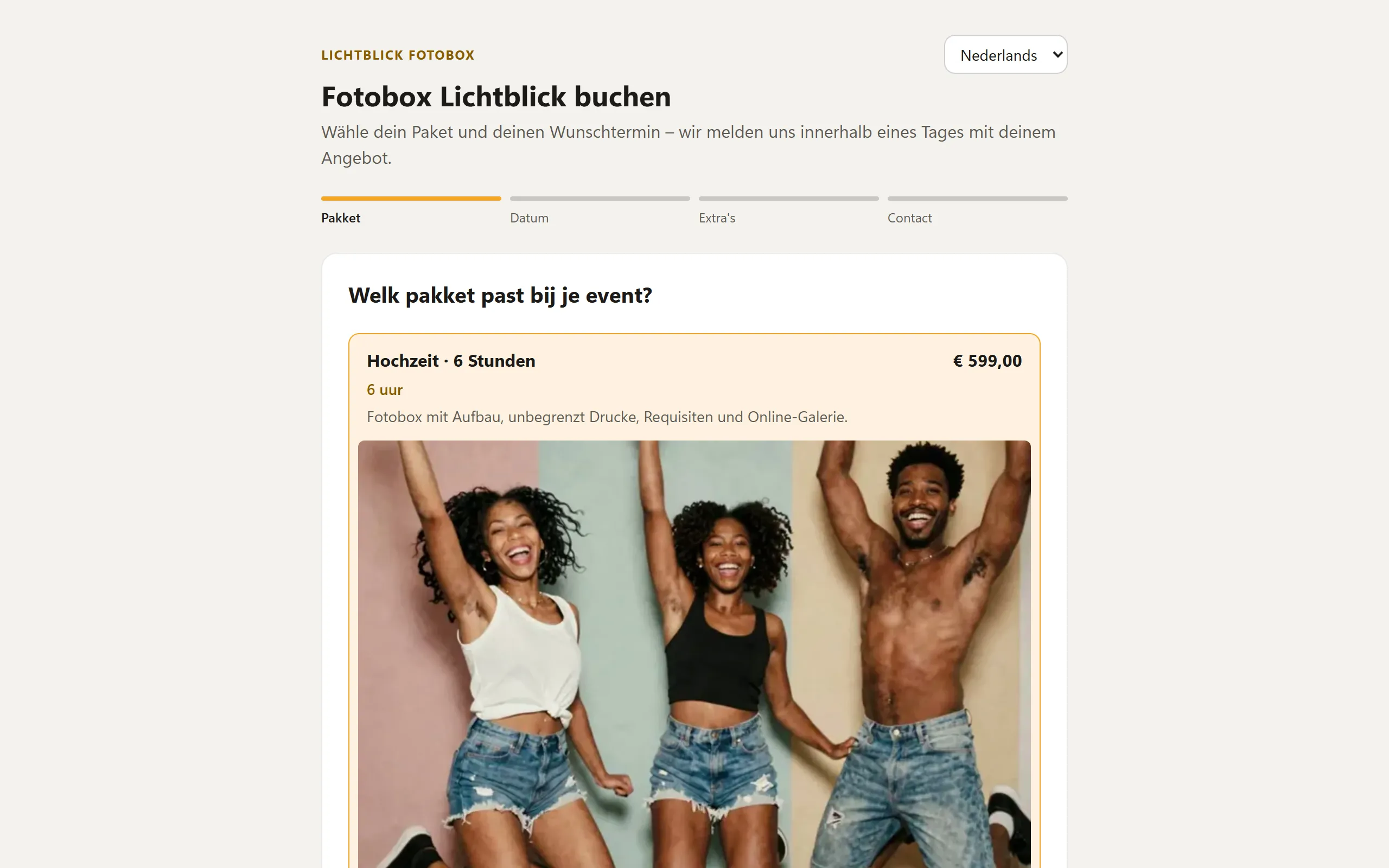
Onder Aanbod → Pakketten & extra's maak je met Toevoegen minstens één pakket aan, bijvoorbeeld ‘Bruiloft · 6 uur’. Extra's zijn optioneel, bijvoorbeeld een gastenboekalbum of een achtergrond.
| Veld | Betekenis |
|---|---|
| Naam en Beschrijving | Zo verschijnt het item op de boekingspagina. |
| Prijs (€) | Prijs in je valuta (zie Land, valuta en belastingen). |
| Duur (uren) en Soort event | Alleen bij pakketten. Het event dat bij acceptatie ontstaat, neemt de soort event over. |
| Gereserveerde dagen, Maximaal uren (klant kiest) en Maximaal dagen (klant kiest) | Alleen bij pakketten: meerdaagse pakketten en een duur die de klant zelf kiest – zie Pakketten: duur, actieprijs, waarborgsom en reiskosten. |
| Waarborgsom (terugbetaalbaar, niet in de prijs) en Actie | Een waarborgsom naast de prijs en een actieprijs voor de eerste aanvragen – ook daar uitgelegd. |
| Volgorde | Een kleiner getal staat hoger. |
| Bezet | Welke boxen en apparaten een boeking blokkeert – zie Inventaris. |
| Foto's | Tot 6 foto's (JPEG, PNG of WebP tot 10 MB). De eerste foto is de omslagfoto. Foto's voeg je toe na de eerste keer Opslaan. |
| Tonen op de boekingspagina | Zonder vinkje blijft het item opgeslagen, maar is het Verborgen. |
| Vertalingen | Optioneel: naam en beschrijving in andere talen. Ontbreekt een taal, dan ziet de klant je standaardtekst. |
2. Instellingen
Onder Instellingen → Boekingspagina & widget bepaal je hoe je boekingspagina eruitziet en wie hem mag gebruiken (zelden gebruikte velden zoals vertalingen, link naar de algemene voorwaarden of toegestane widgetpagina's staan onder Geavanceerd):
| Instelling | Betekenis |
|---|---|
| Boekingspagina online | Zolang dit uit staat, is de pagina voor niemand bereikbaar. |
| Adres | Kleine letters, cijfers en koppeltekens – verschijnt in het adres van je boekingspagina. |
| Kop en Inleiding | Teksten bovenaan de pagina, via Vertalingen ook in andere talen. |
| Minimale aanlooptijd (dagen) | Zoveel dagen van tevoren moet minstens worden aangevraagd. |
| Boekbaar tot (maanden) | Hoe ver de kalender in de toekomst reikt. |
| Meldingen naar | Waar de mail over nieuwe aanvragen naartoe gaat. Leeg = het e-mailadres van je account. Dit adres is ook het antwoordadres voor je klanten (zie hieronder). |
| Adres is verplicht op de boekingspagina (bijv. voor het contract) | Zonder vinkje zijn straat, postcode en plaats op de boekingspagina vrijwillig, met vinkje verplicht. Het adres vult de tijdelijke aanduiding {adresse} in het contract. |
| Telefoonnummer verplicht op de boekingspagina | Zonder vinkje is het telefoonnummer vrijwillig; met vinkje kan de aanvraag pas met een telefoonnummer worden verstuurd. |
| Opmerking onder de pakketten | Een korte tekst onder de pakketkaarten, bijv. de voetnoot bij een in een beschrijving: ‘ Levering tot 15 km inbegrepen’. vet en __onderstreept__ werken, via Vertalingen ook in andere talen. Leeg = geen opmerking. |
| Eigen velden | Extra gegevens die je klanten op de boekingspagina invullen, bijvoorbeeld contactpersoon ter plaatse, aanleiding of ‘Parkeerplaats aanwezig’ – zie ‘Eigen velden’ hieronder. |
| Geblokkeerde periodes | Bijvoorbeeld vakantie: met + Periode blokkeren vul je Van, Tot en een Notitie (optioneel, alleen voor jou) in. Deze dagen zijn op je boekingspagina niet te kiezen. |
| Opmerking onder de prijs | Kleine onderneming (geen btw), Prijzen incl. btw, Prijzen excl. btw of Geen opmerking. |
| Je algemene voorwaarden (link) en Je privacyverklaring (link) | Je bent zelf verantwoordelijk voor de aanvragen van je klanten – link naar je eigen teksten. |
| Widget toegestaan op | Eén adres per regel, bijv. https://www.meine-fotobox.de. Leeg = op elke https-pagina. |
Met Opslaan neem je de wijzigingen over.
Eigen velden
Onder Eigen velden vraag je op de boekingspagina wat je extra nodig hebt. Met Veld toevoegen maak je een veld aan, maximaal 12 velden:
| Veld | Betekenis |
|---|---|
| Label | Zo staat het veld op de boekingspagina, bijv. ‘Contactpersoon ter plaatse’. |
| Type | Tekst (vrije invoer tot 300 tekens), Keuze (de klant kiest uit een lijst) of Selectievakje (ja/nee). |
| Keuzes (één per regel) | Alleen bij Keuze: één keuze per regel, bijv. bruiloft, verjaardag, bedrijfsfeest. |
| Verplicht veld | Met vinkje kan de aanvraag pas worden verstuurd als het veld is ingevuld. |
| Sleutel voor het contract | Wordt voorgesteld op basis van het label, bijv. ansprechpartner_vor_ort. Toegestaan zijn kleine letters a–z, cijfers en een underscore, maximaal 24 tekens. In het contract voegt {feld:ansprechpartner_vor_ort} het antwoord in. |
| Vertalingen | Optioneel: label en keuzes in andere talen. Ontbreekt een taal, dan ziet de klant je standaardtekst. |
Veld verwijderen verwijdert een veld. Je klanten vullen de velden in bij de stap Contact. De antwoorden zie je in de aanvraag onder Klant & datum – een selectievakje verschijnt daar als ✓ of –. Eigen velden werken ook zonder contract. Hoe je ze in het contract gebruikt, staat onder Offertes, facturen en documenten. Wijzig je later een sleutel, pas dan ook de tijdelijke aanduiding in de contracttekst aan.
Startpagina
Met het vinkje Startpagina vóór de pakketkeuze begint je boekingspagina met een welkom in plaats van meteen met de pakketten: bovenaan je logo, daaronder groot de Kop, dan je bedrijfsbeschrijving en onderaan een knop die naar de pakketten leidt.
- Zonder kop verschijnt je bedrijfsnaam. Vul je geen eigen Knoptekst in, dan staat op de knop “Pakket kiezen” in de taal van de bezoeker.
- Alinea's in de bedrijfsbeschrijving scheid je met een lege regel.
- Het logo komt uit je factuurgegevens onder Bedrijf & belasting. Zonder logo verschijnt alleen de kop.
- Kop, tekst en knop vertaal je per taal, net als de overige teksten van de pagina.
Meer vormgeving biedt de paginabouwer: zodra de startpagina daar blokken heeft, vervangen die deze eenvoudige startpagina.
Paginabouwer
Onder Paginabouwer stel je je boekingspagina samen uit vaste blokken. Elk blok past zich aan op mobiel en gebruikt je accentkleur. Er zijn drie gebieden:
- Startpagina (vóór de pakketten) – ontbreekt daar een knop naar de pakketten, dan voegt de pagina die zelf toe. Heb je de eenvoudige startpagina al ingericht, dan haal je die met Eenvoudige startpagina overnemen als blokken binnen.
- Boven de pakketten
- Onder de pakketten
Met Blok toevoegen … kies je een type, maximaal 20 blokken per gebied:
| Blok | Inhoud |
|---|---|
| Kop | Leeg = je bedrijfsnaam. Met Logo erboven tonen (uit uw factuurgegevens) staat je logo erboven. |
| Tekst | Scheid alinea's met een lege regel. |
| Afbeelding | Afbeelding uploaden (JPEG, PNG of WebP tot 10 MB) of kies een van je pakketfoto's, plus een Bijschrift (optioneel). Eigen afbeelding verwijderen haalt een geüploade afbeelding meteen weg. |
| Lijst met vinkjes | Eén punt per regel. |
| Knop | Opschrift (leeg = standaardtekst) en Doel: Naar de pakketten (boeking starten), Contactgedeelte openen (verschijnt alleen als het contactgedeelte aanstaat) of Andere pagina (opent in een nieuw tabblad) met een https-adres. |
| Opmerking (klein) | Een kleine tekst, bijvoorbeeld een voetnoot. |
| Contact | Toont bedrijfsnaam, plaats, telefoon en e-mail uit je factuurgegevens, desgewenst met een eigen kop. |
Voorbeeldafbeeldingen: Nog geen eigen foto's? Overal waar je een afbeelding kiest (Afbeelding, Afbeeldingencarrousel, Fotogalerij, Kolommen en de titelfoto van het ontwerp), staat naast Eigen afbeeldingen het tabblad Voorbeeldafbeeldingen: 24 kant-en-klare sfeerafbeeldingen voor bruiloften, verjaardagen, bedrijfsfeesten en feesten & eindexamengala's, zes per gelegenheid, passend bij de ontwerpen. Met Gelegenheid filter je, één klik kiest de afbeelding. Je kunt deze altijd vervangen door een eigen foto.
In de teksten werken vet en __onderstreept__. Elk blok heeft het vinkje Zichtbaar, pijlen om te verplaatsen en ✕ om te verwijderen, plus Vertalingen voor andere talen. Met Opslaan neem je alles over. Er komen meer blokken en ontwerpen.
Contactgedeelte
Met het vinkje Contactgedeelte op de boekingspagina krijgt je boekingspagina rechtsboven een knop Contact. Daarmee kunnen bezoekers je schrijven zonder een datum aan te vragen: achternaam, voornaam, e-mail, telefoon, adres, onderwerp en bericht.
- Het e-mailadres is altijd verplicht, plus een onderwerp of een bericht. Onder Verplichte velden (het e-mailadres is altijd verplicht): maak je extra velden verplicht.
- Met Eigen kop en Eigen inleiding vervang je de standaardteksten van het contactgedeelte, per taal via Vertalingen. Leeg = standaardtekst in de taal van de bezoeker.
- Elk bericht komt binnen op je meldings-e-mail. Beantwoord je het, dan gaat het antwoord rechtstreeks naar de afzender.
- De afzender staat daarna in je klantenlijst, met het bericht als notitie op de klantkaart. Schrijft iemand opnieuw met hetzelfde e-mailadres, dan komt er nog een notitie bij.
Teksten van de boekingspagina aanpassen
Elke tekst van je boekingspagina kun je per taal zelf wijzigen, bijvoorbeeld ‘Gasten (ca.)’ in ‘Aantal gasten (ca.)’. Klap daarvoor onderaan onder Boekingspagina & widget het onderdeel Teksten van de boekingspagina aanpassen open:
- Kies de taal, bijvoorbeeld FR.
- Elke tekst van de pagina staat er met zijn standaardtekst. Met Tekst zoeken vind je hem snel.
- Vul je eigen tekst in, maximaal 300 tekens. Leeg laten = standaardtekst.
- Met Opslaan neem je de wijzigingen over.
De teksten gelden alleen voor je boekingspagina. Staat er in de standaardtekst een tijdelijke aanduiding tussen accolades, bijvoorbeeld {operator}, neem die dan over in je tekst, anders ontbreekt de waarde.
Antwoordadres voor je klanten
Beantwoordt een klant een mail over zijn boeking, dan komt het antwoord bij jou terecht. Hetzelfde adres staat in het klantportaal onder ‘Vragen? Schrijf naar …’. BoothDock gebruikt:
- het adres onder Meldingen naar,
- is dat leeg, het e-mailadres onder Bedrijf & belasting,
- is ook dat leeg, het inlogadres van je account.
Als jouw naam toont BoothDock in de mails en in het klantportaal het bedrijf uit Bedrijf & belasting.
3. Akkoord bij de eerste keer inschakelen
Als je de boekingspagina voor het eerst online zet, bevestig je eenmalig de voorwaarden voor de boekingsmodule (link Voorwaarden lezen). Daarin staat vooral: jij bent de contractpartner van je klanten en degene die de facturen uitreikt. BoothDock levert de software en maakt offertes en facturen op jouw naam. De Hub slaat op wanneer je akkoord bent gegaan; daarna verschijnt het vinkje niet meer.
4. Boekingspagina en widget inbouwen
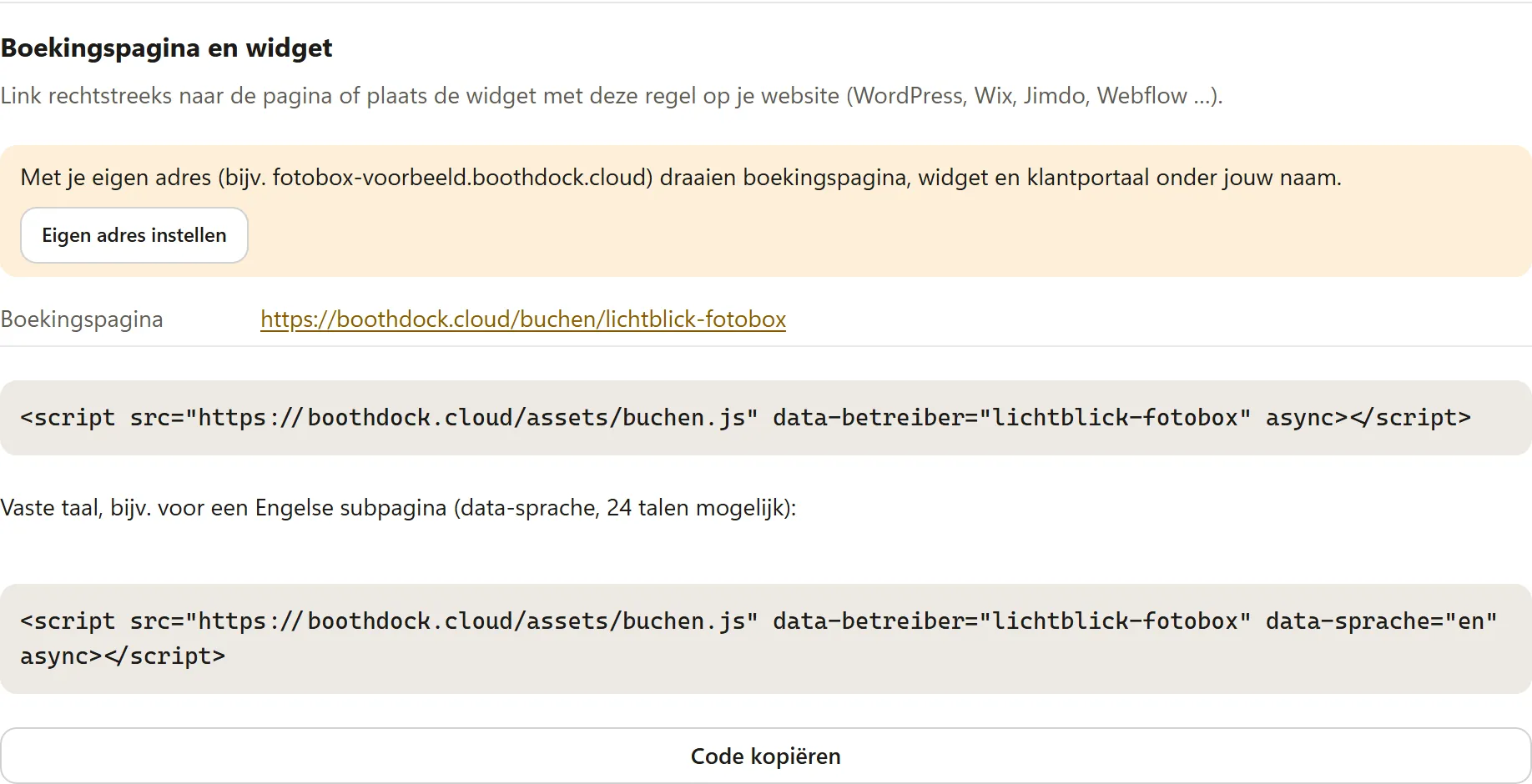
Onder de instellingen staat de kaart Boekingspagina en widget. Je hebt twee mogelijkheden:
- Link: link rechtstreeks naar de boekingspagina, bijvoorbeeld vanuit je Instagram-profiel of een mail.
- Widget: kopieer de code met Code kopiëren en plak hem op je website op de plek waar het formulier moet verschijnen (WordPress, Wix, Jimdo, Webflow …). De widget past zijn hoogte zelf aan en plaatst geen cookies.
Met een Eigen galerijadres – je galerijen onder je eigen naam draaien boekingspagina, widget en klantportaal onder jouw naam, bijvoorbeeld https://fotobox-muster.boothdock.cloud/buchen. Het is dan je hoofdadres: de Hub toont het bovenaan en onder Op je eigen adres, en de widgetcode gebruikt het. Zonder eigen adres staat de pagina onder https://boothdock.cloud/buchen/<deine-adresse>, de code noemt jou via data-betreiber, en de kaart biedt Eigen adres instellen aan.
De widget toont de taal van de bezoeker. Voor een vaste taal – bijvoorbeeld op een Engelse subpagina – voeg je data-sprache="en" toe; er zijn 24 talen mogelijk.
Linkvoorbeeld bij het delen
Deel je de link van je boekingspagina in WhatsApp, Facebook, Instagram of per mail, dan toont het voorbeeld jouw gegevens: als titel je Kop (anders je bedrijfsnaam), je bedrijfsnaam, als tekst je Inleiding (zonder inleiding de namen van je eerste pakketten) en als afbeelding de eerste pakketfoto. Verzorg dus kop, inleiding en een omslagfoto in het eerste pakket. Sommige messengers onthouden een voorbeeld een tijdje – een wijziging verschijnt daar dan pas later.
Wat je klant ziet
De boekingspagina leidt in vier stappen naar de aanvraag: Pakket, Datum, Extra's en Contact. In de kalender zijn dagen vrij, bijna volgeboekt of volgeboekt; geblokkeerde periodes zijn niet te kiezen. Afhankelijk van het pakket kiest de klant in de stap Datum ook de Duur of het Aantal dagen, en desgewenst schat hij daar de reiskosten (zie Pakketten: duur, actieprijs, waarborgsom en reiskosten). In de stap Contact kiest hij onder Ik boek als tussen Particulier en Bedrijf en geeft hij zijn adres op – vrijwillig of verplicht. Daaronder staan je eigen velden; verplichte velden zijn gemarkeerd met *. Stelt je contract eigen vragen, dan staan ze daar onder Gegevens voor het contract. De samenvatting toont naast het totaal ook een waarborgsom en je reiskostenregel. Naam, e-mail en toestemming voor het opslaan zijn verplicht; daaronder staan je algemene voorwaarden en je privacyverklaring. Met Vrijblijvend aanvragen gaat de aanvraag naar jou, en de klant krijgt een bevestiging per e-mail.
De prijs op de pagina is een weergave. De server rekent bindend met de prijzen uit je catalogus.
Aanvragen afhandelen
Nieuwe aanvragen staan in het tabblad Boekingen met de status Nieuw. Bekijken opent de aanvraag met contact, datum, locatie, aantal gasten en bericht. Van daaruit:
- maak je een offerte – zie Offertes, facturen en documenten, of
- open je Zonder offerte accepteren of afwijzen: Accepteren en event aanmaken maakt het event direct aan en informeert de klant, Afwijzen stuurt hem een afwijzing. Een Bericht aan de klant (optioneel) gaat telkens mee.
Afgewezen aanvragen verwijdert de Hub na 180 dagen. Geaccepteerde blijven als zakelijke transactie in je account.
Een offerte intrekken, een boeking annuleren of verwijderen
Onderaan de aanvraag vind je, afhankelijk van de status, een van deze onderdelen:
| Onderdeel | Wanneer | Wat gebeurt er |
|---|---|---|
| Offerte intrekken | Offerte verstuurd, nog niet geaccepteerd | De aanvraag wordt afgewezen, de klant krijgt een bericht en kan niet meer accepteren of betalen. |
| Boeking annuleren | Boeking geaccepteerd | De boeking blijft met alle documenten bewaard en krijgt de status Geannuleerd. De datum komt weer vrij, openstaande online betalingen worden gesloten en termijnen worden niet meer geïncasseerd. |
| Boeking verwijderen | Testboeking of aanvraag in elke fase, zolang er geen factuur met nummer en geen ontvangen betaling is | De boeking verdwijnt definitief samen met offertes, contracten en betaalpogingen. |
Annuleren: Met het vinkje Klant per e-mail informeren (met uw notitie) krijgt je klant een e-mail met jouw notitie erin. Uitgereikte facturen blijven bestaan. Die crediteer je daarna een voor een onder Documenten met Crediteren (creditfactuur); de Hub herinnert je eraan. Al betaald geld betaal je terug via je Stripe-dashboard of per bankoverschrijving.
Verwijderen is bedoeld voor testboekingen en kan alleen zolang er geen factuur met nummer en geen ontvangen betaling is. Anders annuleer je de boeking. Alleen beheerders van de werkruimte kunnen verwijderen. De klantenkaart blijft bestaan.
In beide gevallen verwijdert de Hub ook het event dat bij het accepteren is aangemaakt, zolang er nog geen foto's in staan. Anders zou de dag in de agenda bezet blijven. Staan er al foto's in het event, dan blijft het bestaan en verwijder je het zo nodig onder Evenementen.
Werken met medewerkers
Horen er meer mensen bij je team, dan werken ze mee in het onderdeel Boekingen:
- Verantwoordelijk: in de aanvraag wijs je een of meer personen toe. Zij krijgen een mail met klant, datum en locatie.
- Mijn boekingen toont iedereen de aanvragen waarvoor hij verantwoordelijk is; Mijn afspraken de geaccepteerde boekingen vanaf vandaag.
- Onder Instellingen → Medewerkers & rechten bepaal je wat medewerkers naast bekijken mogen, bijv. Offertes maken en versturen, aanvragen accepteren of afwijzen of Betalingen handmatig registreren. De instellingen, factuurgegevens, Stripe en de export blijven voorbehouden aan jou en de beheerders.
Sjabloonkeuze voor je klanten
Je klanten kunnen zelf hun printsjabloon kiezen. Onder Boekingen → Instellingen → Sjabloonkeuze:
- Zet Sjabloonkeuze in het klantenportaal aan.
- Vink onder Vrijgegeven sjablonen de sjablonen aan waaruit de klant kiest (maximaal 24) en kies de modus.
- Zet desgewenst Link ook in de bevestigingsmail zetten aan.
- Opslaan.
Wordt een boeking geaccepteerd, dan ontstaat in het nieuwe evenement automatisch een klantontwerp-link. Het klantenportaal toont de stap Sjabloon kiezen met de stand van de keuze. De keuze komt in het tabblad Klantontwerp van het evenement en gaat na je goedkeuring naar de box. Ook boekingen die je vóór het aanzetten accepteerde, krijgen de stap.
Met Sjablonenetalage staan de vrijgegeven sjablonen openbaar op /buchen/<jouw-naam>/vorlagen (met eigen adres op /buchen/vorlagen) – om vóór de boeking te bekijken. Na het opslaan toont het onderdeel de code om in je website in te sluiten. Alle teksten voor klanten pas je per taal aan onder Boekingspagina & widget → Teksten van de boekingspagina aanpassen.