Onder Sjablonen staat je bibliotheek met fotolay-outs voor alle evenementen. Met groepen en thema's houd je ook bij honderden sjablonen het overzicht, en kant-en-klare sjabloonpakketten importeer je met een paar klikken – ook verzamelpakketten met veel sjablonen tegelijk.
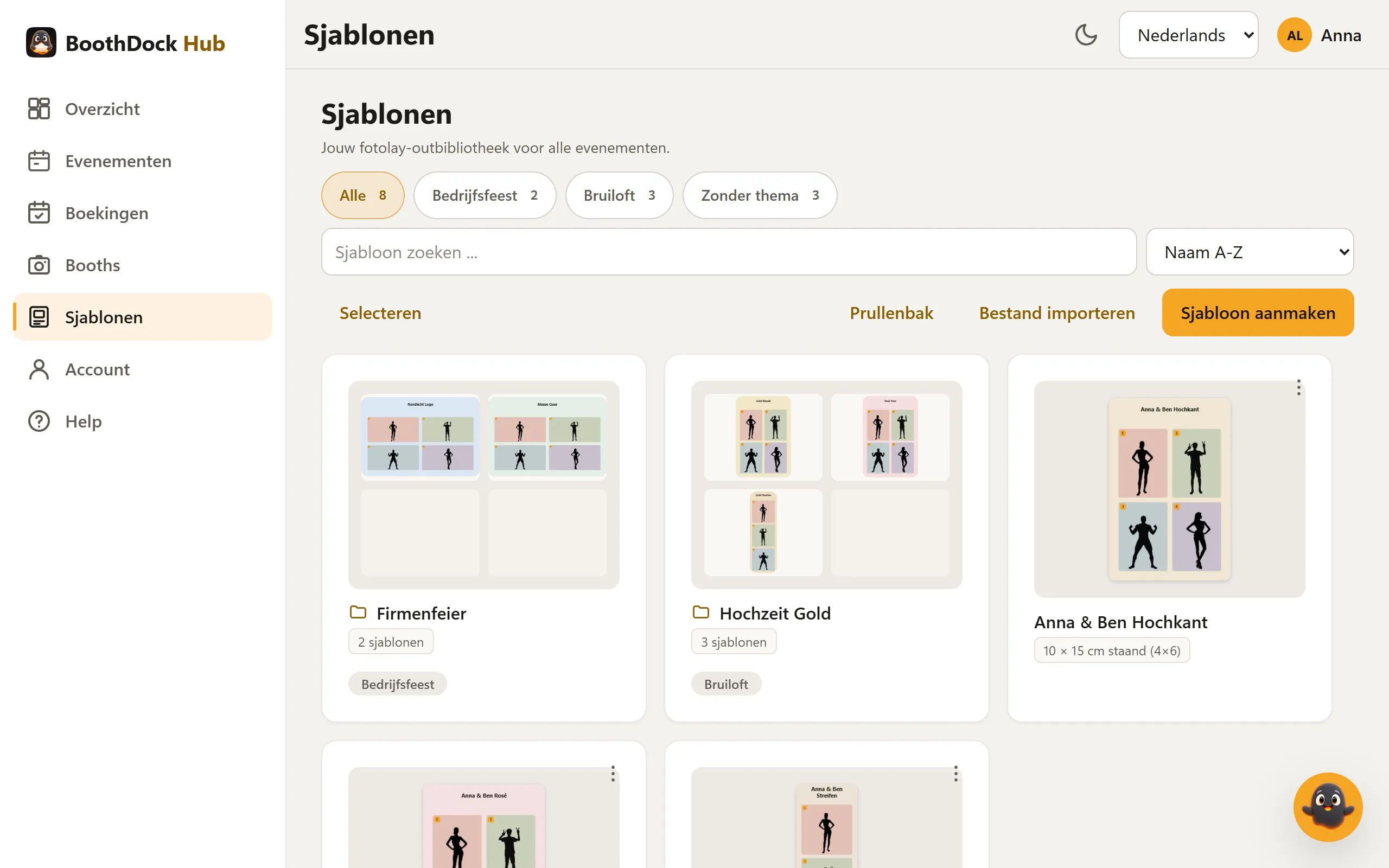
De bibliotheek
- Groepen verschijnen als mappen met een kleine voorvertoning van hun eerste sjablonen, het aantal en hun thema's. Eén klik opent de groep; Alle sjablonen brengt je terug.
- Thema's zoals bruiloft of bedrijfsfeest staan bovenaan als filter: Alle, per thema een knop met het aantal en Zonder thema.
- Met Sjabloon zoeken ... vind je een sjabloon op naam; de Sortering wisselt tussen Naam A-Z, Onlangs gewijzigd en Papierformaat.
- Via het menu bij elk sjabloon (Acties) open je het met Bewerken in de editor, zie je de Geschiedenis, maak je een kopie in een ander formaat, sla je het op met Als bestand opslaan of zet je het met Naar groep … in een groep.
- Evenementkopieën – wijs je een sjabloon toe aan een evenement, dan krijgt dat een eigen kopie; die staat in het evenement op het tabblad Sjablonen. In de bibliotheek staan alle kopieën ingeklapt helemaal onderaan onder Evenementkopieën – ook die van verwijderde evenementen.
Verwijderde sjablonen komen in de Prullenbak en zijn daar te herstellen.
Groepen en thema's
- Klik op Selecteren en markeer de sjablonen (en groepen) die je wilt ordenen. Alles selecteren markeert alles wat op dat moment wordt getoond.
- In de selectiebalk kies je wat er moet gebeuren:
- Naar groep … – in een bestaande groep zetten of met Nieuwe groep … meteen een nieuwe aanmaken.
- Uit groep halen – de sjablonen staan daarna weer zonder groep in het overzicht.
- Thema toewijzen … of Thema verwijderen … – een thema aan afzonderlijke sjablonen koppelen.
- Naar prullenbak – de selectie verwijderen; geselecteerde groepen worden daarbij opgeheven.
- Met Klaar beëindig je de selectie.
In een geopende groep kun je die met Groep hernoemen hernoemen, met Thema’s de thema's ervan vastleggen (meerdere scheiden met een komma) of met Groep opheffen opheffen – de sjablonen blijven daarbij bestaan. Een thema van de groep geldt voor alle sjablonen erin.
Sjabloonpakketten importeren
Bestand importeren neemt ZIP-bestanden aan:
- een BoothDock-bundel (een sjabloon dat met Als bestand opslaan is opgeslagen),
- een afzonderlijk sjabloon in het gangbare fotoboxformaat – een ZIP met een template.xml, zoals dslrBooth en LumaBooth ze gebruiken,
- een verzamelpakket met veel van zulke sjablonen, ook als ZIP in ZIP of met submappen voor Mac en Windows.
Zo werkt het:
- Klik op de pagina Sjablonen op Bestand importeren en kies het ZIP-bestand (tot 1 GB).
- Bij een verzamelpakket stelt het venster onder In groep een Nieuwe groep … voor met de naam van het bestand. Je kunt de naam wijzigen, een bestaande groep kiezen of Geen groep.
- Onder Thema (optioneel) staat een Voorstel dat de Hub uit de teksten van de sjablonen herkent. Neem het over, wijzig het of laat het veld leeg.
- Klik op Importeren.
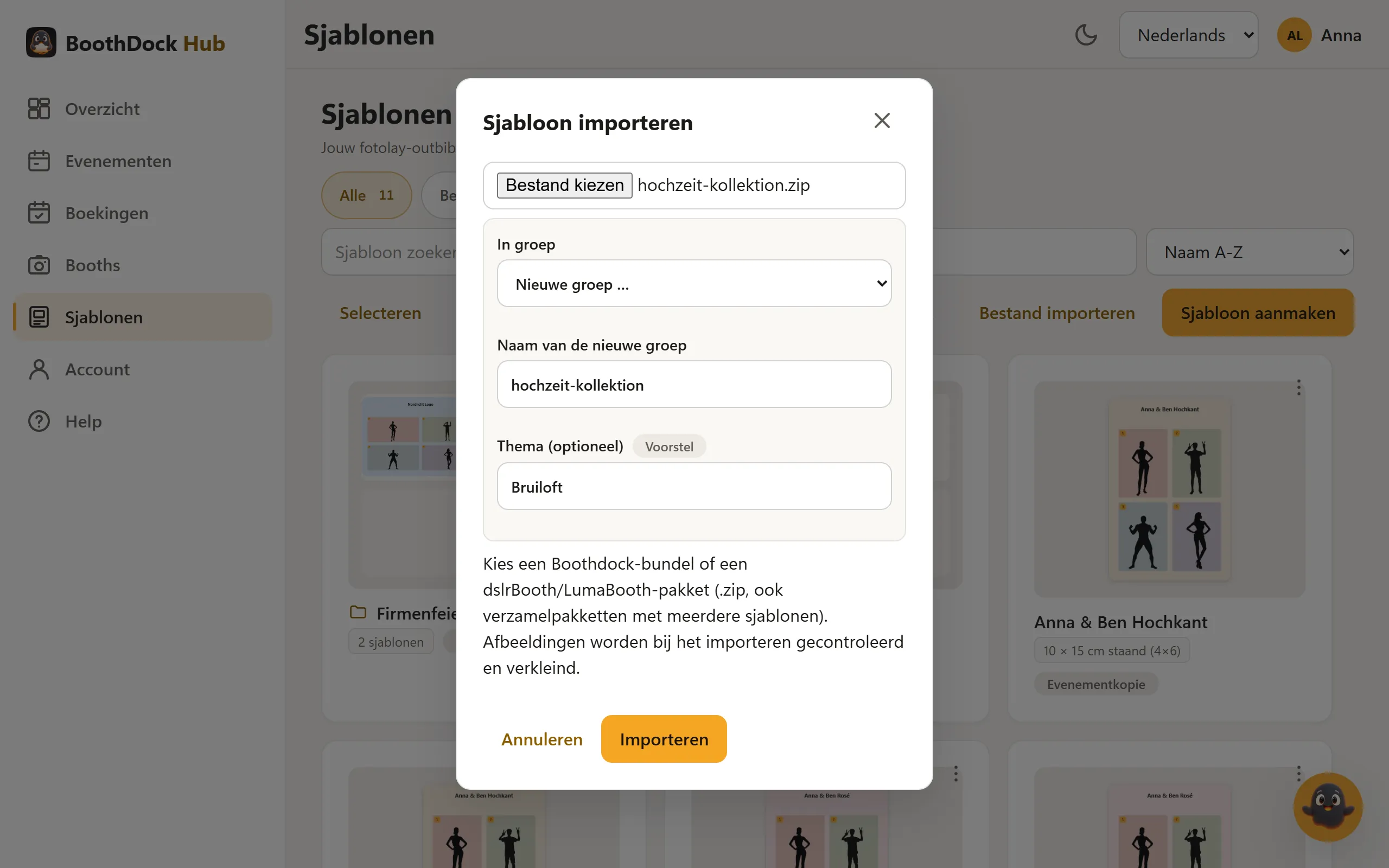
Het pakket wordt in je browser gelezen en elk sjabloon afzonderlijk aangemaakt – ook grote pakketten hebben daardoor geen lange upload nodig. Tijdens het importeren toont het venster welk sjabloon aan de beurt is, en daarna een lijst: hoeveel sjablonen zijn geïmporteerd, welke dubbele bestanden zijn overgeslagen en wat is overgeslagen zonder sjabloon (bijvoorbeeld een handleiding of een PSD-bestand). Wijkt het thema van afzonderlijke sjablonen duidelijk af van het pakket, dan krijgen ze hun eigen thema.
Fotovelden, kaderafbeelding en teksten komen als afzonderlijke elementen aan en zijn in de editor verder te bewerken. Afbeeldingen worden bij het importeren gecontroleerd en verkleind. Ook in de sjabloonkiezer van een evenement staat Bestand importeren – nieuw geïmporteerde sjablonen zijn daar meteen voor het evenement geselecteerd.