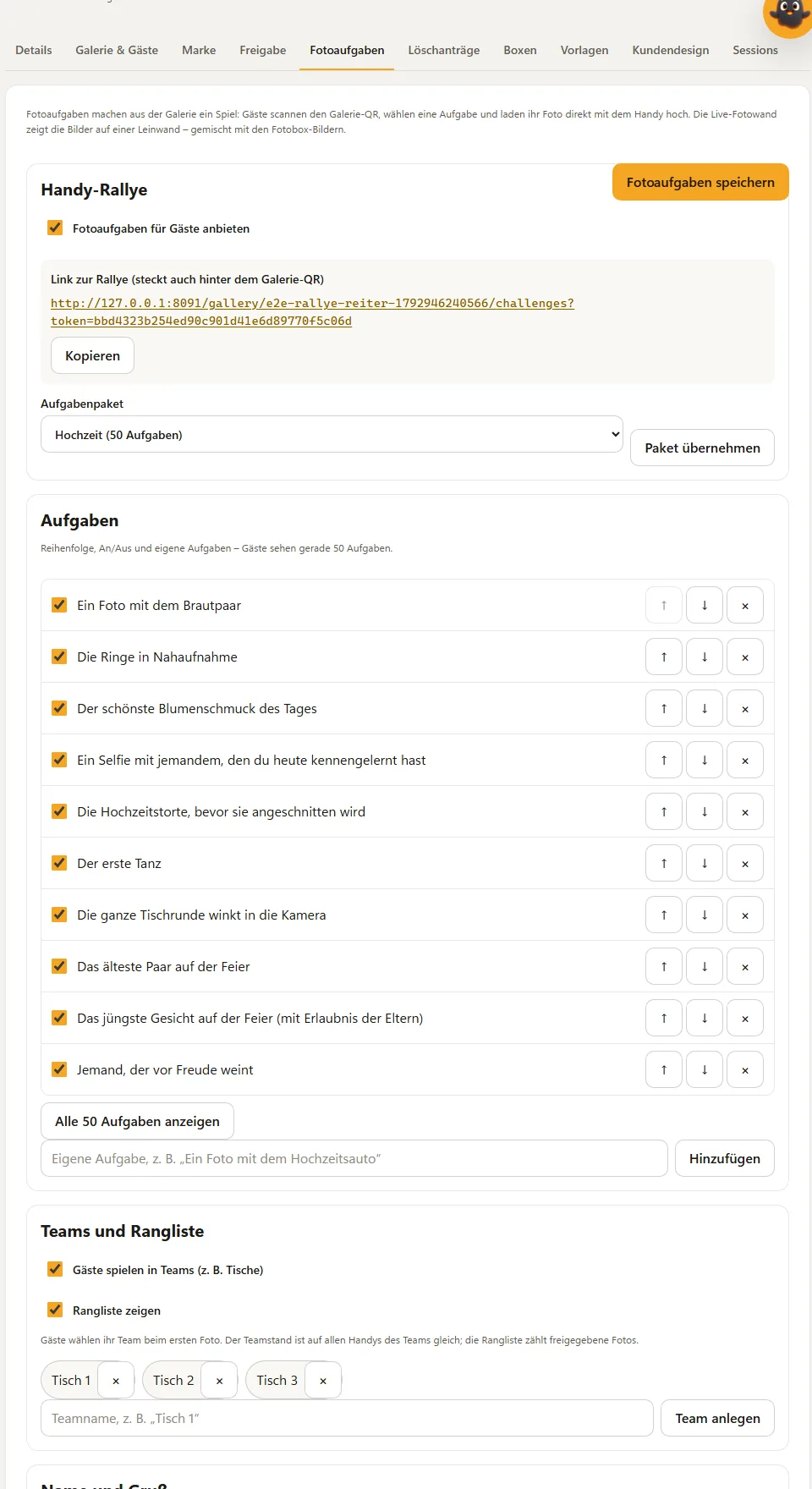
Met Foto-opdrachten wordt de galerij van je evenement een spel: gasten scannen de galerij-QR, kiezen een opdracht – bijvoorbeeld „Een foto met het bruidspaar” – en uploaden hun foto direct met hun telefoon. De Live fotowand toont de foto's op een beamer of tv, gemengd met de foto's uit de fotobooth. Gasten hebben daarvoor geen app en geen account nodig.
Voorwaarden
- Op het tabblad Galerij & gasten staat de Galerijomvang op Heel event – alle gasten zien alle foto's en is Gast-uploads toestaan ingeschakeld. Ontbreekt een van beide, dan toont het tabblad Foto-opdrachten een melding.
- Foto-opdrachten en de live fotowand horen bij Pro. Met Gratis zien gasten een proefpakket met de eerste 5 opdrachten, en draait de wand alleen in Testmodus met voorbeeldfoto's.
Foto-opdrachten inschakelen
- Open in de Hub Evenementen en kies je evenement.
- Klik op het tabblad Foto-opdrachten.
- Vink Foto-opdrachten aanbieden aan gasten aan.
- Kies een Opdrachtenpakket – Bruiloft, Verjaardag of Bedrijfsfeest, elk met 50 opdrachten. Bij de eerste keer opslaan neemt de Hub het pakket over; later wissel je het met Pakket overnemen. Je eigen opdrachten blijven daarbij behouden.
- Klik op Foto-opdrachten opslaan.
Vanaf nu staat in het album de knop Foto-opdrachten, en de galerij-QR brengt gasten daarheen.
Opdrachten aanpassen
In de lijst Opdrachten kun je
- afzonderlijke opdrachten met het vinkje uit- en weer inschakelen,
- de volgorde wijzigen met ↑ en ↓,
- opdrachten verwijderen met ×,
- eigen opdrachten intypen en met Toevoegen aanmaken (Pro, tot 160 tekens).
De lijst toont eerst 10 opdrachten; Alle … opdrachten tonen klapt de rest uit. Gasten zien de pakketopdrachten in hun eigen taal, eigen opdrachten precies zoals jij ze schrijft.
Teams en ranglijst
Met Gasten spelen in teams maak je teams aan, bijvoorbeeld Tafel 1 tot en met Tafel 12 (Pro, tot 30 teams). Gasten kiezen hun team bij hun eerste foto. Ranglijst tonen laat de stand zien aan gasten en op de wand.
- De teamstand wordt in de Hub berekend en is op alle telefoons van een team gelijk.
- De Ranglijst telt alleen goedgekeurde foto's – met ingeschakelde moderatie pas nadat jij ze hebt goedgekeurd.
Wat je gasten zien
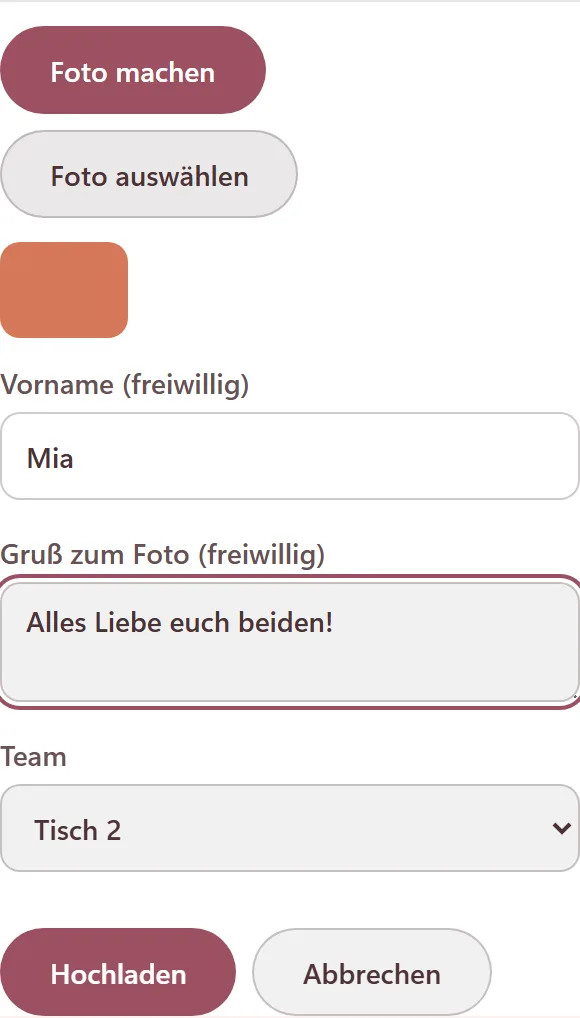
De gastpagina toont alle opdrachten, de eigen voortgang en – met teams – de teamstand. Een tik op Foto maken opent de camera, Foto kiezen de fotobibliotheek. Voornaam en groet zijn optioneel. Onder elke opdracht toont Foto's bekijken de goedgekeurde foto's bij precies die opdracht.
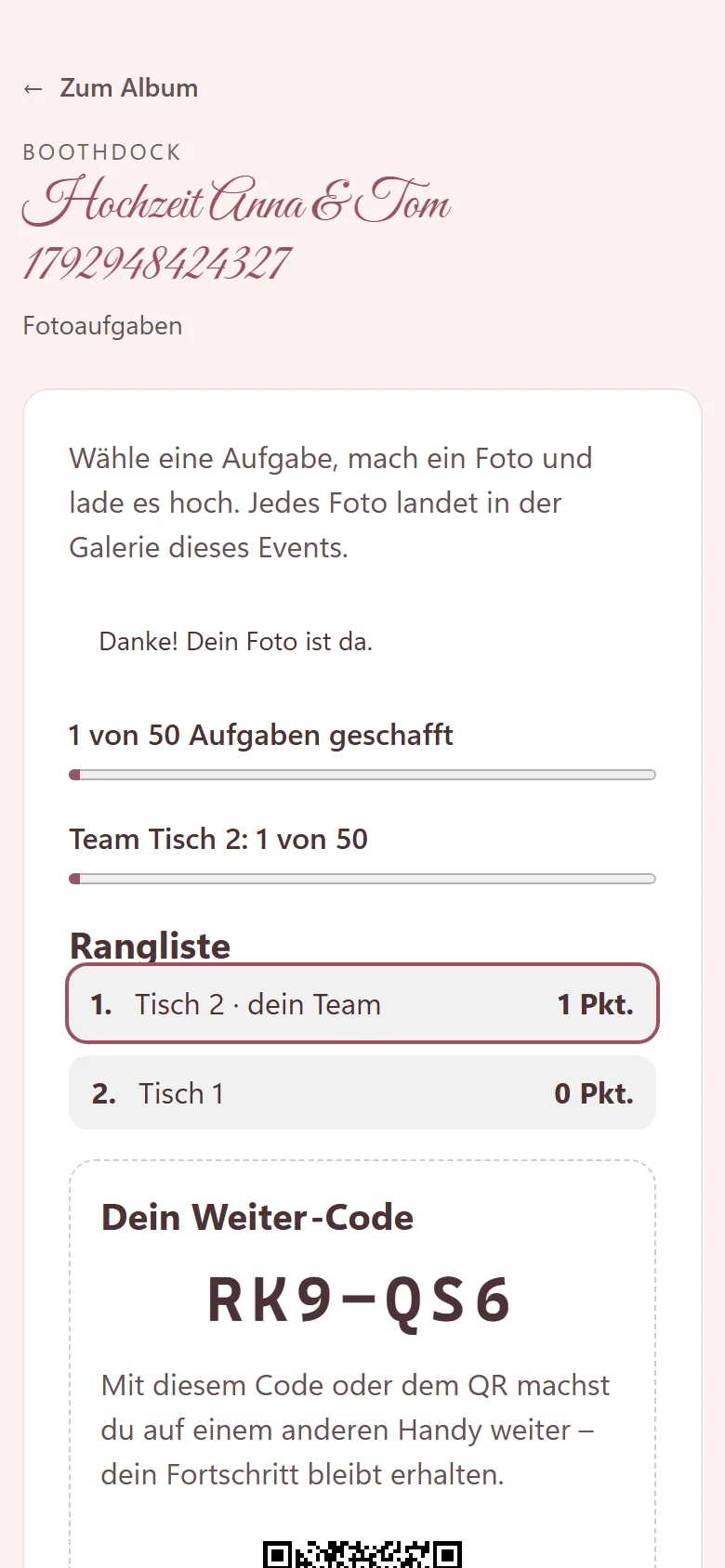
Na de eerste foto krijgt de gast een vervolgcode (bijvoorbeeld SME-ARP) met QR. Daarmee gaat hij op een andere telefoon verder – de voortgang hoort bij de code, niet bij het apparaat. Wie de code niet meer heeft, begint gewoon opnieuw; er gaan daarbij geen foto's verloren.
Naam en groet
| Instelling | Effect |
|---|---|
| Gasten mogen hun voornaam invullen | Veld Voornaam (optioneel), tot 40 tekens. |
| Gasten mogen een groet bij hun foto schrijven | Veld Groet bij je foto (optioneel), tot 140 tekens – ook op de gewone uploadpagina, zodra foto-opdrachten of de wand aanstaan. |
Groet en voornaam zie je op het tabblad Vrijgave bij elke gastfoto. Met Gast-uploads modereren (tabblad Galerij & gasten) verschijnt niets in de galerij of op de wand voordat jij het vrijgeeft.
Live fotowand
- Vink op het tabblad Foto-opdrachten Live fotowand inschakelen aan en klik op Foto-opdrachten opslaan.
- Onder Link naar de wand staan nu Wand openen, Testmodus en Kopiëren.
- Open de link op de computer die aan de beamer of tv hangt en druk op F voor volledig scherm.
| Instelling | Effect |
|---|---|
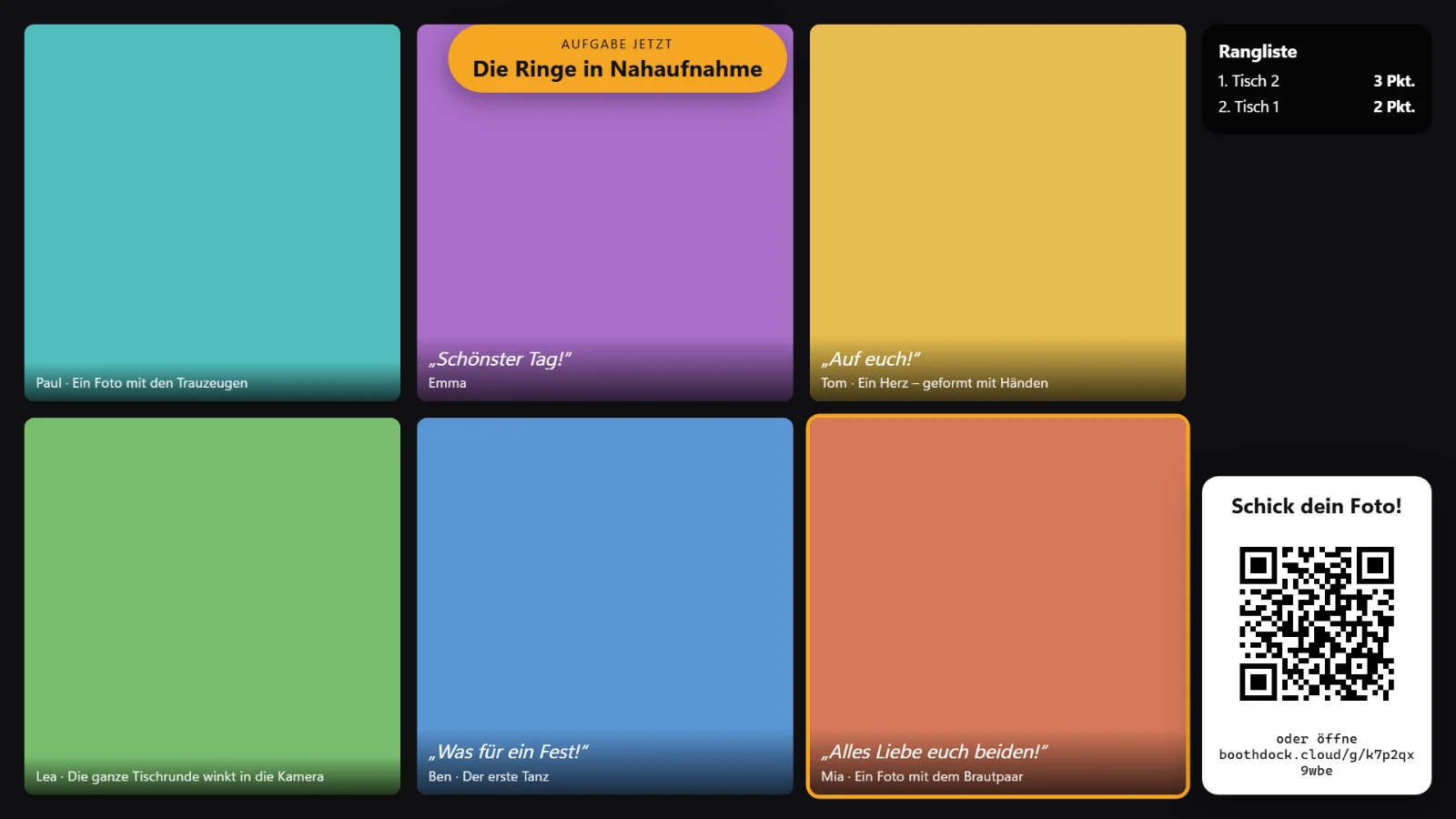
| Lay-out | Volledig scherm (één foto), Collage (zes foto's) of Polaroid (instantfoto's). De kleuren komen uit het galerijsjabloon van het evenement. |
| Wisselen elke … seconden | Hoe lang een foto blijft staan, 4 tot 30 seconden. |
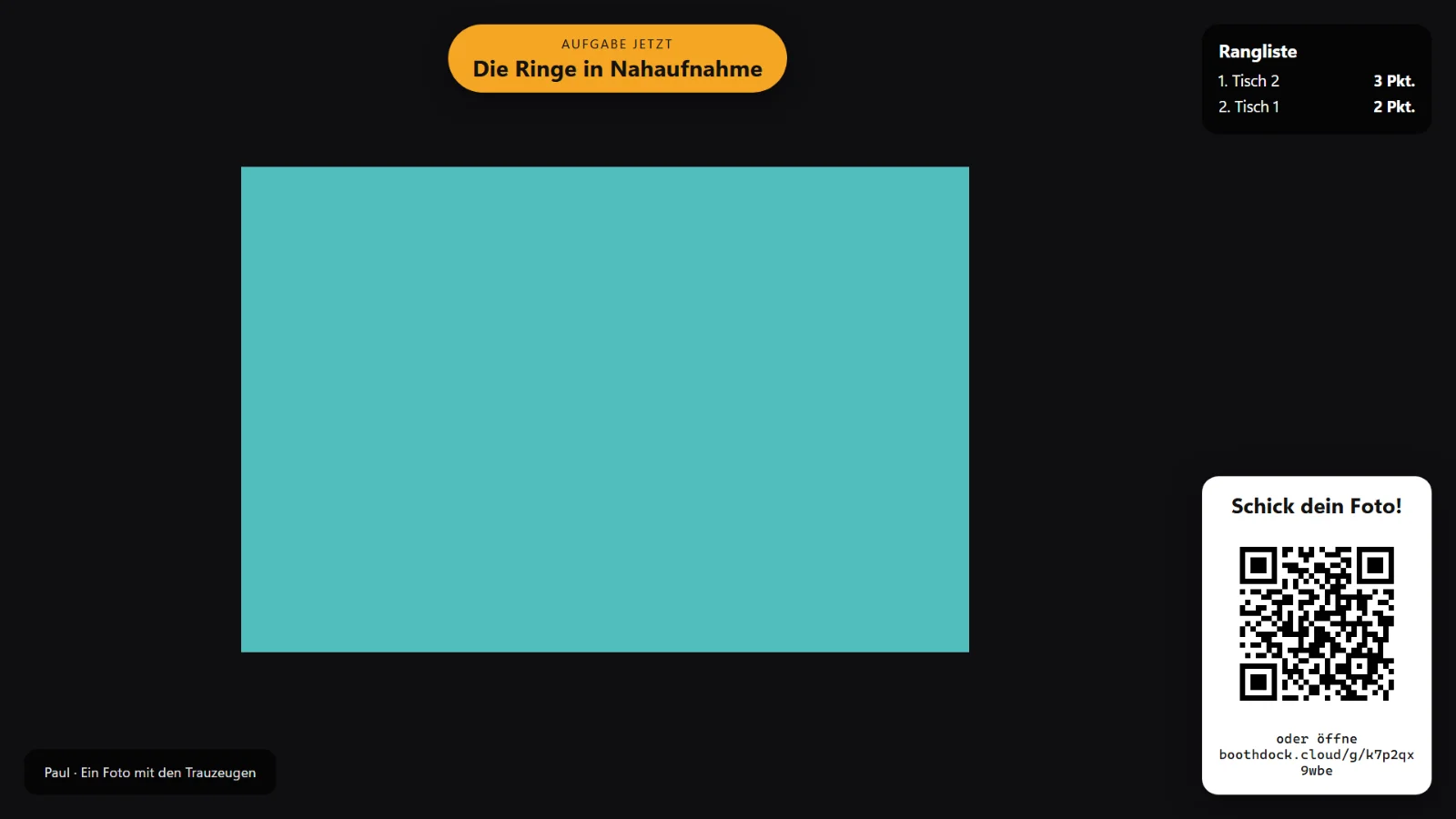
| QR „Stuur je foto” tonen | Grote QR rechtsonder, met daaronder het korte adres om over te typen. |
| Voornamen tonen / Groeten tonen | Naam en groet bij de foto weergeven. |
| Huidige opdracht tonen | Bovenaan wisselt elke minuut een opdracht uit je lijst. |
| Ranglijst tonen | De vijf beste teams rechtsboven. |
Nieuwe foto's komen meteen binnen en gaan voor; pas als een foto helemaal geladen is, blendt de wand hem in. Is er even niets nieuws, dan toont de wand oudere foto's in een lus. Fotoboothfoto's en telefoonfoto's staan gemengd naast elkaar.
Meerdere schermen
Je kunt de wandlink in meerdere vensters of op meerdere computers tegelijk openen. Voeg je &layout=fullscreen, &layout=collage of &layout=polaroid aan de link toe, dan toont dat venster een andere lay-out dan ingesteld.
Bediening op de wand
| Toets | Effect |
|---|---|
| Spatie | pauze / verder |
| ← → | terug / verder |
| P | huidige foto vastpinnen of losmaken – vastgepinde foto's komen vaker langs |
| H of Del | foto van de wand halen (in de galerij blijft hij staan) |
| G | groet van de foto verbergen of tonen |
| M | moderatiebalk met wachtende gastfoto's: ↑ ↓ kiezen, A goedkeuren, R weigeren |
| F | volledig scherm |
| ? | toetsenhulp |
Vastpinnen kan ook in de Hub: op het tabblad Vrijgave staat bij elke goedgekeurde gastfoto Vastpinnen op de wand.
Testmodus en nieuwe link
Testmodus toont de wand met voorbeeldfoto's – zo stel je beamer en lay-out vóór het feest in. In de testmodus wordt niets opgeslagen.
De wandlink bevat een eigen sleutel. Wie hem heeft, kan op de wand modereren – geef hem daarom niet aan gasten. Met Nieuwe link maken wordt de oude link meteen ongeldig; open wandvensters moet je daarna opnieuw openen.
Privacy
Gasten hebben geen account nodig. Er worden alleen de foto's, de optionele voornaam, de optionele groet, de koppeling aan opdracht en team en een willekeurige deelnemer-ID met vervolgcode opgeslagen – zolang de galerij bestaat. Als de galerij verloopt of het evenement of je account wordt verwijderd, verdwijnt alles.
Veelgestelde vragen
De knop „Foto-opdrachten” ontbreekt in het album. Controleer of Foto-opdrachten aanbieden aan gasten is opgeslagen en de Galerijomvang op Heel event staat.
Een gast ziet zijn voortgang niet meer. Hij heeft waarschijnlijk van telefoon of browser gewisseld. Met de vervolgcode onder Al meegedaan? Voer je vervolgcode in is alles weer terug.
De wand toont „Testmodus”, terwijl ik echte foto's wil zien. Verwijder &test=1 uit de link. Met Gratis draait de wand altijd in testmodus.
Zie ook: Galerie vrijgeven en delen, Galerij vormgeven, Foto's verwijderen.