Van een aanvraag maak je een offerte. Accepteert de klant die, dan ontstaat de boeking met event; daarna volgen de voorschotfactuur en na het event de eindfactuur. Offertes en facturen reik je uit op je eigen naam – BoothDock maakt ze alleen voor je aan.
Vooraf: je gegevens
Voordat je de eerste offerte verstuurt, vul je onder Boekingen → Instellingen → Bedrijf & belasting je gegevens in: bedrijf of naam, adres, e-mail, telefoon en Belastingnummer of Btw-id. Je Bankgegevens vul je in onder Betaling & Stripe. Ontbreekt er iets, dan toont de aanvraag ‘Voordat je offertes verstuurt, ontbreken nog gegevens …’ met Nu aanvullen, en blijft Offerte versturen geblokkeerd.
Onder Betaling & Stripe leg je de standaardwaarden voor nieuwe offertes vast:
| Instelling | Betekenis |
|---|---|
| Betaalplan | 1 tot 6 termijnen, elk met Omschrijving, Aandeel (percentage of bedrag) en Vervaldatum: bij akkoord, dagen na akkoord, maanden na akkoord, dagen voor het event, op de eventdag of dagen na het event. De laatste termijn is altijd het restbedrag. Snel gaat het met de sjablonen Direct, zonder aanbetaling, 14 dagen netto, Aanbetaling + rest, 3 termijnen en 4 maandtermijnen of met eigen sjablonen – zie Betaalplannen en termijnen. |
| Betalingstermijn (dagen) | Termijn op de facturen. |
| Offerte geldig (dagen) | Hoe lang een nieuwe offerte geldig is. |
| Reiskosten | Inbegrepen tot (km), Prijs per km en Heen en terug berekenen – voor de km-calculator in de offerte, zie Pakketten: duur, actieprijs, waarborgsom en reiskosten. |
Land, valuta, belastingsoort en bankformaat worden uitgelegd in Land, valuta en belastingen.
1. Offerte opstellen
Open de aanvraag in het tabblad Boekingen en klik op Offerte opstellen. Het concept neemt pakket en extra's van de aanvraag met hun prijzen over.
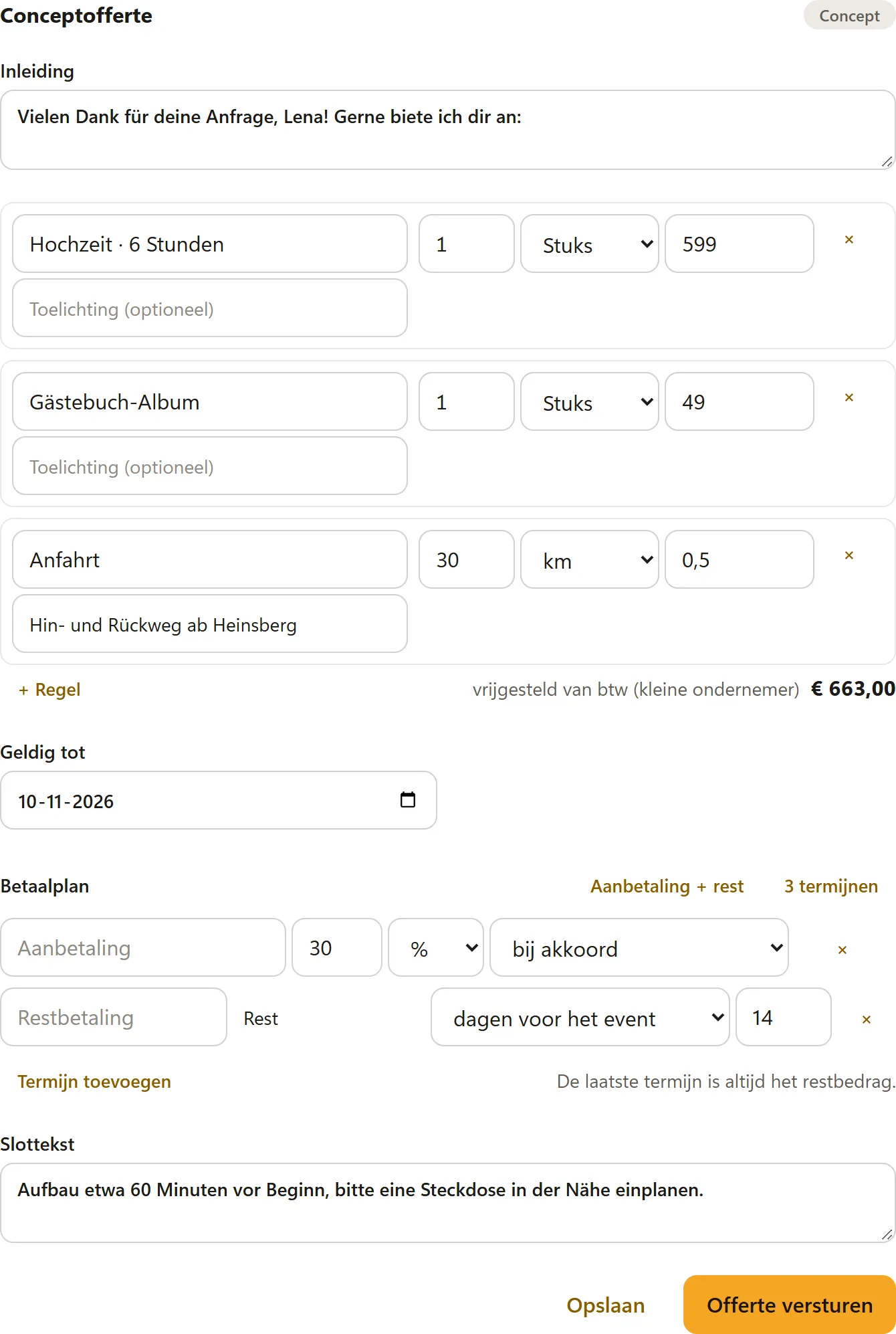
- Inleiding en Slottekst staan boven en onder de regels – bijvoorbeeld een bedankje of opmerkingen over opbouw, stroom en annuleringsvoorwaarden.
- Elke regel heeft Omschrijving, Toelichting (optioneel), Aantal, Eenheid (Stuks, Uren, Dagen, km, Forfaitair) en Stukprijs. Met btw kies je per regel het Btw-tarief.
- + Regel voegt een regel toe, × verwijdert hem – bijvoorbeeld voor een korting.
- Reiskosten: heb je een prijs per km ingesteld, vul dan onder Afstand in km (enkele reis) de afstand in en klik op Reiskosten berekenen. BoothDock voegt de regel Reiskosten toe met de berekende kilometers.
- Waarborgsom (terugbetaalbaar): vooraf ingevuld uit pakket en extra's en hier aan te passen. De waarborgsom staat naast de prijs, niet in het totaal – zie het onderdeel ‘Waarborgsom’ hieronder.
- Geldig tot en het Betaalplan zijn vooraf ingevuld met je standaardwaarden en hier per offerte aan te passen – bijvoorbeeld 3 termijnen voor een grote bruiloft. Heeft het pakket een eigen betaalplan, dan start de offerte daarmee.
Opslaan bewaart het concept. De klant ziet het nog niet.
2. Offerte versturen
Offerte versturen geeft de offerte een nummer (bijv. AG-2026-0001), maakt de pdf aan en stuurt de klant een mail met de pdf en de link naar zijn klantportaal. De status van de aanvraag wordt Offerte verstuurd.
Een verstuurde offerte ligt vast. Wil je iets wijzigen, dan klik je op Offerte bewerken: er ontstaat een nieuw concept dat bij het versturen de oude offerte vervangt (status Vervangen). De link naar het portaal haal je altijd op met Klantlink kopiëren. Loopt de geldigheid af, dan wordt de offerte Verlopen.
3. De klant accepteert – in het klantportaal
De klant opent de link uit de mail (/buchung/…), zonder account en zonder wachtwoord. Hij ziet datum, diensten, totaalbedrag en het betaalplan.
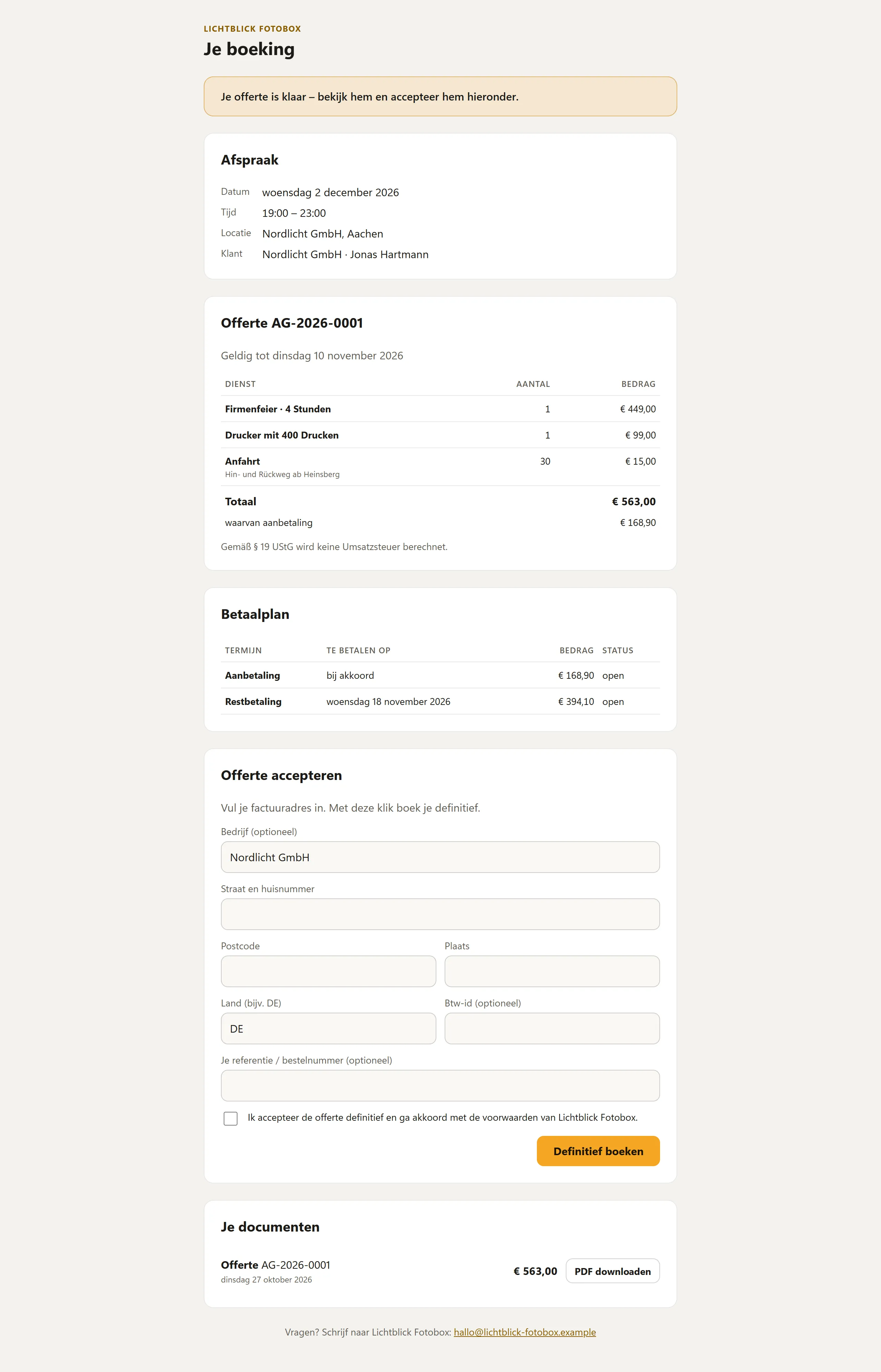
Onder Offerte accepteren vult hij zijn factuuradres in – desgewenst met bedrijf, btw-id en een eigen referentie of bestelnummer –, bevestigt je voorwaarden en klikt op Definitief boeken. Dan:
- wordt het event automatisch in de Hub aangemaakt,
- krijg je een mail ‘Offerte geaccepteerd’,
- vermeldt de aanvraag ‘Door de klant geaccepteerd op …’.
Heb je een contract ingeschakeld, dan ondertekent de klant het eerst in het portaal – zie het volgende onderdeel.
Later toont het portaal het openstaande bedrag met Nu betalen (bij Stripe) of je bankgegevens, en onder Je documenten alle offertes en facturen om te downloaden.
Contract ter ondertekening
Onder Instellingen → Contract schakel je Contract laten ondertekenen in en schrijf je je Contracttekst – of je begint met Sjabloon invoegen en past het sjabloon aan. Het contract geldt voor offertes die je vanaf dat moment verstuurt.
Tijdelijke aanduidingen in de contracttekst
In de contracttekst zet je tijdelijke aanduidingen tussen accolades. BoothDock vult ze bij het versturen van de offerte met de gegevens van deze boeking; de klant leest en ondertekent de uiteindelijke tekst. Verandert er daarna iets, dan stuur je de offerte herzien opnieuw.
| Tijdelijke aanduiding | Wordt vervangen door |
|---|---|
{kunde} | Naam van de klant |
{firma} | Bedrijf van de klant |
{adresse} | Adres van de klant (straat, postcode, plaats) |
{telefon} | Telefoonnummer van de klant |
{email} | E-mailadres van de klant |
{datum} | Datum van het event, bij meerdere dagen de eerste dag |
{bis} | Laatste dag van het event (bij één dag dezelfde datum) |
{uhrzeit} | Begin en einde |
{ort} | Locatie van het event |
{paket} | Geboekt pakket |
{extras} | Geboekte extra's |
{summe} | Totaalbedrag van de offerte |
{anzahlung} | Bedrag van de aanbetaling |
{kaution} | Waarborgsom (leeg zonder waarborgsom) |
{betreiber} | Jouw bedrijfsnaam |
{angebotsnummer} | Nummer van de offerte, bijv. AG-2026-0001 |
{privat_x} | ☒ als de klant boekt als Particulier, anders ☐ |
{firma_x} | ☒ als de klant boekt als Bedrijf, anders ☐ |
Of het een particulier of een bedrijf is, kiest de klant op de boekingspagina onder Ik boek als. Ontbreekt de keuze en is er een bedrijf ingevuld, dan geldt de klant als bedrijf.
Om {adresse} te kunnen vullen heeft de aanvraag een adres nodig. Klanten geven het op de boekingspagina op; met het vinkje Adres is verplicht op de boekingspagina (bijv. voor het contract) onder Instellingen → Boekingspagina & widget is het daar verplicht. Zonder vinkje blijft het vrijwillig, dan vul je het vóór het versturen aan in de aanvraag onder Klant & datum. Ontbreekt een waarde, dan blijft de plek leeg.
Aankruisvakjes en eigen vragen
Twee tijdelijke aanduidingen dragen een tekst achter de dubbele punt:
| Tijdelijke aanduiding | Werking |
|---|---|
{choice:Naam} | ☒ als het pakket of de extra met precies deze naam is geboekt, anders ☐. |
{question:Tekst} | Wordt een invoerveld op de boekingspagina. Het antwoord van de klant staat op deze plek in het contract, zonder antwoord een ‘-’. |
Voorbeelden:
{choice:Bruiloft · 6 uur} Bruiloft · 6 uur {choice:Gastenboek-album} Gastenboek-albumContactpersoon ter plaatse: {question:Contactpersoon ter plaatse (naam en telefoon)}Toegang tot de zaal: {question:Verdieping, lift of trap?}Aanleiding: {question:Wat vieren jullie?}
De vragen staan op de boekingspagina in de stap Contact onder Gegevens voor het contract. Elk antwoord mag maximaal 200 tekens lang zijn; een contract kan hooguit 10 vragen stellen. De antwoorden zie je ook in de aanvraag in de Hub onder Klant & datum.
De vragen komen uit de contractversie in de taal van de klant. Heb je onder Vertalingen een versie voor zijn taal opgeslagen, dan stelt de boekingspagina de vragen daarvan, anders die uit je standaardtekst. Schrijf de vragen dus ook in elke vertaling.
Eigen velden in het contract
Een eigen veld voeg je in met zijn sleutel:
| Tijdelijke aanduiding | Werking |
|---|---|
{feld:kennung} | Het antwoord van de klant op het eigen veld met deze Sleutel voor het contract. Bij een Selectievakje (ja/nee) ☒ of ☐. Zonder antwoord of bij een onbekende sleutel een ‘-’. |
Voorbeelden:
Contactpersoon ter plaatse: {feld:ansprechpartner_vor_ort}Aanleiding: {feld:anlass}{feld:parkplatz} Parkeerplaats aanwezig op de locatie
Schrijf de sleutel in het contract precies zoals onder Instellingen → Boekingspagina & widget → Eigen velden, in elke vertaling van het contract hetzelfde.
{question:Tekst} of een eigen veld? Een {question:…} ontstaat direct in de contracttekst – snel, voor een korte vrije-tekstvermelding. Een eigen veld maak je aan in de instellingen: het kan een keuze of een selectievakje zijn, verplicht zijn, is in elke taal vertaald en werkt ook zonder contract.
In het klantportaal leest de klant het contract tot het einde, typt zijn volledige naam en ondertekent elektronisch voordat hij boekt. Als bewijs slaat de Hub naam, tijdstip, IP-netwerk en een controlewaarde van de contracttekst op (gewone elektronische handtekening). Jullie krijgen allebei het ondertekende contract als pdf; in de aanvraag staat ‘Ondertekend door … op …’.
Je bent zelf verantwoordelijk voor de inhoud van je contract. Het sjabloon is geen juridisch advies – laat het bij twijfel controleren.
4. Aanbetaling en termijnen
In de aanvraag zie je onder Betalingen & termijnen de betaalstatus: Totaal, Aanbetaling, Betaald, In behandeling en Openstaand, daaronder de volgende stap en elke termijn met vervaldatum en status (betaald, open, achterstallig).
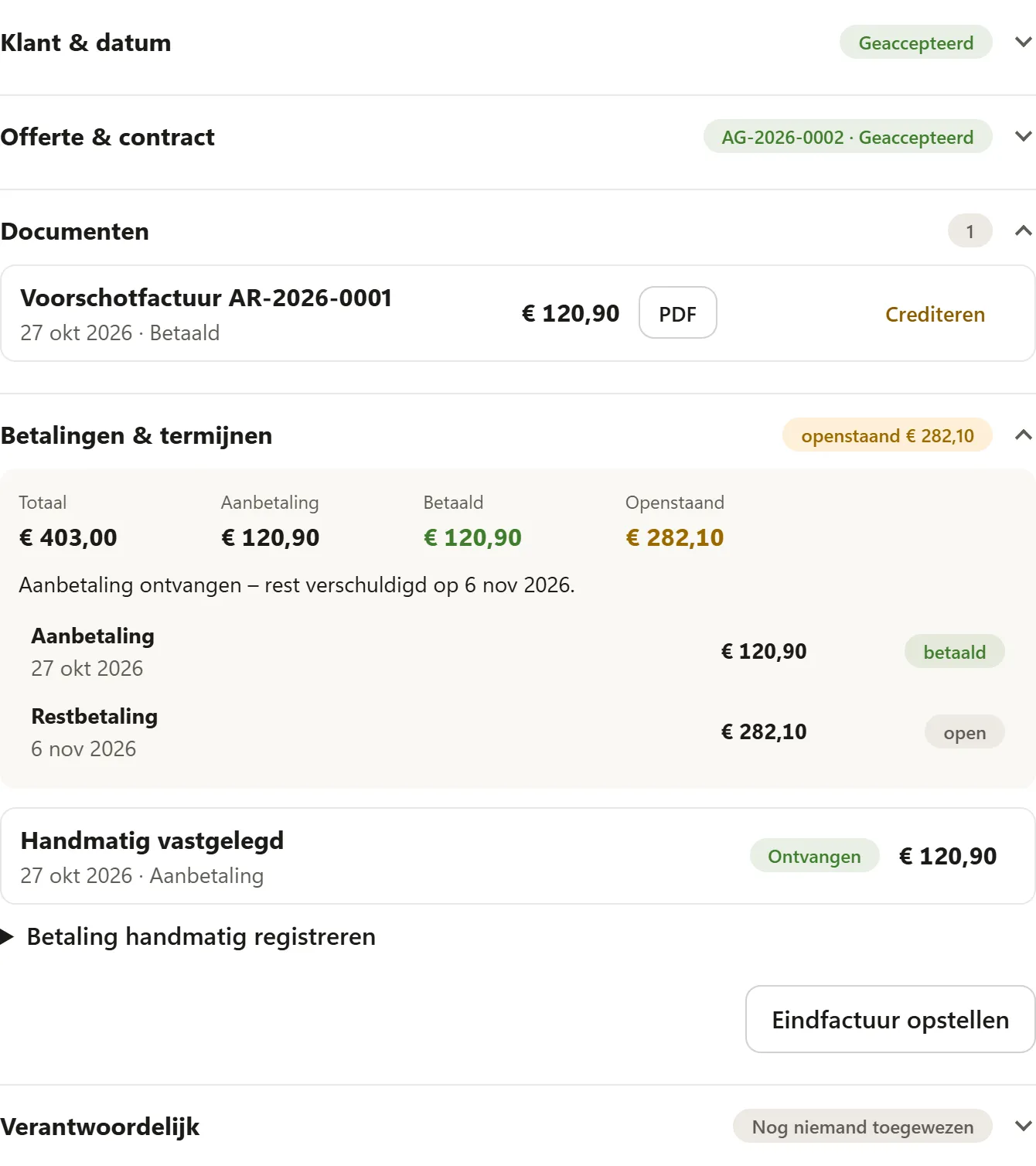
Elke binnenkomende betaling maakt automatisch een voorschotfactuur aan (bijv. AR-2026-0001) en stuurt die naar de klant – ongeacht of er online via Stripe is betaald of dat jij de betaling hebt geregistreerd. Een overschrijving of contante betaling voer je in onder Betaling handmatig registreren: Bedrag, Betaaldatum, Notitie, daarna Betaling registreren.
5. Restbetaling en eindfactuur
- Volgende termijnen: op elke vervaldag krijgt de klant een herinnering met betaallink – of de termijn wordt automatisch geïncasseerd als je dat bij Stripe hebt ingeschakeld.
- Eindfactuur: na het event maakt de dagelijkse verwerking de eindfactuur (bijv. RE-2026-0001) automatisch op en stuurt die naar de klant. Alle aanbetalingen worden ervan afgetrokken. Met Eindfactuur opstellen kan het ook handmatig. Per boeking is er één eindfactuur.
Staat er na het event nog iets open, dan staat het restbedrag op de eindfactuur.
Waarborgsom
Heeft de offerte een waarborgsom, dan staat ze in de offerte-pdf en in het klantportaal als aparte opmerking, niet in het totaal en niet op de facturen. In de aanvraag toont het blok Waarborgsom bedrag en stand: open, ontvangen, terugbetaald of ingehouden. Met Stripe betaalt de klant de waarborgsom samen met de opeisbare termijn, en de terugbetaling gaat automatisch naar zijn kaart. Alles hierover staat bij Pakketten: duur, actieprijs, waarborgsom en reiskosten.
Creditering
Uitgereikte facturen kun je niet meer wijzigen. Is een voorschot- of eindfactuur fout, klik dan ernaast op Crediteren. De Hub maakt een creditfactuur aan (bijv. ST-2026-0001), stuurt die naar de klant, en de oorspronkelijke factuur staat op Gecrediteerd.
Documentnummers en vastlegging
| Prefix | Document |
|---|---|
| AG | Offerte |
| AR | Voorschotfactuur |
| RE | Eindfactuur |
| ST | Creditfactuur |
De nummers hebben de vorm prefix-jaar-nummer en lopen per jaar zonder gaten op. Concepten krijgen geen nummer. De prefixen wijzig je onder Instellingen → Documenten & export → Geavanceerd; buiten Duitsland zijn andere prefixen vooraf ingevuld.
Uitgereikte documenten legt BoothDock vast: ze kunnen niet meer worden gewijzigd, een controlesom beveiligt de inhoud. Correcties lopen alleen via een creditfactuur.
E-factuur
Elke factuur is een ZUGFeRD-pdf volgens EN 16931. Onder Instellingen → Documenten & export → E-factuur bepaal je of er ook een XML-bestand wordt aangemaakt: XML extra voor zakelijke klanten, XML altijd extra of Geen XML-bestand. Het XML-bestand download je in de aanvraag naast de pdf via XML – voor boekhoudsoftware. In sommige landen moet de factuur via een overheidssysteem worden aangemaakt – zie Land, valuta en belastingen.
XRechnung voor overheidsinstanties
Factureer je aan overheidsinstanties, gemeenten of andere publieke opdrachtgevers in Duitsland, dan eisen die meestal een XRechnung. Daarvoor heb je de Leitweg-ID van de opdrachtgever nodig – die staat in de opdracht of bestelling.
- Bij de klant: open in het tabblad Klanten de klant, vink Overheidsopdrachtgever aan, vul de Leitweg-ID in en sla op. Nieuwe aanvragen en facturen van deze klant nemen de gegevens over.
- Per boeking: in de aanvraag staat onder Klant & datum het onderdeel XRechnung – vooraf ingevuld vanuit de klant en hier aan te passen voor deze boeking.
- Bij Factuur schrijven: het vinkje en de Leitweg-ID staan onder het adres. Kies je een klant, dan worden ze overgenomen.
De Leitweg-ID heeft de vorm grofadressering-fijnadressering-controlegetal, bijvoorbeeld 04011000-1234512345-06. De Hub controleert het formaat en het controlegetal al tijdens het typen – een typefout valt meteen op.
Met een Leitweg-ID wordt bij elke factuur – ook bij voorschot-, eind- en creditfacturen – ook een XRechnung aangemaakt. De ZUGFeRD-pdf blijft het eigenlijke document. De XRechnung download je naast pdf en XML via XRechnung (XML); ze zit ook als bijlage bij de e-mail aan de klant en in de export. Bij de overheidsinstantie dien je haar in via hun factuurportaal.
Voor de XRechnung hebben je bedrijfsgegevens een contactpersoon, een telefoonnummer en een e-mailadres nodig. Ontbreekt er iets, dan meldt de Hub dat vóór het uitreiken, en de factuur krijgt nog geen nummer. XRechnung is alleen beschikbaar als land Duitsland en valuta euro zijn ingesteld – anders is het vinkje verborgen.
Zolang hiervan iets ontbreekt, kan de offerte niet worden verstuurd en biedt het klantportaal geen online betaling aan – zo ontstaat er geen factuur zonder XRechnung. Het Factuuradres van de opdrachtgever bewerk je in de aanvraag onder Klant & datum, totdat de eerste factuur is uitgegeven. In het klantportaal vindt de klant naast de pdf ook XRechnung (XML).
Tabblad ‘Facturen’ en factuur zonder boeking
Het tabblad Facturen toont alle uitgereikte facturen – uit boekingen en zelf geschreven – per maand met totalen (Netto, Btw, Bruto). Filters: Open, Achterstallig, Betaald, Gecrediteerd; de zoekfunctie vindt nummer en klant. Een klik opent de factuur met pdf/XML, Betaling handmatig registreren, creditering en de weg naar de boeking of de klant.
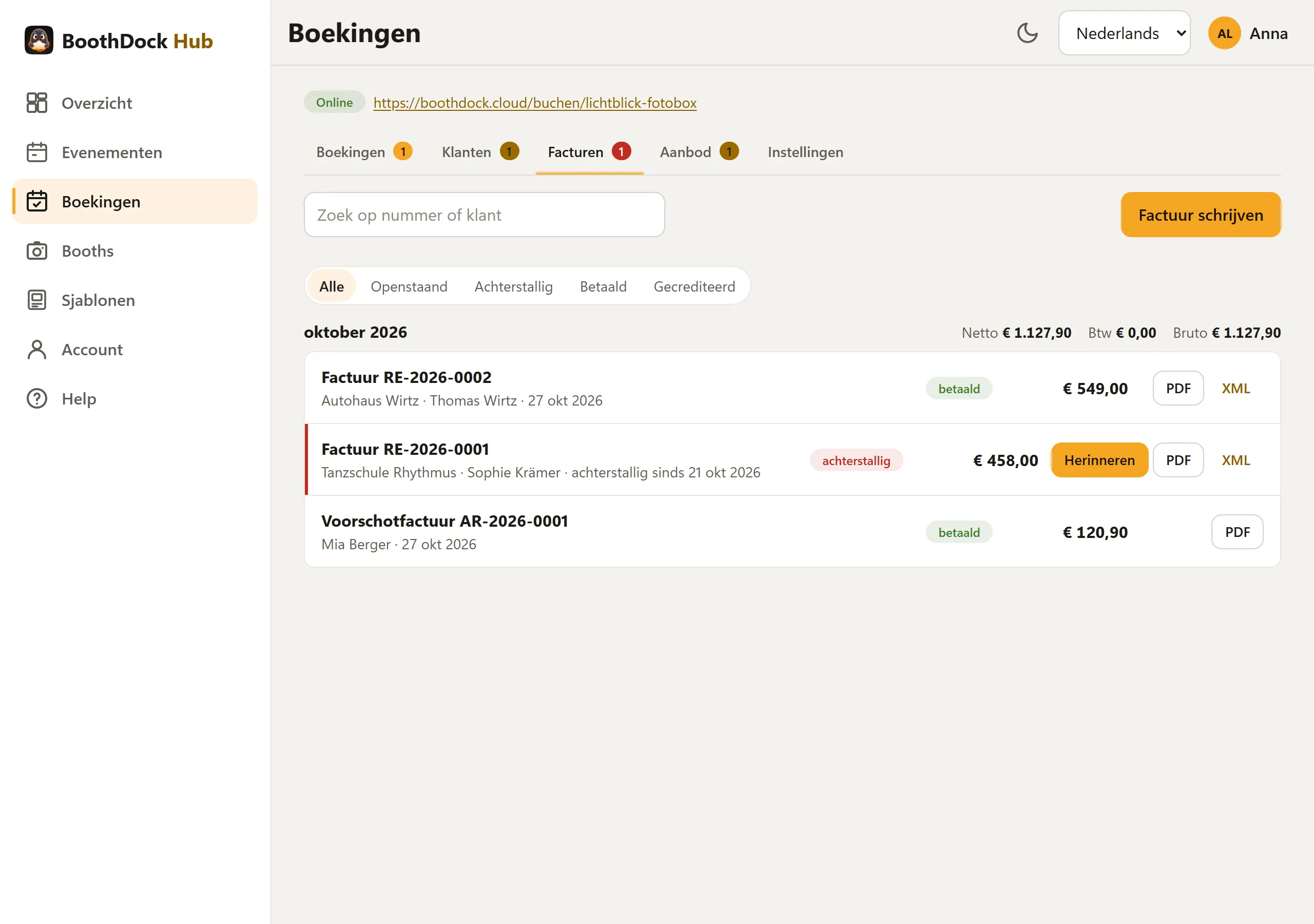
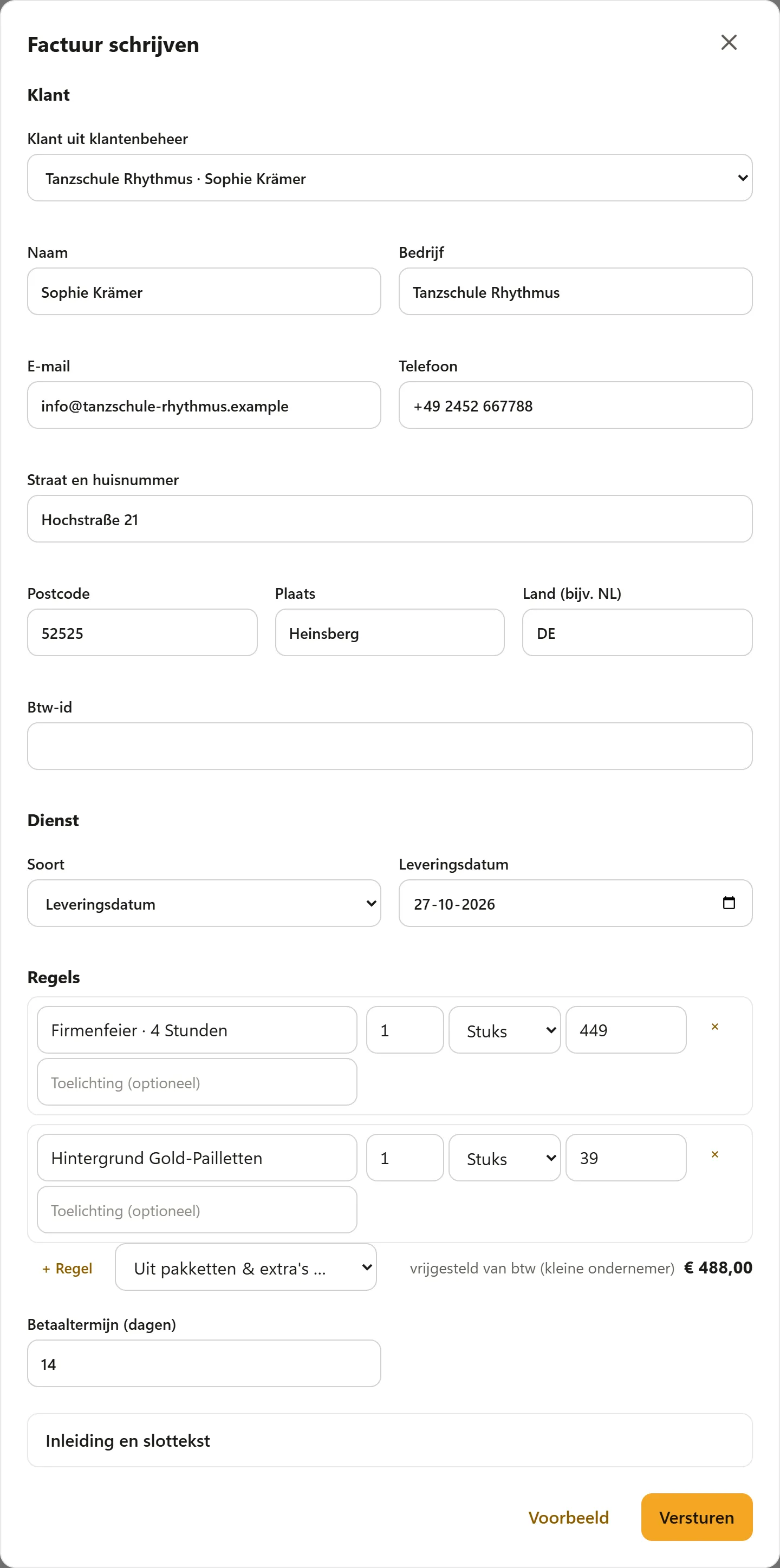
Met Factuur schrijven reik je een factuur uit zonder boeking: kies een klant uit het klantenbeheer of typ een nieuwe in, leveringsdatum of -periode, regels (ook uit Pakketten & extra's), betalingstermijn. Voorbeeld toont de pdf zonder nummer; Versturen kent het volgende nummer uit de RE-reeks toe en stuurt de factuur met betaallink naar de klant.
Herinneren en aanmanen
Is een factuur achterstallig, dan staat in haar regel Herinneren (betalingsherinnering), daarna Aanmanen (1e en 2e aanmaning). Elk schrijven krijgt een nieuwe betalingstermijn, gaat met de originele factuur en de betaallink per e-mail naar de klant en staat in de Aanmaningsgeschiedenis van de factuur. Aanmaningskosten (vanaf de 1e aanmaning) en de termijn stel je in onder Instellingen → Documenten & export → Herinneringen & aanmaningen; daar kun je ook de automatische betalingsherinnering inschakelen. Of en in welke hoogte aanmaningskosten zijn toegestaan, laat je bij twijfel juridisch nagaan.
Export en bewaring
Onder Instellingen → Documenten & export → Documenten exporteren kies je Van en Tot en klik je op ZIP downloaden. De ZIP bevat alle documenten van de periode als pdf, de e-facturen als XML en een overzicht als CSV – voor je boekhouding of belastingadviseur. Eén export omvat maximaal twee jaar.
Je bent zelf verantwoordelijk voor het bewaren van je documenten (in Duitsland in principe 10 jaar). Belangrijk: als je je BoothDock-account verwijdert, worden ook de documenten verwijderd. Exporteer ze vooraf.
BoothDock maakt de documenten op basis van je gegevens, maar vervangt geen belastingadvies. Of belastingsoort, tarieven en vermeldingen voor jou kloppen, stem je bij twijfel af met je belastingadviseur.
Boekhouding koppelen
Werk je met Lexware Office of sevDesk, dan stuurt BoothDock je facturen daar automatisch naartoe. Onder Boekingen → Instellingen → Boekhouding kies je de Aanbieder, plak je je eigen API-sleutel en klik je op Koppeling controleren en opslaan. BoothDock controleert de sleutel meteen bij de aanbieder en slaat hem alleen versleuteld op. Alleen beheerders van de werkruimte kunnen dit instellen.
- Elke aanbetalings-, eind- en vrije factuur en elke creditfactuur gaat als boekstuk met de pdf (e-factuur) naar je boekhouding – meestal binnen 15 minuten. Met Facturen overdragen vanaf bepaal je vanaf welke factuurdatum wordt overgedragen; Nu overdragen start de overdracht meteen.
- Bij een eindfactuur draagt BoothDock alleen het bedrag zonder de al overgedragen aanbetalingsfacturen over – zo staat geen omzet dubbel in je boekhouding.
- Betalingen draagt BoothDock niet over. Je boekhoudsoftware koppelt ze zelf via de bankafstemming.
- In het tabblad Facturen zie je bij elke factuur de status. Mislukt een overdracht, dan probeert BoothDock het automatisch opnieuw; de reden en Opnieuw verzenden vind je in het venster van de factuur. Niet overgedragen betekent: deze factuur kan niet automatisch worden geboekt (bijvoorbeeld een andere valuta dan euro) – boek hem dan zelf.
- Ontkoppelen verwijdert je sleutel bij BoothDock. Al overgedragen boekstukken blijven in je boekhouding.
Maak de sleutel aan in Lexware Office onder Extensies → Public API; in sevDesk vind je het API-token onder Instellingen → Gebruikers. De overdracht gebeurt in jouw opdracht naar jouw aanbieder, en jouw eigen contract met hem geldt.
DATEV-export voor je belastingadviseur
In hetzelfde onderdeel stel je onder DATEV-export het Rekeningschema in (SKR 03 of SKR 04) en – als je adviseur ze geeft – het Adviseursnummer en Klantnummer. Onder Geavanceerd kun je de omzetrekeningen wijzigen. De export onder Documenten & export bevat dan ook een DATEV-boekingsbatch (één bestand EXTF_Buchungsstapel_….csv per kalenderjaar) die je adviseur direct in DATEV kan inlezen.