Na de opname kan de gast zijn foto nog mooier maken: eerst een beauty-look, dan een kleurlook, tot slot stickers. Wat hij daarvan te zien krijgt, stel je in het beheerdergedeelte in onder Camera → Effecten.
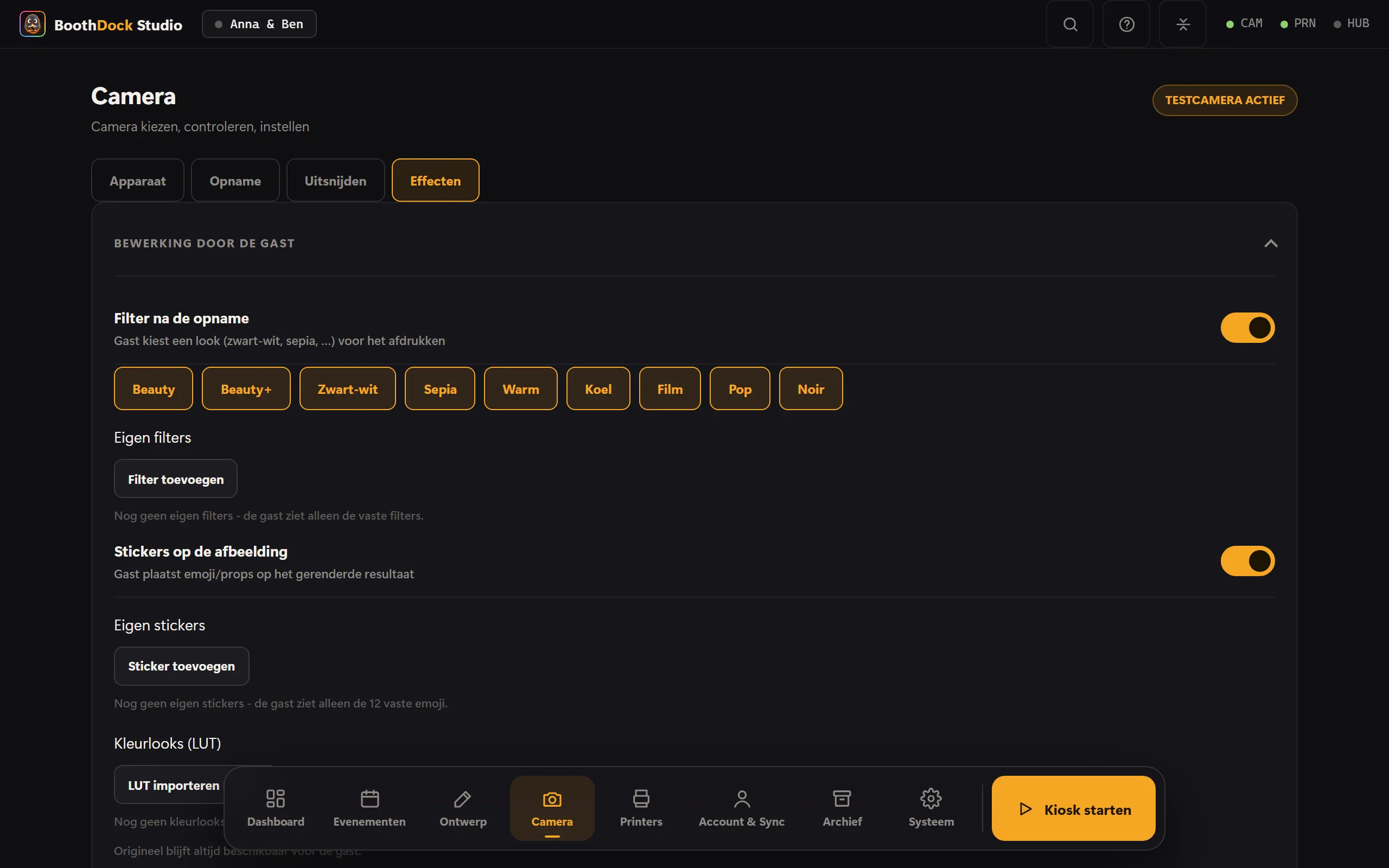
Filter na de opname
Met de schakelaar Filter na de opname krijgt de gast na de foto's twee korte stappen:
- Beauty – Uit, Beauty (iets lichter, zachtere contrasten, licht warmer) of Beauty+ (daarnaast wordt de huid zacht gladgestreken; ogen en randen blijven scherp).
- Look – Origineel staat altijd ter keuze, plus de looks die je inschakelt: Zwart-wit, Sepia, Warm, Koel, Film, Pop en Noir.
Beide stappen stapelen zich: eerst beauty, dan de look eroverheen. Ze gelden voor foto, GIF en boomerang. Video, 360° en AI-beelden worden niet nagekleurd.
Eigen filters
Onder Eigen filters stel je een look samen met schuifregelaars: helderheid, contrast, verzadiging, tint en grijswaarden. Ingeschakelde eigen filters verschijnen naast de vaste filters.
Kleurlooks (LUT)
Heb je al een eigen beeldstijl – uit je beeldbewerking of als gekocht LUT-pakket –, neem die dan gewoon mee:
- Tik onder Kleurlooks (LUT) op LUT importeren (.cube) en kies het bestand.
- De box controleert het bestand. Toegestaan zijn 3D-LUT's met 2 tot 65 punten per as en maximaal 20 MB. Klopt er iets niet, dan staat daar de reden – bijvoorbeeld dat het aantal kleurregels niet bij de grootte past.
- De look verschijnt als tegel met een voorbeeldafbeelding. Je kunt hem hernoemen, uitschakelen of verwijderen.
Ingeschakelde kleurlooks krijgt de gast in de lookkeuze. Het voorbeeld daar is met dezelfde berekening gemaakt als de eindfoto – wat de gast ziet, krijgt hij ook.
De berekening gebeurt op de processor van de box, verdeeld over alle kernen. Een grafische kaart is daarvoor niet nodig. Op een computer met acht kernen is een foto van 24 megapixel in ruim een halve seconde klaar; op zwakkere computers duurt het navenant langer.
Kleurlooks zijn ook beschikbaar als Filter na de opname uit staat: voor de 360°-clip kies je een look onder Ontwerp → Videolay-outs → 360°-clip – daar kleurt hij alleen het camerabeeld; overlay, intro en outro blijven zoals ze zijn. Meer daarover onder 360° / slow motion. In BoothDock Studio 1.4.0 en ouder staat de keuze nog onder Camera → Opname → 360°.
Een tip: een sterke look kan foto's ook slechter maken, vooral bij weinig licht. Probeer hem vóór het evenement uit met een paar testfoto's onder het echte licht.
Stickers
Met Stickers op de afbeelding plaatst de gast emoji's of eigen stickers op zijn resultaat. Twaalf emoji's zijn altijd beschikbaar; onder Eigen stickers upload je eigen afbeeldingen – het liefst PNG met transparante achtergrond – en schakel je ze in of uit.