Je boekingspagina staat online – maar vanzelf vindt bijna niemand haar. Ze wordt bekend als de link overal staat waar mensen je toch al tegenkomen: online, op papier en op elk event. Hier staan manieren die je zelf kunt toepassen en die niets kosten behalve wat tijd.
1. Je link
Het adres van je boekingspagina staat in de Hub onder Boekingen → Instellingen in de kaart Boekingspagina en widget.
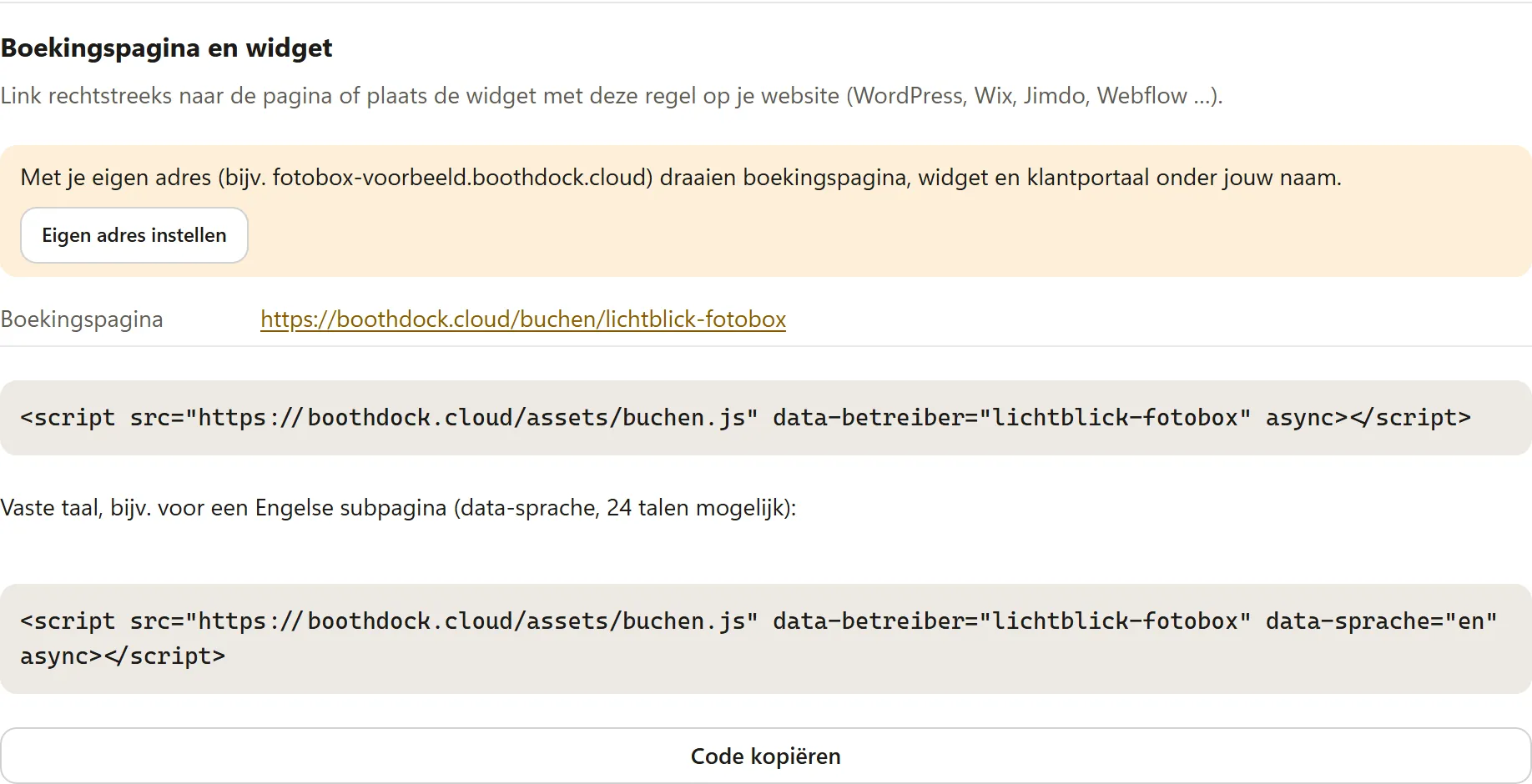
- De naam in het adres leg je vast onder Boekingspagina & widget in het veld Adres. Kies hem kort en goed leesbaar – en voordat je links verspreidt of QR-codes drukt, want die bevatten precies dit adres.
- Met een eigen adres (Pro) staat de pagina onder jouw naam, bijvoorbeeld
https://fotobox-muster.boothdock.cloud/buchen. Zonder eigen adres biedt de kaart Eigen adres instellen aan. - De pagina is alleen bereikbaar zolang Boekingspagina online is ingeschakeld.
2. Eerst de pagina toonbaar maken
Deel je de link in een berichtenapp of op een sociaal netwerk, dan verschijnt er een voorbeeld: je Kop, je Inleiding en de eerste foto van je eerste pakket. Verzorg die drie dingen voordat je de link verspreidt – details onder Boekingspagina instellen – pagina, widget en instellingen.
3. Online
- Bedrijfsprofiel: heb je een bedrijfsprofiel bij een zoekmachine of een kaartendienst (bijvoorbeeld een Google-bedrijfsprofiel), vul daar je boekingspagina in als website.
- Socialemediaprofielen: zet de link in je profiel (Instagram, Facebook, TikTok …) en verwijs ernaar in berichten over je events.
- E-mailhandtekening: een regel als ‘Fotobooth aanvragen’ met je link onder elke mail.
- Berichtenapps: stuur geïnteresseerden direct de link in plaats van prijzen over te typen – de pagina toont je pakketten, prijzen en vrije data.
- Eigen website: link goed zichtbaar naar de boekingspagina of bouw de widget in – de code haal je in de kaart Boekingspagina en widget met Code kopiëren. Heb je geen eigen website, dan maak je onder Boekingspagina & widget in het onderdeel Pagina's subpagina's als ‘Over ons’ of ‘FAQ’ direct op de boekingspagina.
Zoekmachines mogen je boekingspagina lezen. Of en op welke plek ze daar verschijnt, bepalen alleen de zoekmachines – dat kan niemand toezeggen. Vertrouw daarom op de manieren in dit artikel: die brengen bezoekers rechtstreeks naar jou.
4. Op papier en op locatie: QR-code
Een QR-code brengt mensen met hun telefoon in seconden op je boekingspagina. De drukklare kaart daarvoor krijg je direct in de Hub: klik onder Boekingspagina & widget op QR-kaart afdrukken en kies het formaat (A6-tafelstaander of A5), de taal en desgewenst een eigen regel boven de QR-code. Op de kaart staan je naam, je logo en je kleur. De knop verschijnt zodra je boekingspagina is ingeschakeld. Voor eigen flyers of visitekaartjes kun je de code ook met een QR-codegenerator van je adres maken. Let er dan op dat hij direct je adres bevat en niet via een kort adres van de generator loopt – zulke codes kunnen later verlopen.
Goede plekken:
- flyers en visitekaartjes die je uitdeelt op locaties, op beurzen of na een event
- een standaard of sticker op de Box – op elk feest staan toekomstige gastheren en gastvrouwen ervoor
- offertes, facturen en je voertuig
Scan de code vóór het drukken één keer zelf.
5. Op elk event: je galerij maakt reclame voor je
Elke gast die zijn foto's ophaalt, ziet je galerij. In het event, op het tabblad Vormgeving onder Merk → Visitekaartje, links en juridisch, breng je je boekingspagina daarheen:
- Visitekaartje: vul in het veld Website je boekingspagina in. Onder in de galerij verschijnt dan een klein contactkaartje; het staat ook in de mail waarmee gasten hun foto's laten toesturen.
- Eigen links: deze links staan in de voettekst van de galerij.
- Met Opslaan als standaard voor nieuwe evenementen geldt dat automatisch voor elk nieuw event.
Meer hierover: Galerij in je eigen huisstijl (Branding) en Galerij vormgeven – sjablonen, omslagfoto's en diavoorstelling.
6. Partners en aanbevelingen
- Partners: locaties, dj's, fotografen, weddingplanners en cateraars krijgen vaak de vraag naar een fotobooth. Geef hun je link en een paar flyers met QR-code – en beveel hen op jouw beurt aan.
- Tevreden klanten: vraag na een geslaagd event persoonlijk om een aanbeveling en stuur de link meteen mee. Op het tabblad Klanten herinnert Opvolging instellen je aan het opvolgen – zie Klanten, notities en opvolging.
- Vaste klanten: wie opnieuw boekt, kan automatisch korting krijgen – zie Loyaliteitskorting met niveaus.
Voor reclame per e-mail aan mensen die niet zelf contact met je hebben opgenomen, heb je in veel landen hun toestemming nodig.