Onder Aanbod → Inventaris leg je vast wat je verhuurt: je boxen, apparaten zoals printers of achtergronden en verbruiksmateriaal zoals papier. Daaruit volgt wat op een dag nog boekbaar is. Zolang de inventaris leeg is, rekent de boekingspagina zoals voorheen met je boxplaatsen.
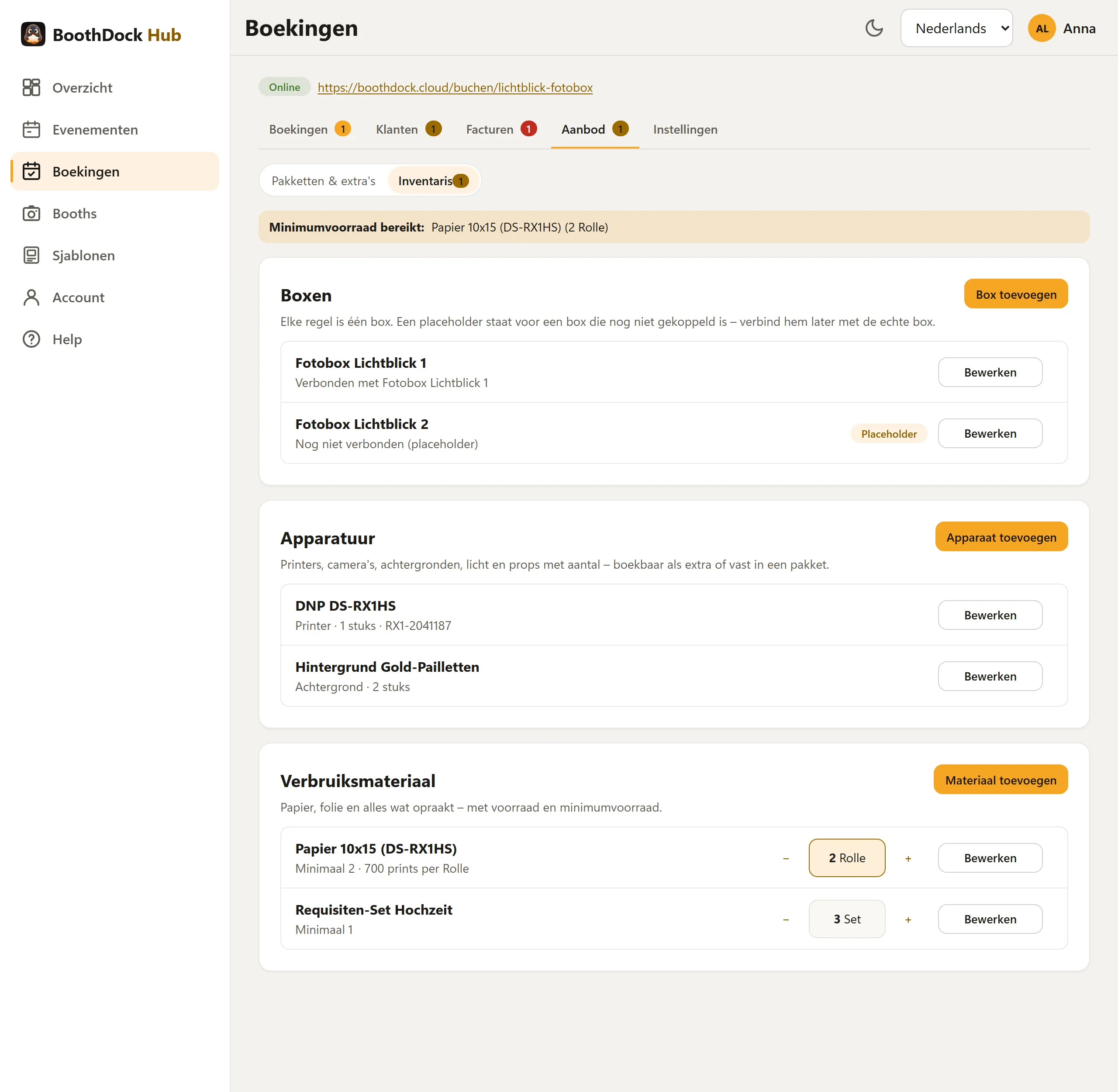
Boxen
Met Box toevoegen maak je per box een regel aan.
- Met box verbinden: kies een in de Hub gekoppelde box. Het event van een geaccepteerde boeking krijgt deze box dan automatisch.
- Placeholder: heb je een box nog niet gekoppeld – bijvoorbeeld omdat hij nog geleverd moet worden –, laat de verbinding dan leeg. De regel telt toch mee als box. Verbind je hem later, dan krijgen komende boekingen van deze box automatisch de echte box bij hun event.
Apparaten
Met Apparaat toevoegen leg je printers, camera's, achtergronden, licht en props vast. Soort en Aantal bepalen hoeveel ervan tegelijk onderweg kunnen zijn. Onder Geavanceerd staan Serienummer en Notities (alleen voor jou).
Wat een boeking bezet
In het dialoogvenster van een pakket of extra (Aanbod → Pakketten & extra's) bepaal je in het veld Bezet wat een boeking blokkeert:
- Willekeurige box – een willekeurige vrije box uit de inventaris,
- een bepaalde box,
- een apparaat met aantal.
Zo leg je bijvoorbeeld een printer vast:
| Printer … | Zo werkt het |
|---|---|
| als extra | Maak een extra ‘Printer’ aan dat de printer bezet. Is hij op een dag al vergeven, dan is het extra daar niet te kiezen. |
| in het pakket | Het pakket bezet Willekeurige box en de printer. |
Alleen geaccepteerde boekingen bezetten inventaris – een nieuwe aanvraag blokkeert nog niets. Een meerdaags pakket (Gereserveerde dagen) bezet elk van zijn dagen. Is er op een dag geen passende box meer vrij, dan staat de dag op de boekingspagina als volgeboekt; een vergeven extra toont ‘Niet beschikbaar op deze dag’. In de aanvraag zie je onder Toegewezen welke box en welke apparaten de boeking heeft gekregen. Accepteer je ondanks een volle dag, dan waarschuwt de Hub: ‘Let op: op deze dag is je inventaris overboekt.’
Een apparaat dat een pakket of extra nog bezet, kun je pas verwijderen als je het daar hebt weggehaald.
Verbruiksmateriaal
Met Materiaal toevoegen leg je bijvoorbeeld papierrollen vast:
| Veld | Betekenis |
|---|---|
| Eenheid | bijv. rol, pak, vel |
| Minimumvoorraad | Daaronder waarschuwt de Hub. |
| Prints per eenheid | Voor het voorstel ‘Verbruik uit event’, bijv. 400 prints per rol. |
| Past bij | Welke van je apparaten het materiaal gebruiken. |
| Beginvoorraad | Voorraad bij het aanmaken. |
In de lijst wijzig je de voorraad met − en +. Een klik op het getal opent Voorraad en geschiedenis: daar boek je een mutatie met Reden (Inkoop, Correctie of Verbruik bij een event), Hoeveelheid en Notitie, en zie je daaronder de Geschiedenis.
Bij Verbruik bij een event kies je onder Verbruik uit event een geaccepteerde boeking. Heeft de box voor dit event prints gemeld, dan stelt de Hub de hoeveelheid voor – prints gedeeld door Prints per eenheid, naar boven afgerond. Dat is alleen een voorstel; controleer het even.
Bereikt een materiaal zijn minimumvoorraad, dan tonen het tabblad Aanbod en het subtabblad Inventaris een getal en staat bovenaan ‘Minimumvoorraad bereikt:’ met het materiaal.
Foto's
Elk item – box, apparaat of materiaal – kan tot 6 foto's hebben, net als pakketten en extra's. Foto's voeg je na de eerste keer Opslaan toe met Foto toevoegen. De eerste foto is de omslagfoto; Naar voren wijzigt de volgorde. Bij pakketten en extra's verschijnen de foto's op de boekingspagina.