„Kan ik een foto weer verwijderen?” – ja, en wel op meerdere manieren. De gast kan zijn opname direct bij de Box weggooien of later in de online galerij om verwijdering vragen. Jij als exploitant beslist in de Hub over zulke verzoeken en kunt hele galerijen verwijderen of instellen hoe lang ze online blijven.
| Wie | Waar | Wanneer |
|---|---|---|
| Gast | Resultaatscherm van de Box: Verwijderen | direct na de opname (tot 15 minuten) |
| Gast | Online galerij: Foto laten verwijderen | zolang de galerij online is |
| Exploitant | Hub: tabblad Verwijderverzoeken of controlelink uit de e-mail | zodra er een verzoek binnenkomt; zonder beslissing verwijdert de Hub na 30 dagen |
| Exploitant | Hub: event Verwijderen of Bewaartermijn (dagen) | op elk moment of automatisch na afloop |
1. De gast verwijdert direct bij de Box
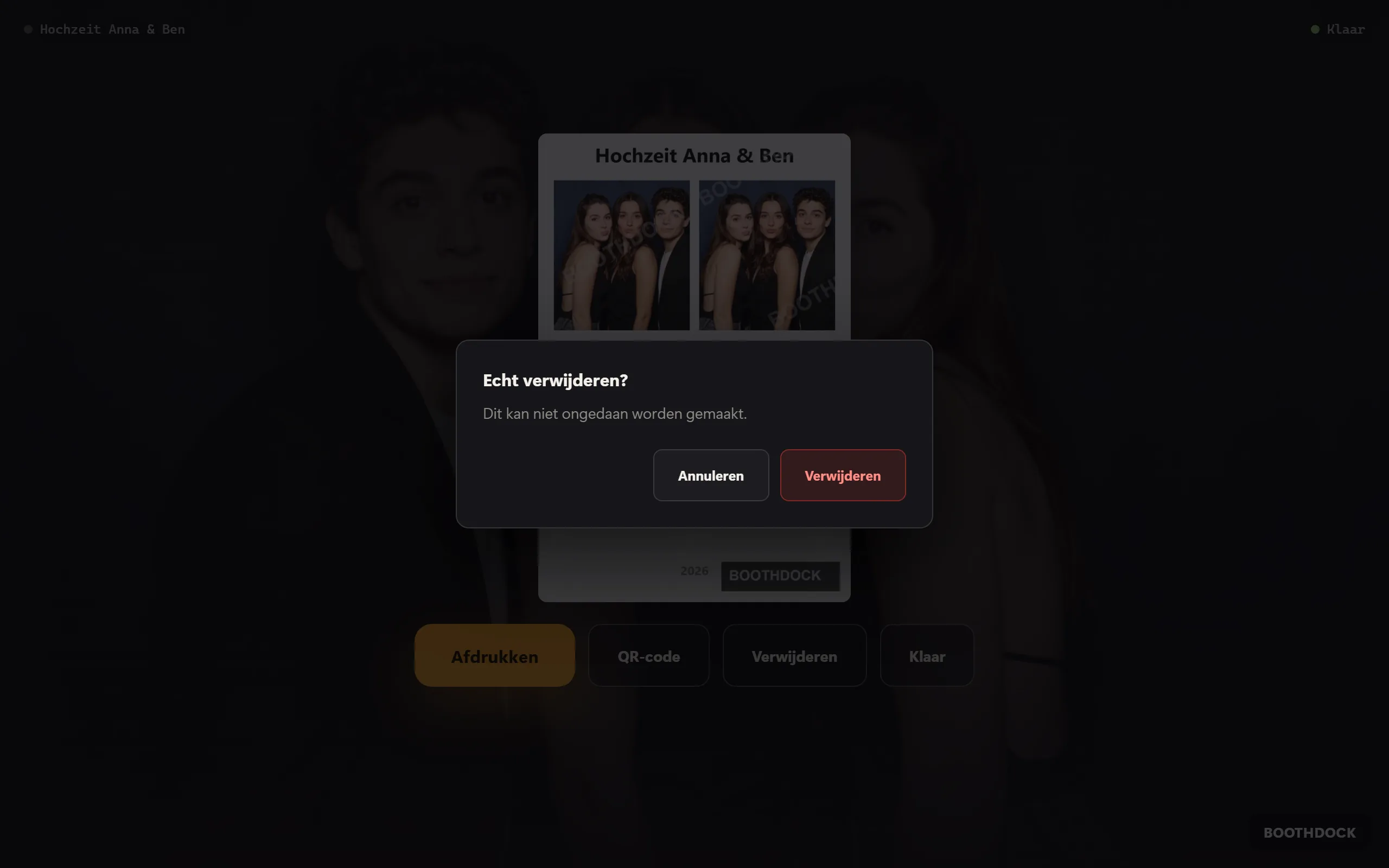
Vindt de gast zijn foto niet mooi, dan tikt hij op het resultaatscherm op Verwijderen. De Box vraagt nog één keer om bevestiging („Echt verwijderen?” – „Dit kan niet ongedaan worden gemaakt.”). Bevestigt hij, dan is de opname weg: uit de offline galerij van de Box, uit de exportmap (USB-stick, cloudmap) en uit de galerij in de Hub. Daarna meldt de Box „Verwijderd.” en keert terug naar het begin.
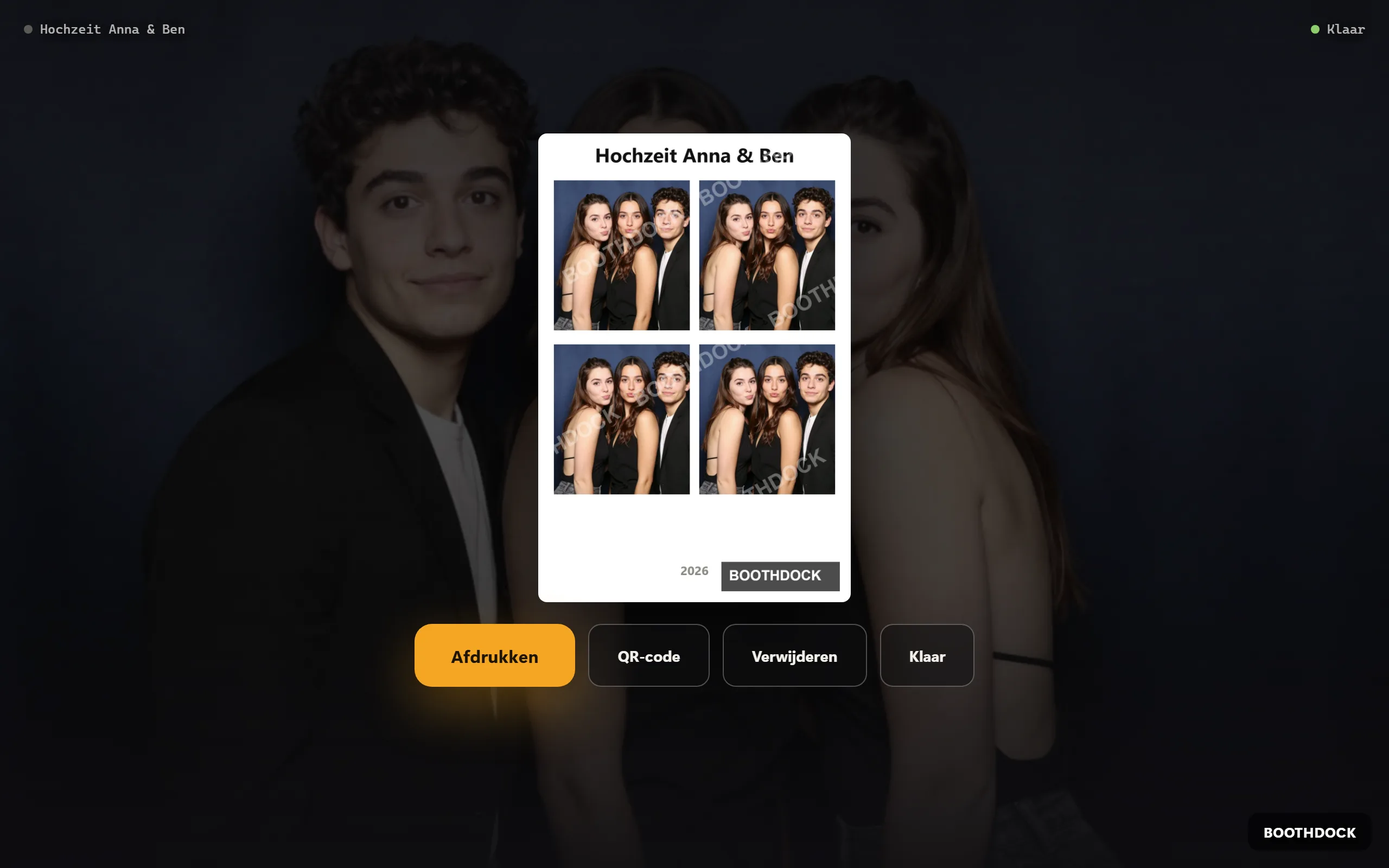
Goed om te weten:
- Alleen kort na de opname. De Hub accepteert het verwijderen vanaf de Box alleen in de eerste 15 minuten na de opname. Zo kan niemand achteraf met een verloren of door anderen bediende Box een heel album leegmaken. Later gaat het via de galerij (deel 2).
- Zonder internet verwijdert de Box de opname meteen lokaal en toont „Hier verwijderd – de rest volgt zodra de box weer online is.” Ze probeert het opnieuw bij de Hub zodra ze weer online is.
- Een al gemaakte afdruk kan natuurlijk niet worden teruggehaald.
Knop aan- of uitzetten
De knop staat standaard aan. Je vindt hem in BoothDock Studio onder Systeem → Werking → Resultaatacties (gast) als Verwijderen – voor elke Box apart. Een opmerking eronder herinnert eraan dat de knop de opname echt weggooit – ook uit de galerij in de Hub.

Verwijderen telt niet als uitweg uit het resultaatscherm: laat Klaar aan, zodat de gast ook zonder te verwijderen terug naar het begin kan.
2. De gast vraagt in de galerij om verwijdering
Later – thuis, op de telefoon – gaat het via de online galerij:
- De gast opent zijn opname in de galerij (link of QR-code).
- Onderaan de pagina, onder Jouw foto's, jouw keuze, tikt hij op Foto laten verwijderen.
- Bestaat de opname uit meerdere bestanden, dan kiest hij de foto. Optioneel geeft hij een reden op (Wil je zeggen waarom? (optioneel)) en een e-mailadres (E-mail voor een reactie (optioneel)).
- Hij tikt op Foto laten verwijderen en ziet „Genoteerd”.
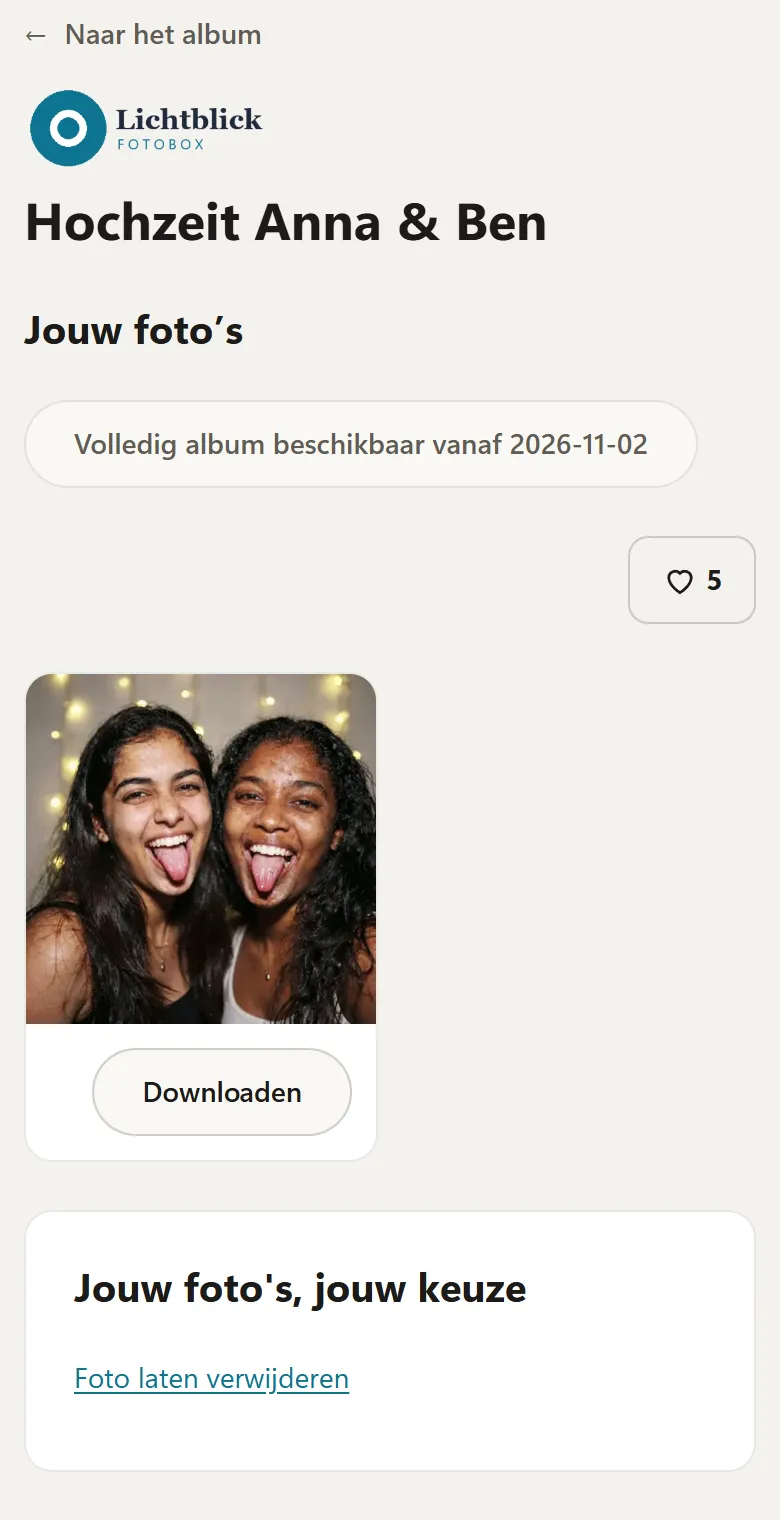
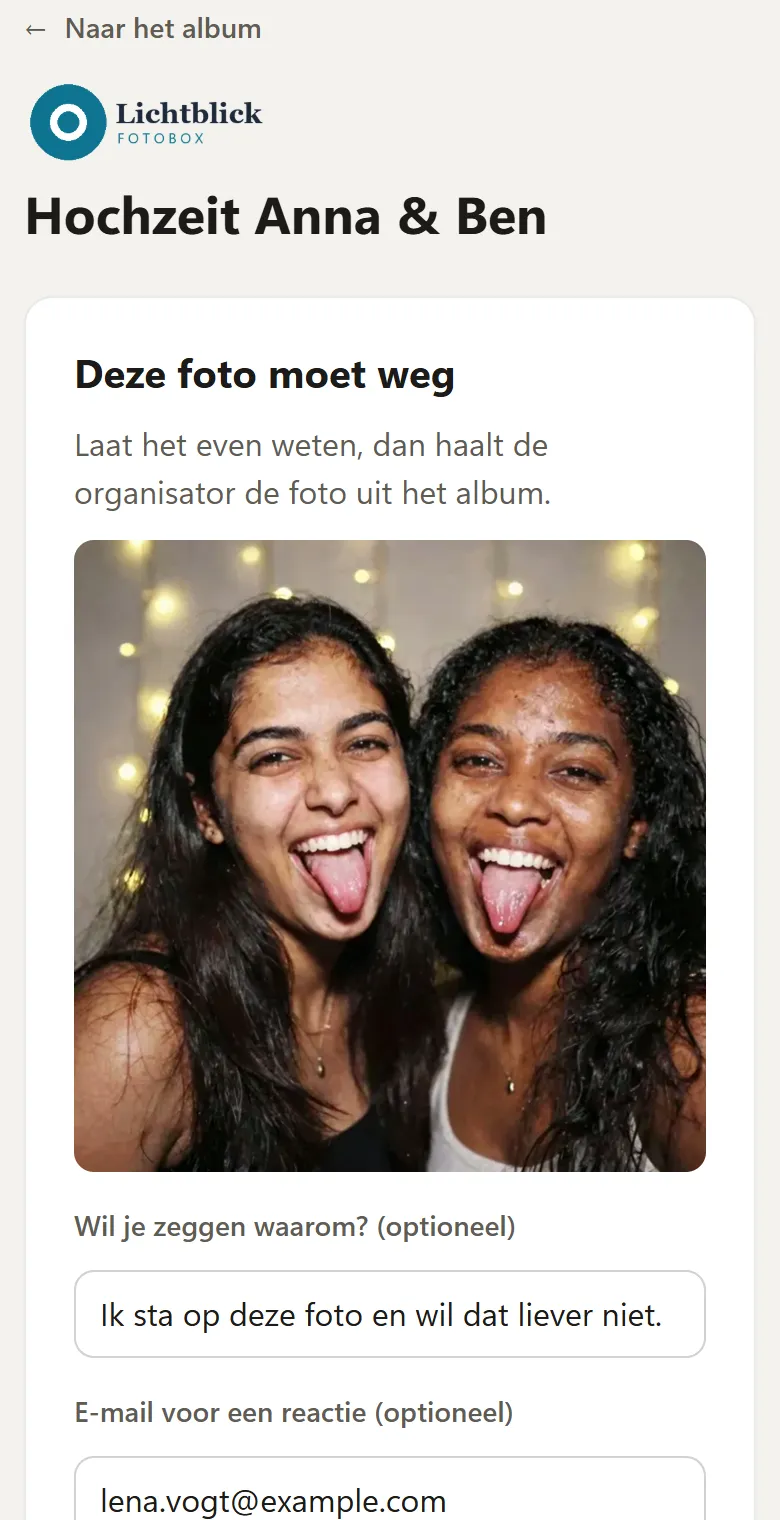
De foto blijft in de galerij staan tot jij hebt beslist. Voor dezelfde foto ontstaat geen tweede verzoek.
3. Jij beslist over het verzoek
Bij elk nieuw verzoek krijg je een e-mail op het adres van je account. Daarin staat een controlelink die zonder inloggen direct naar de beslissing leidt: Opname verwijderen of Behouden. De gast krijgt deze link nooit.
Dezelfde verzoeken vind je in de Hub:
- Open Evenementen en kies het event. Op het tabblad Verwijderverzoeken geeft een getal aan hoeveel verzoeken er openstaan.
- Elk verzoek toont bestandsnaam, reden, het contactadres (indien opgegeven) en het tijdstip. In het veld Notitie (optioneel) kun je iets voor jezelf noteren.
- Verwijderen verwijdert het bestand definitief – na een bevestigingsvraag. Weigeren laat het ongewijzigd in de galerij staan.
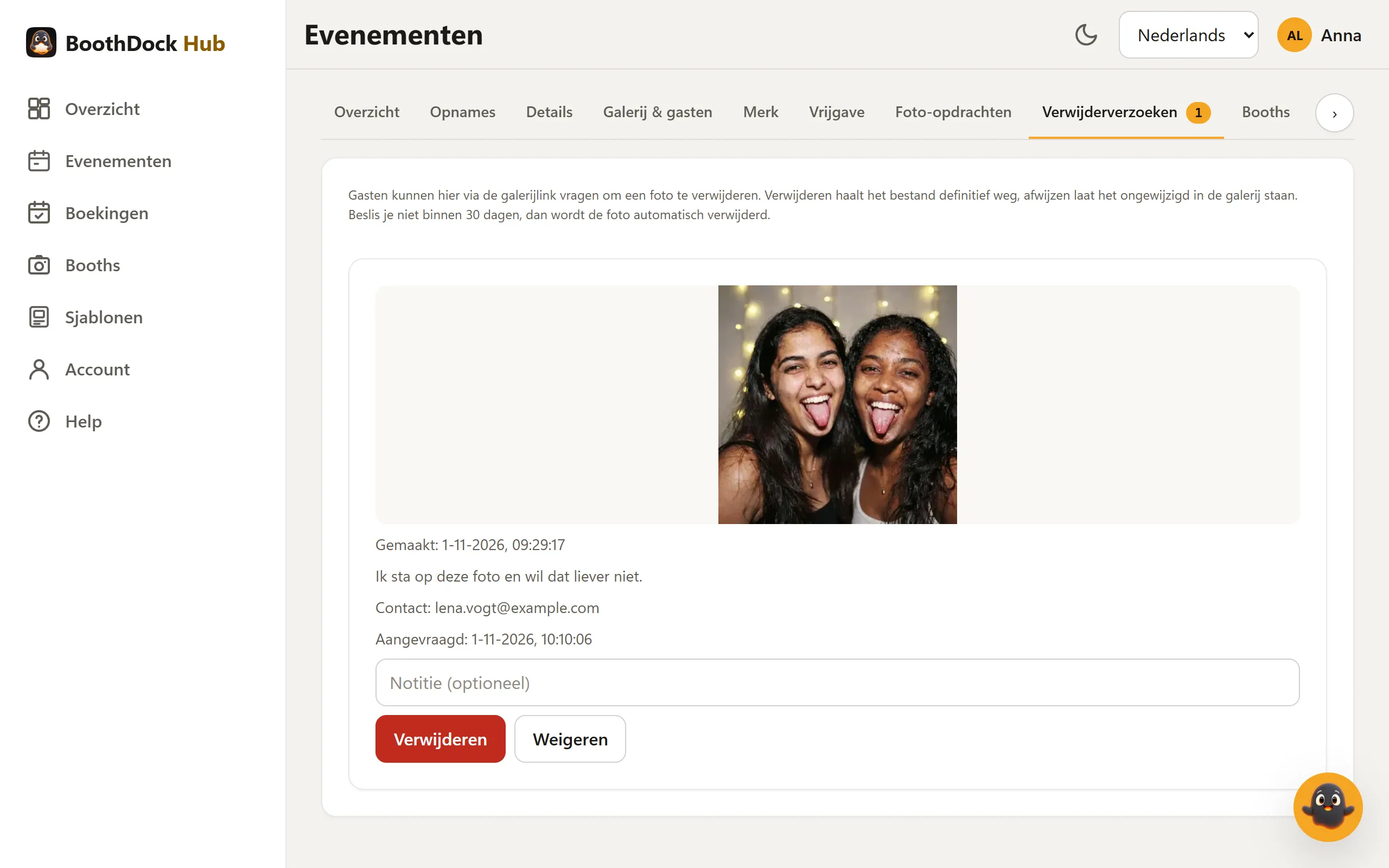
Automatische verwijdering na 30 dagen: beslis je niet binnen 30 dagen, dan verwijdert de Hub de foto automatisch – op dezelfde manier alsof je Verwijderen had gekozen. Een gast die om verwijdering vraagt, hoeft dus niet te wachten tot iemand de mail leest.
De gast krijgt geen automatisch antwoord. Heeft hij een e-mailadres achtergelaten, dan kun je zelf contact met hem opnemen.
4. Je verwijdert zelf
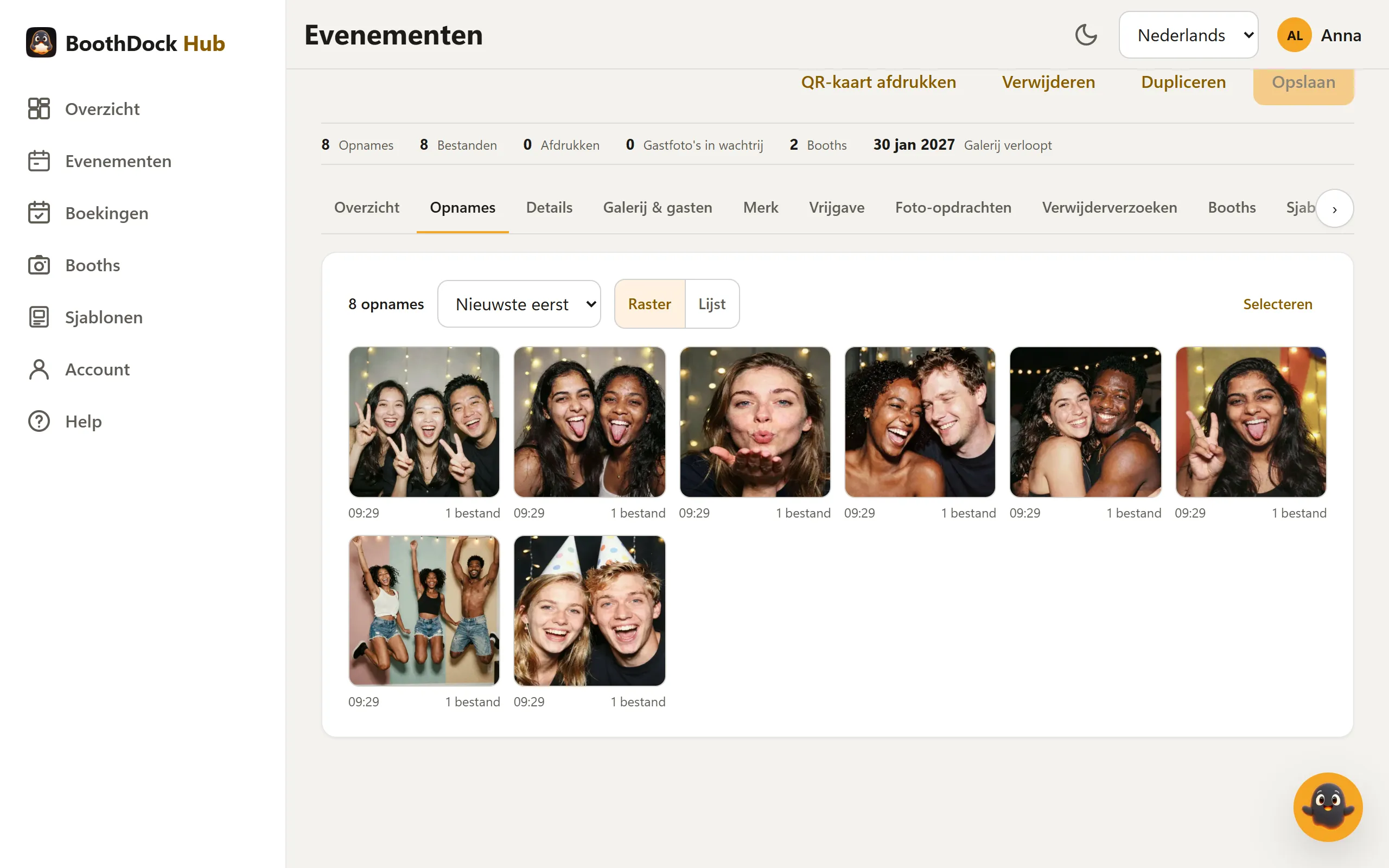
- Eén enkele opname: in het tabblad Opnames staan alle opnames van het evenement als raster met voorvertoning (met Lijst om te schakelen, gesorteerd op Nieuwste eerst of Oudste eerst). Een klik opent de opname groot – daar en in de lijst verwijder je haar met Verwijderen. Na bevestiging verdwijnt ze met al haar bestanden uit de galerij en kan ze niet worden hersteld. Meerdere tegelijk: tik op Selecteren, markeer de opnames en kies Geselecteerde verwijderen. Openstaande verwijderverzoeken voor deze opnames zijn daarmee afgehandeld. Alleen beheerders van de werkruimte kunnen verwijderen.
- De hele galerij: in het event bovenaan op Verwijderen. Dat verwijdert het event met alle opnames, gast-uploads en gastgegevens definitief.
- De looptijd: in het tabblad Galerij & gasten stel je onder Bewaartermijn (dagen) in hoe lang de galerij online blijft – standaard 90 dagen, met PIN 365, hoogstens 730, gerekend vanaf het aanmaken van het event. In het Gratis-tarief is dat 2 dagen. Is de termijn verstreken, dan worden opnames, gast-uploads, album-ZIP's en gastgegevens 's nachts automatisch verwijderd; het event zelf blijft bestaan.
Let op: verwijder je in BoothDock Studio bij de Box een event (Evenementen → Verwijderen), dan blijft de galerij in de Hub staan – „Het evenement en de bijbehorende gastfoto's in de offline galerij worden verwijderd. Reeds naar de hub geüploade foto's blijven behouden.”
Gegevensbescherming
Volgens de AVG kunnen gasten eisen dat foto's van hen worden verwijderd (recht op gegevenswissing, art. 17). De knop bij de Box, het verzoek in de galerij en de automatische verwijdering na 30 dagen helpen je om zulke verzoeken snel af te handelen. Verantwoordelijk voor de foto's blijf jij als exploitant; BoothDock verwerkt ze in jouw opdracht.
Dit artikel beschrijft de functies van BoothDock en is geen juridisch advies. Vraag bij twijfel je privacyadviseur.