Foto is altijd actief. Overige modi schakel je in het beheerdergedeelte onder Opnamemodi bij – de moduskeuze verschijnt bij de gast alleen als er meer dan één modus actief is.
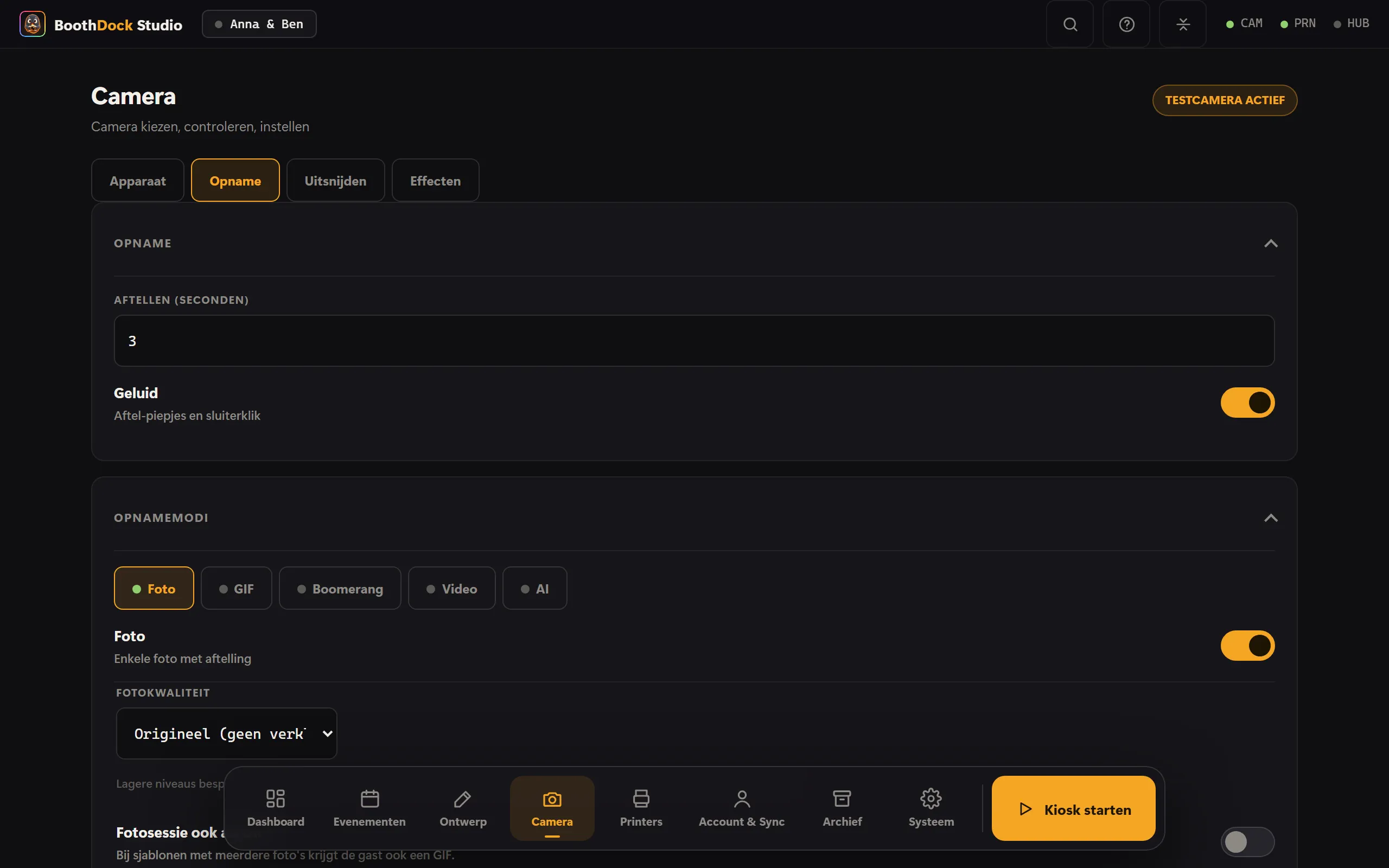
De modi
| Modus | Beschrijving |
|---|---|
| Foto | Enkele of meerdere opname(s) volgens sjabloon. Altijd actief. |
| GIF | Meerdere losse beelden als flipboekje. Aantal beelden en interval instelbaar. |
| Boomerang | Korte heen-en-weer-lus. Opnameduur instelbaar. |
| Video | Korte video met geluid. Maximale duur en kwaliteitsniveau instelbaar. |
| AI | Individuele foto wordt via AI in een stijl omgezet (AI en credits). |
| 360° | Clip met vaste lengte en snelheidswisselingen – voor 360°-platforms en slow motion (360° / slow motion). Onder Windows en vanaf versie 1.4.0 ook op iPad en iPhone. |
Kwaliteitsniveaus
Voor foto en video kies je een kwaliteitsniveau (bijv. origineel/hoog/gebalanceerd/datazuinig). Principe: verkleinen met plafond, nooit vergroten – het bestand wordt nooit groter dan de bron.
Video en geluid
- Systeemcamera (Canon) neemt echte cameravideo met geluid op; Sony/webcam gebruiken de liveview-/webcamstream.
- Optioneel kan video van een apart apparaat komen (bijv. foto via systeemcamera, video via webcam) – verschijnt alleen als meer dan één videoapparaat wordt herkend.
De aanwijzing tijdens het afdrukken van de sluiter
Bij een systeemcamera schakelt de brug de liveweergave uit voor de echte opname. In die tijd blijft het laatste beeld stilstaan – de gast ziet zichzelf bevroren en weet niet of er iets gebeurt.
Daarom legt BoothDock tijdens het afdrukken een licht vlak met tekst en een pijl eroverheen. Dat dekt niet alleen het bevroren beeld af, het licht ook het gezicht bij: op dat moment is het scherm de grootste lichtbron voor de gast.
Instelbaar onder Ontwerp → Schermen → Opname:
- Tonen – aan of uit. Standaard aan.
- Tekst – bijvoorbeeld „Lachen!".
- Pijl – omhoog, omlaag, links, rechts of geen. Hij laat de gast zien waar de camera staat; bij de meeste opstellingen kijkt men anders naar het eigen beeld in plaats van in de lens.