BoothDock kan de achtergrond op twee manieren vervangen: langs de klassieke weg met een groen doek (chroma key), of met AI en helemaal zonder doek. De sjabloon bepaalt alleen of de achtergrond wordt vervangen en waardoor. Hoe goed het resultaat eruitziet, hangt af van de box – daarom stelt u het af in het beheerdersgedeelte onder Camera, niet in het ontwerp.
Welke weg past bij u
| Groen doek (chroma) | AI-uitsnede | |
|---|---|---|
| Gast ziet zichzelf vooraf in het decor | ja, in de zoeker | ja, bij foto's |
| Opbouw | doek plus gelijkmatig licht | niets |
| Hardware | maakt niet uit | grafische kaart aanbevolen |
| Hoeden, brillen, props | vaak lastig | meestal geen probleem |
Kort gezegd: als u de ruimte en het licht hebt, is het doek de rustigste keuze. Waar de opbouw binnen vijf minuten moet staan, wint de AI.
AI stelt alleen foto's vrij; GIF, boomerang en video blijven zoals ze zijn. Het groene doek vervangt de achtergrond ook in GIF en boomerang, maar niet in video.
Afstellen op de testfoto
Onder Camera → Uitsnijden (sectie Uitknippen afstemmen) maakt u een testfoto en ziet u elke wijziging meteen – niet pas bij uw eerste gast.
- Pipet: een klik in het groen van de testfoto neemt de sleutelkleur over. Er wordt over een vlak van 5×5 gemiddeld, zodat sensorruis u geen willekeurige buurkleur oplevert.
- Tolerantie: hoever een kleur van de sleutelkleur mag afwijken en toch nog wordt verwijderd.
- Randverzachting: de breedte van de overgang. Te hard oogt met een schaar uitgeknipt, te zacht rafelt uit.
- Spill onderdrukken met Spill-sterkte (%) haalt de groene glans weg die het doek op haar en schouders werpt; Spill in het hele onderwerp werkt op het hele onderwerp in plaats van alleen aan de rand. Dit is de instelling met het meest zichtbare effect – in de AI-route heet hij Spill ook bij AI onderdrukken.
- Matte tonen toont het kale masker in plaats van het beeld. Fouten ziet u daar eerder dan in de uiteindelijke foto.
Een model kiezen
Bij de AI-uitsnede staat bij elk model hoe lang het op deze box per foto duurde – gemeten op het apparaat zelf, niet uit een handleiding overgenomen. Twee gemeten waarden op een foto van 30 megapixel:
- Snel, goede kwaliteit (ingebouwd, altijd beschikbaar): ongeveer 0,2 s met grafische kaart, 0,85 s zonder.
- Mensen & haar (langzaam) (wordt gedownload, ongeveer 490 MB): 2,5 tot 3 s met grafische kaart, ongeveer 23 s zonder.
De box haalt het grote model bij het opstarten zelf op zodra een sjabloon AI-uitsnede gebruikt, en schakelt er daarna naartoe. Kiest u zelf een model, dan blijft die keuze staan – op een zwakke machine is het ingebouwde model het juiste antwoord.
Staat er geen tijd bij: het model heeft op deze box nog nooit gerekend. Open één keer AI afstemmen en laat het een testfoto verwerken; daarna verschijnt het getal.
Op iPad, iPhone en Mac rekent Apple Vision direct op het apparaat. Daar is precies één model – niets te kiezen, niets te downloaden, geen grafische kaart nodig.
Resolutie: meer is niet beter
Mattekwaliteit (px) (op iPad, iPhone en Mac: Matteresolutie) staat op 1024 en kan daar het best blijven. Een uitsnijmodel is getraind op een bepaald beeldformaat; daarboven ziet het de persoon niet meer als geheel maar alleen nog fragmenten – en valt het masker uit elkaar. Te klein is ook fout: bij 512 verloor het ingebouwde model een hele schouder op een foto van 30 megapixel. Modellen met een vaste invoergrootte verbergen de instelling, omdat die daar geen effect zou hebben.
Rand op het beeld laten inklikken staat sinds versie 1.2.0 standaard aan: de booth trekt de rand van het AI-masker na op de originele foto – op kleur, en alleen waar het masker onzeker is.
Volgorde: eerst uitsnijden, dan filteren
Beauty en look worden na de uitsnede toegepast, op de afgewerkte foto. Dat is geen toeval: despill werkt met echt groen, en de randverfijning heeft het kleurbeeld nodig om de haargrens te vinden. Een zwart-witfilter vooraf neemt precies dat weg. Zo ligt de look over het onderwerp én de achtergrond, wat sowieso samenhangender oogt.
Als er niemand in beeld is
Vanaf versie 1.7.0: vindt de AI-uitsnede in de uiteindelijke foto niemand – bijvoorbeeld omdat de gast op het moment van de opname uit beeld is gestapt –, dan toont de foto alleen de achtergrond van de sjabloon. Op het resultaatscherm leest de gast de reden:
We hebben niemand in beeld herkend – de foto toont alleen de achtergrond. Ga voor de camera staan en probeer het opnieuw.
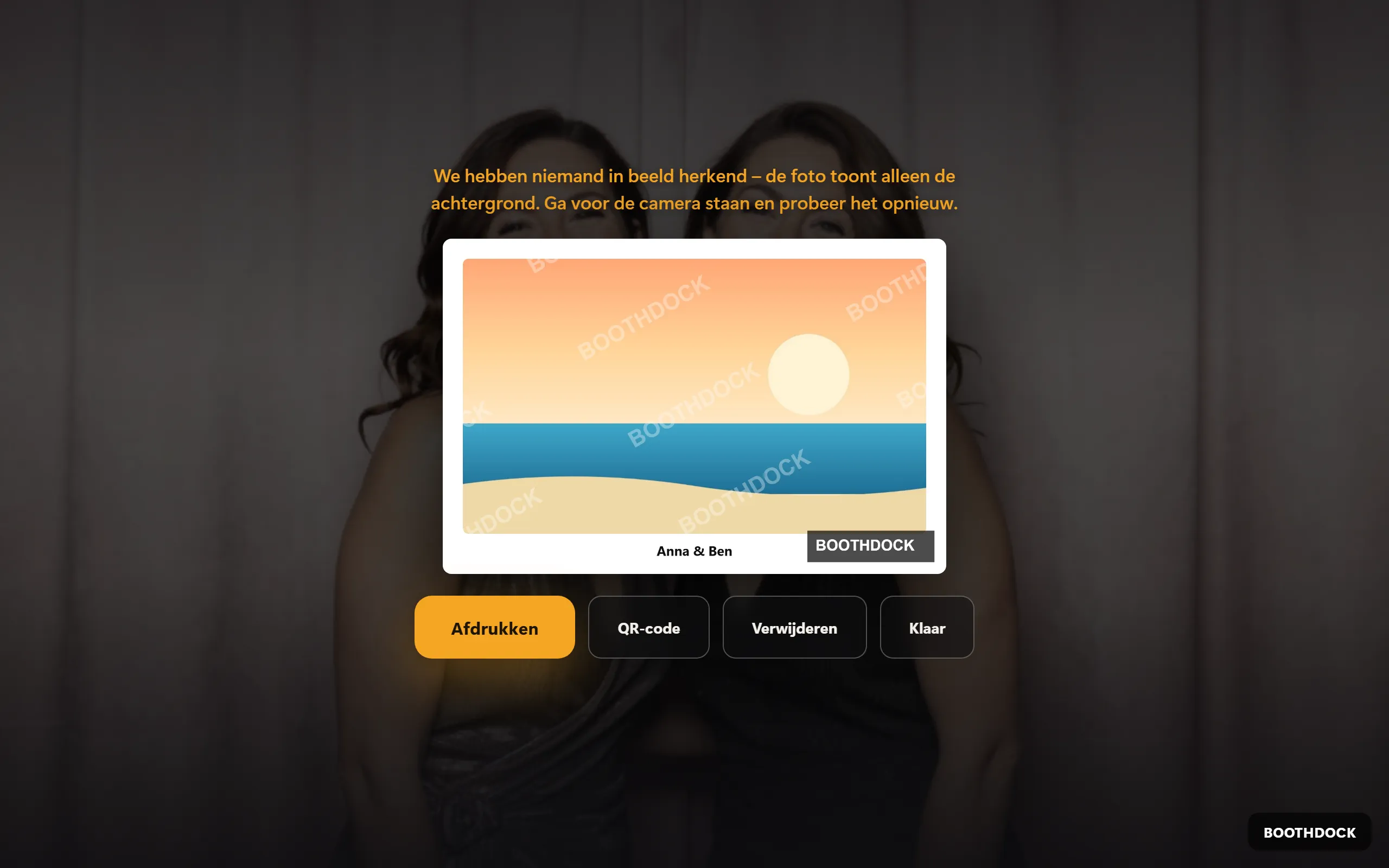
Dit geldt voor de AI-uitsnede van foto's; bij het groene doek is die melding er niet. Mislukt het uitsnijden door een technische fout, dan krijgt de gast zoals voorheen zijn ongewijzigde foto.
De tekst van de melding wijzig je onder Ontwerp → Gastschermen → Resultaat, in het gedeelte Foutteksten, veld Niemand herkend in beeld (AI-vrijstelling) – ook per gasttaal. Blijft het veld leeg, dan geldt de standaardtekst. Het verschijnt alleen als er een sjabloon met AI-uitsnede is.
Als het resultaat niet klopt
- Groene rand in het haar: verhoog Spill-sterkte (%) en zo nodig Rand-choke (px) met 1–2 px.
- Gaten in het onderwerp: tolerantie te hoog, of het doek is ongelijkmatig verlicht. Controleer eerst het licht voordat u aan schuifregelaars komt.
- Rand oogt met een schaar geknipt: verhoog de randzachtheid.
- AI verliest lichaamsdelen: controleer of de resolutie op 1024 staat; bij donkere kleding tegen een donkere achtergrond helpt meer licht op het onderwerp meer dan welke instelling ook.