In de modus 360° filmt de box een vaste tijd en maakt daar een korte clip met snelheidswisselingen van – slow motion, timelapse, desgewenst eerst vooruit en dan achteruit. Hij is bedoeld voor 360°-platforms, draaitafels en slow-motionhoeken. Het platform zelf stuurt BoothDock niet aan: dat draait zoals altijd, de box filmt.
360° is er in BoothDock Studio voor Windows en vanaf versie 1.4.0 ook voor iPad en iPhone. Je schakelt de modus in het beheerdergedeelte in onder Camera → Opname → 360°. Muziek, overlays, kleurlook, intro en outro van de clip stel je in onder Ontwerp → Videolay-outs → 360°-clip; in BoothDock Studio 1.4.0 en ouder staan ze ook onder Camera → Opname → 360°.
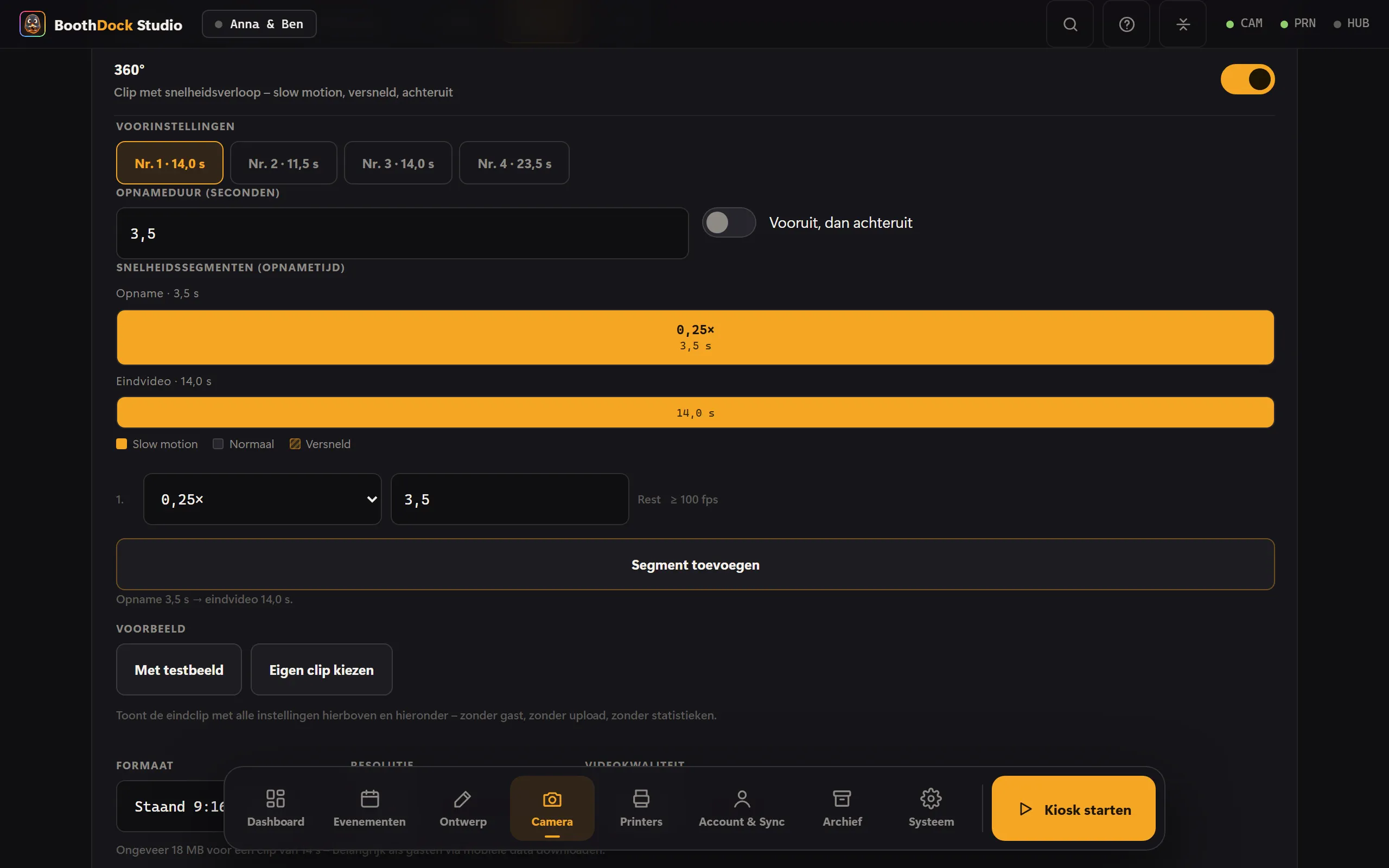
Het verloop
Een verloop bestaat uit drie instellingen:
- Opnameduur – zo lang filmt de camera, 1 tot 60 seconden.
- Snelheidssegmenten – de opnametijd wordt in maximaal tien stukken verdeeld, elk met een eigen snelheid van 0,125× (acht keer langzamer) tot 8× (acht keer sneller). Het laatste segment vult altijd de rest.
- Vooruit, dan achteruit – de clip speelt daarna nog een keer achteruit; de segmenten delen dan de dubbele lengte.
Onder het verloop staat wat eruit komt: „Opname 3,5 s → eindvideo 14 s.”
De tijdlijn toont het verloop als balken – boven de opname, onder de eindvideo. Sleep je een grens tussen twee segmenten, dan verschuiven de segmenten en rekent de videoduur mee. Bij elk slow-motionsegment staat bovendien hoeveel beelden per seconde de camera daarvoor zou moeten leveren (bijvoorbeeld „≥ 100 fps”); had de laatste clip er te weinig, dan verschijnt een waarschuwingsteken.
Om te beginnen zijn er vier voorinstellingen:
| Nr. | Opname | Verloop | Eindvideo |
|---|---|---|---|
| 1 | 3,5 s | doorlopend 0,25× | 14 s |
| 2 | 8 s | 3 s op 2×, dan 5 s op 0,5× | 11,5 s |
| 3 | 13 s | 4 s op 2×, 5 s op 0,5×, 4 s op 2× | 14 s |
| 4 | 9 s, vooruit en achteruit | 3 s op 1×, 2 s op 0,25×, 9 s op 2×, 4 s op 0,5× | 23,5 s |
Formaat en resolutie
- Formaat – Staand 9:16 (story), Liggend 16:9 of Vierkant 1:1. Het beeld wordt in het midden bijgesneden, nooit vervormd.
- Resolutie – 720 of 1080 (korte zijde). 1080 is standaard.
- Draaiing en spiegeling volgen de instelling van de camera – de clip staat precies zo als de foto.
Echte slow motion vraagt beelden
Slow motion ontstaat doordat elk beeld langer wordt getoond. Filmt de camera met 100 of 120 beelden per seconde, dan is dat genoeg voor vloeiende slow motion tot 0,25×. Met 25 of 30 beelden per seconde moet de box beelden herhalen – onder 1× hapert het dan zichtbaar.
In het 360°-tabblad staat daarom met hoeveel beelden per seconde de laatste clip binnenkwam.
- Sony A7 IV – de box zet de camera voor 360° zelf op 100 beelden per seconde en daarna weer terug. 100 beelden per seconde zijn er alleen in Full HD, niet in 4K.
- Andere camera's – de box gebruikt de framerate die op de camera is ingesteld. Stel daar de hoogste framerate in Full HD in.
- Webcam – meestal 30 beelden per seconde: goed voor timelapse en 1×, voor slow motion maar beperkt.
- Ingebouwde camera (iPad, iPhone) – de app filmt 360° met een hoge framerate, voor zover het apparaat dat kan. Onder Opname-framerate staan de framerates die de camera meldt; Automatisch neemt de laagste die het verloop nodig heeft.
- Sony ZV-1, RX100 VII, ZV-E10, A7R IVa en A7 III – deze bodies geven hun clip niet via de kabel af. De box neemt dan het liveviewbeeld op, zonder hoge framerate – voor slow motion maar beperkt.
Systeemcamera's slaan de clip op hun geheugenkaart op – zonder kaart geen clip. En: bij 100 beelden per seconde blijft er per beeld minder belichtingstijd over, dus is er meer licht nodig.
Muziek en geluid
- Muziek – upload eigen nummers (MP3, M4A, AAC of WAV). De muziek vervangt het geluid van de opname en faadt tegen het einde uit; het volume stel je in onder Volume van de muziek (%). Meerdere nummers wisselen elkaar af, één per sessie. De rechten op de muziek liggen bij jou.
- Origineel geluid – zonder muziek houdt de clip het geluid van de camera, maar alleen als het hele verloop op 1× loopt en niet achteruit. Bij slow motion, timelapse of achteruit zou het geluid niet meer bij het beeld passen; dan blijft de clip zonder geluid.
Overlays
Een overlay ligt over de hele clip – een kader, een logo, een tekst.
- PNG met transparante achtergrond, het liefst in het formaat van de clip. Klopt de beeldverhouding niet, dan wordt de overlay gecentreerd ingepast; een melding geeft dat aan.
- Geanimeerde overlays – WebM met alfakanaal (VP8 of VP9) of MOV met ProRes 4444. Ze lopen in een lus mee met de clip en dragen in de lijst het label „geanimeerd”. Een bestand zonder transparantie weigert de box – het zou de hele clip bedekken.
- iPad en iPhone – geanimeerde overlays alleen als MOV met transparantie (ProRes 4444 of HEVC met alfa). WebM kan het apparaat niet afspelen; de app weigert het.
Meerdere overlays wisselen elkaar af, één per sessie.
Intro en outro
Telkens een korte clip vóór en na de 360°-clip – bijvoorbeeld een logo-animatie. Toegestaan zijn MP4 en MOV; er wordt maximaal 15 seconden gebruikt. Intro en outro spelen zonder overlay en worden bijgesneden tot het formaat van de clip.
Kleurlook (LUT)
Onder Kleurlook (LUT) kies je een van je kleurlooks voor de clip. De .cube-bestanden importeer je één keer onder Camera → Effecten → Kleurlooks – dezelfde looks zijn er dan voor foto's en voor 360°. In de clip kleurt de look alleen het camerabeeld; overlay, intro en outro blijven zoals ze zijn. Meer daarover onder Effecten.
Voorbeeld in het beheerdergedeelte
Met Voorbeeld zie je de eindclip met alle instellingen voordat er een gast voor staat – Met testbeeld (de box maakt een bewegend testbeeld) of met Eigen clip kiezen. Het voorbeeld komt niet in de galerij, wordt niet geüpload en telt niet mee in de statistieken.
Starten
- Op het scherm – de gast kiest 360° in de moduskeuze.
- Afstandsbediening of voetschakelaar – onder Systeem → Automatisering → Starten met afstandsbediening een toets inleren en bij Start de modus 360° kiezen. Dan start de toets 360° direct vanaf het startscherm. Presenters, USB-knoppen en voetschakelaars sturen meestal de spatiebalk; die is vooringesteld. In BoothDock Studio 1.4.0 en ouder staat Starten met afstandsbediening nog onder Camera → Opname → 360° en start altijd 360°.
- Starten door beweging (iPad, iPhone) – zit het apparaat aan de draaiarm van het platform, dan start 360° zodra de arm gaat draaien; na een clip pas weer als het platform even heeft stilgestaan. Meten (5 s) terwijl het platform draait, stelt een passende Gevoeligheid in.
- Telefoon of tablet – via de lokale API:
start?mode=slowmo. Hoe dat werkt, staat onder Webhooks en API.
Wat de gast beleeft
- Aftellen.
- Opname met voortgangsbalk – zonder stopknop, alleen de tijd beëindigt hem.
- Verwerking met percentage, meestal een paar seconden.
- De eindclip speelt in een lus. Delen via QR-code en galerij zoals bij video; er wordt niet afgedrukt.
In de galerij en in de Hub verschijnt de opname als 360°, met een stilstaand beeld uit het midden van de clip als voorbeeld.