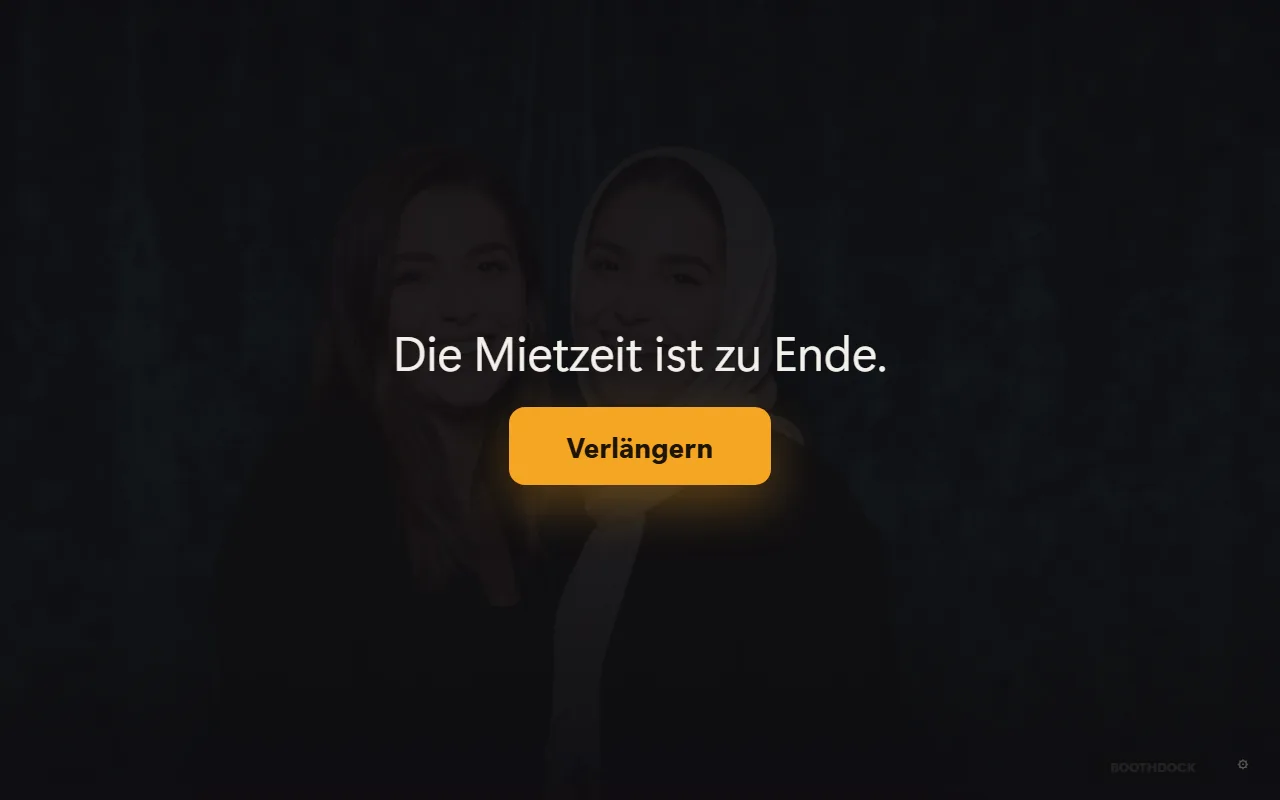
Verhuur je je fotobox voor een vaste tijd, dan beëindigt de box de huurtijd zelf: op het eindtijdstip start hij geen nieuwe opnames meer en toont hij een melding. Op diezelfde melding kunnen gasten verlengen – ze betalen met hun eigen telefoon en de box draait meteen verder. Het geld gaat rechtstreeks naar jou.
Zo stel je het in
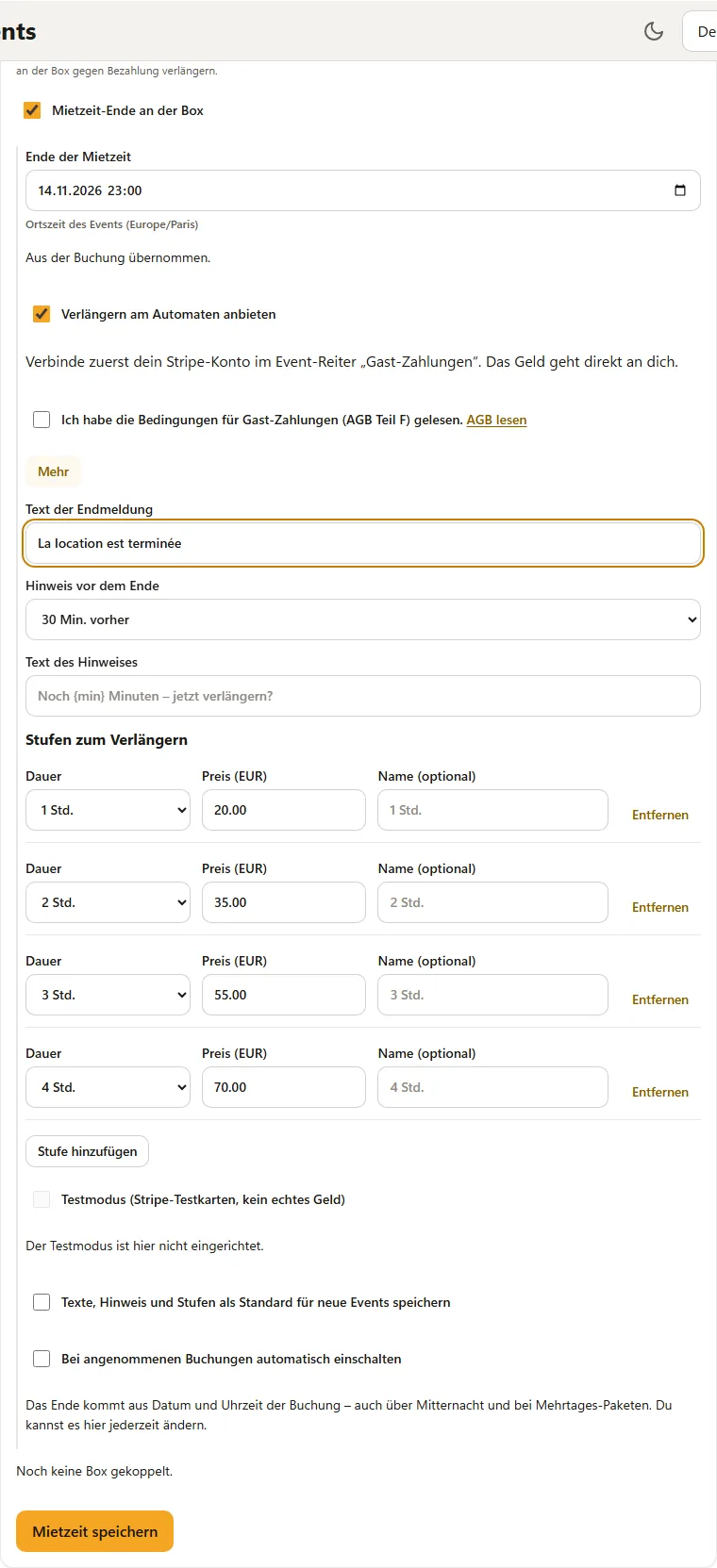
- Open in de Hub het event en het tabblad Details.
- Helemaal onderaan staat de kaart Huurtijd bij de booth. Schakel Einde huurtijd bij de booth in.
- Vul bij Einde van de huurtijd datum en tijd in. De lokale tijd van het event geldt – de tijdzone staat eronder.
- Wil je verlengingen verkopen, schakel dan Verlengen bij de booth aanbieden in.
- Open Meer en leg de Verlengopties vast.
- Tik op Huurtijd opslaan. De boxen van het event halen de instelling meteen op.
Onder de kaart zie je hoeveel van je boxen de functie al kennen. Staat er ‘Nog geen van je booths ondersteunt dit’, werk dan BoothDock Studio op de box bij.
Einde uit de boeking
Accepteer je met de boekingsmodule een boeking, dan neemt de Hub het einde automatisch over in het nieuwe event:
- De eindtijd is de ‘tot’-tijd van de boeking – of het begin plus de duur van het pakket.
- Eindigt het feest na middernacht (bijvoorbeeld 20:00 tot 02:00), dan geldt de volgende dag.
- Bij pakketten over meerdere dagen (bijvoorbeeld een weekend) geldt de laatste dag met de ‘tot’-tijd.
- Heeft de boeking geen tijd, dan blijft het einde leeg. Vul het dan zelf in.
Of de huurtijd daarbij meteen wordt ingeschakeld, bepaal je onder Meer met Automatisch inschakelen bij geaccepteerde boekingen. Standaard staat dat uit. Je kunt einde en schakelaar in het event altijd wijzigen.
Verlengopties
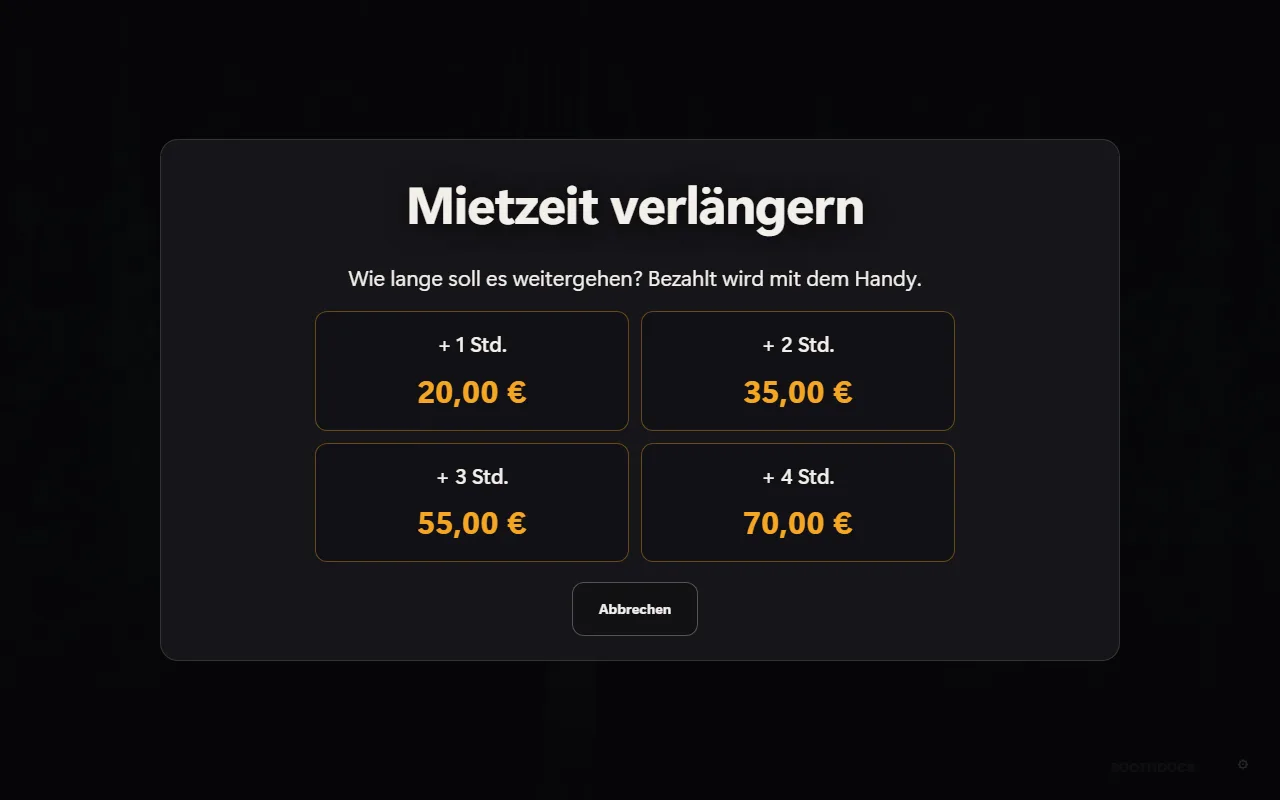
Elke optie heeft een Duur (15 minuten tot 12 uur), een Prijs en een optionele Naam. De prijzen zijn vrij – bijvoorbeeld 1 u voor € 20, 2 u voor € 35, 3 u voor € 55 en 4 u voor € 70. Er kunnen maximaal 6 opties zijn. Zonder naam toont de box de duur, bijvoorbeeld ‘+ 2 u’.
Met Teksten, melding en opties opslaan als standaard voor nieuwe events neemt elk nieuw event – ook uit boekingen – deze waarden over.
Wat gasten bij de box zien
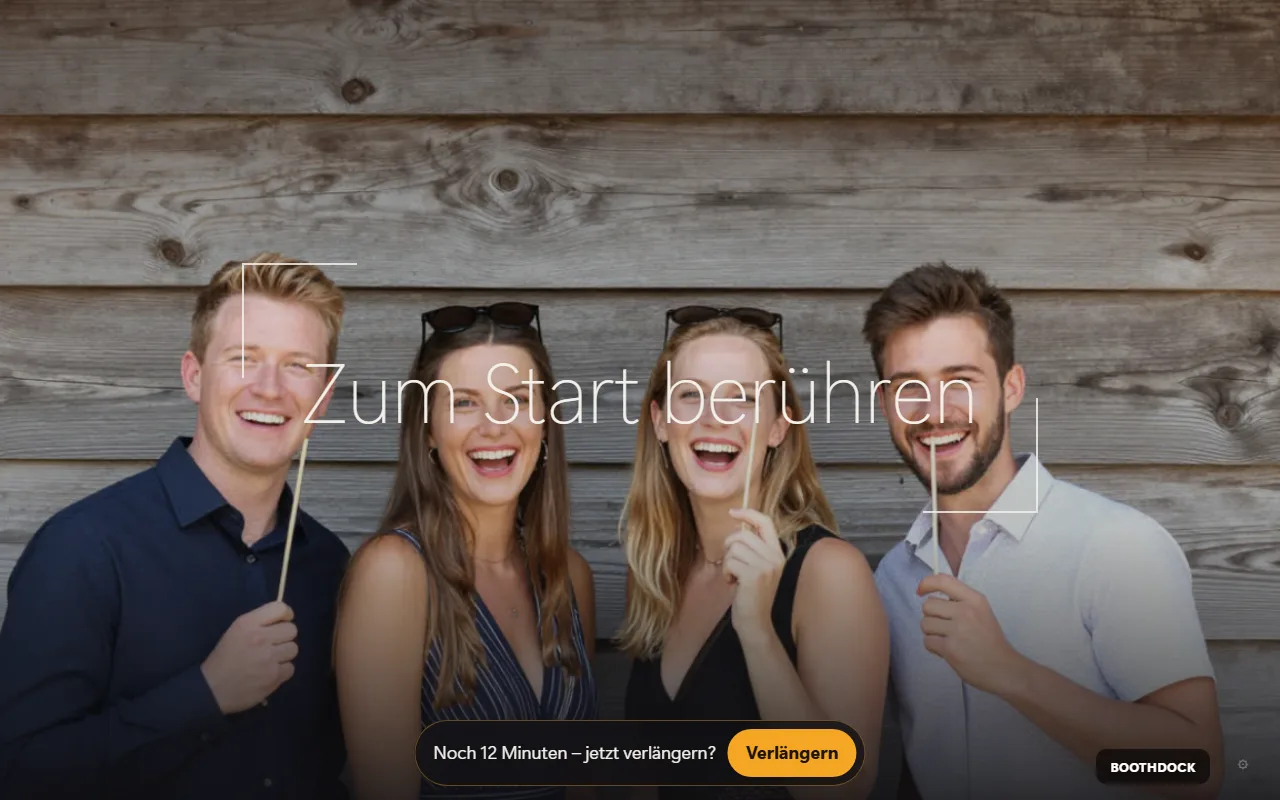
- Kort voor het einde verschijnt op het startscherm een kleine balk, bijvoorbeeld ‘Nog 15 minuten – nu verlengen?’, met de knop Verlengen. Wanneer die komt, stel je in bij Melding vóór het einde (of Geen melding).
- Op het eindtijdstip toont de box de eindmelding. Een opname die nog loopt, wordt afgemaakt – de melding komt zodra de gast weer bij het startscherm staat.
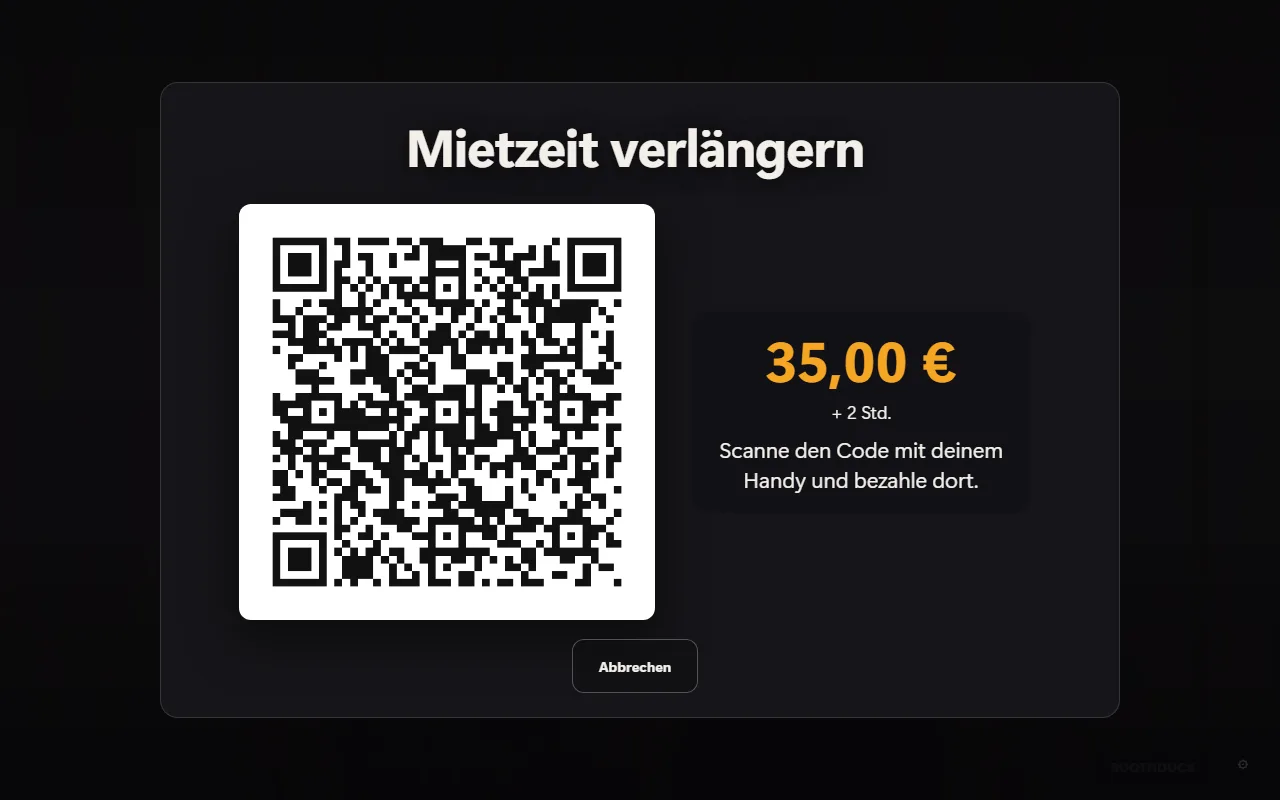
- Na Verlengen kiest de gast een optie, scant de QR-code en betaalt op de telefoon. Daarna schuift het einde op met de gekochte tijd en draait de box meteen verder. Meerdere verlengingen tellen op.
De tekst van de eindmelding en van de melding vooraf kun je onder Meer zelf schrijven. In de melding wordt {min} vervangen door de resterende minuten. Laat je de velden leeg, dan toont de box een standaardtekst in de taal van de gast.
Voorwaarden voor verlengen
Verlengen loopt via de Gastbetalingen en heeft hetzelfde nodig:
- een account met Pro,
- een gekoppeld Stripe-account (in het eventtabblad Gastbetalingen),
- bij de eerste keer inschakelen het vinkje bij de voorwaarden voor gastbetalingen.
Er is geen provisie; de kosten van Stripe draagt je Stripe-account. Om het uit te proberen is er onder Meer de Testmodus met Stripe-testkaarten (bijvoorbeeld 4242 4242 4242 4242) – zet die vóór het event weer uit.
De huurtijd alleen (einde zonder verlengen) werkt ook zonder Stripe.
Veelgestelde vragen
Wat gebeurt er zonder internet? Het einde gaat toch in – de box kent het. Verlengen heeft internet nodig; zonder verbinding staat er een melding in plaats van de knop.
Ik moet de box na het einde nog een keer vrijgeven. Tik op het slot onderaan de melding en voer je beheerders-pincode in, of hef de vergrendeling op in de Hub onder Booths. De box blijft dan open tot de volgende wissel.
Kan de gast na het einde nog foto's bekijken of opnieuw printen? Nee – de eindmelding ligt, net als elk vergrendelscherm, over het startscherm.
Waar zie ik de betalingen? In het eventtabblad Gastbetalingen in het maandoverzicht en in je Stripe-account. In het tabblad Details toont de kaart met hoeveel minuten gasten hebben verlengd.
Zie ook: Evenement aanmaken, Boekingspagina instellen, Online betalen met Stripe.