BoothDock Studio kan op drie manieren aan een camerabeeld komen – te kiezen in het beheergedeelte onder Camera.
Drie camerabronnen
- Webcam – elke door het systeem herkende USB-webcam. Meteen klaar voor gebruik, zonder driver.
- Systeemcamera (spiegelreflex/spiegelloos) – Nikon, Canon en Sony, allemaal via de USB-kabel. Echte camerakwaliteit met liveview op het gastscherm en volledige belichtingsregeling vanuit de booth.
- Mapbewaking (watch folder) – externe tetheringsoftware zet beelden in een map; de booth pakt telkens het nieuwste.
Welke systeemcamera's werken?
154 bodies worden bij naam ondersteund – 61 van Nikon, 59 van Canon en 34 van Sony. Ze lopen allemaal via de USB-kabel: geen camerawifi waar de boothcomputer op moet inloggen, en dus geen conflict met het netwerk van de locatie.
Het gaat om de verschillen die van de camera komen, niet van BoothDock:
- Canon – alle ondersteunde EOS-bodies kunnen hetzelfde: liveview, ontspannen, belichting en video-opname. Nieuwe EOS-modellen komen met Canons eigen update mee.
- Nikon – 51 van de 61 bodies leveren liveview, 44 daarvan ook video via de kabel. De oudere (D40 tot D200) ontspannen wel, maar tonen geen liveview – voor een fotobooth een merkbaar verschil.
- Sony – foto, liveview en belichting werken op elke body die zich via USB meldt. Vier modellen geven de video niet via de kabel af (ZV-1, ZV-E10, RX100 VII, α7R IV A); daar neemt de booth het liveviewbeeld op. De opvolgers ZV-1F, ZV-1 II en ZV-E10 II filmen normaal.
De volledige lijst met elke modelnaam staat op boothdock.eu/cameras.
Niet ondersteund: Fujifilm, Panasonic, Olympus en Pentax brengen geen liveview en geen afstandsontspanning mee. Een GoPro wordt herkend en kan foto's maken, maar levert geen liveview.
Camera kiezen
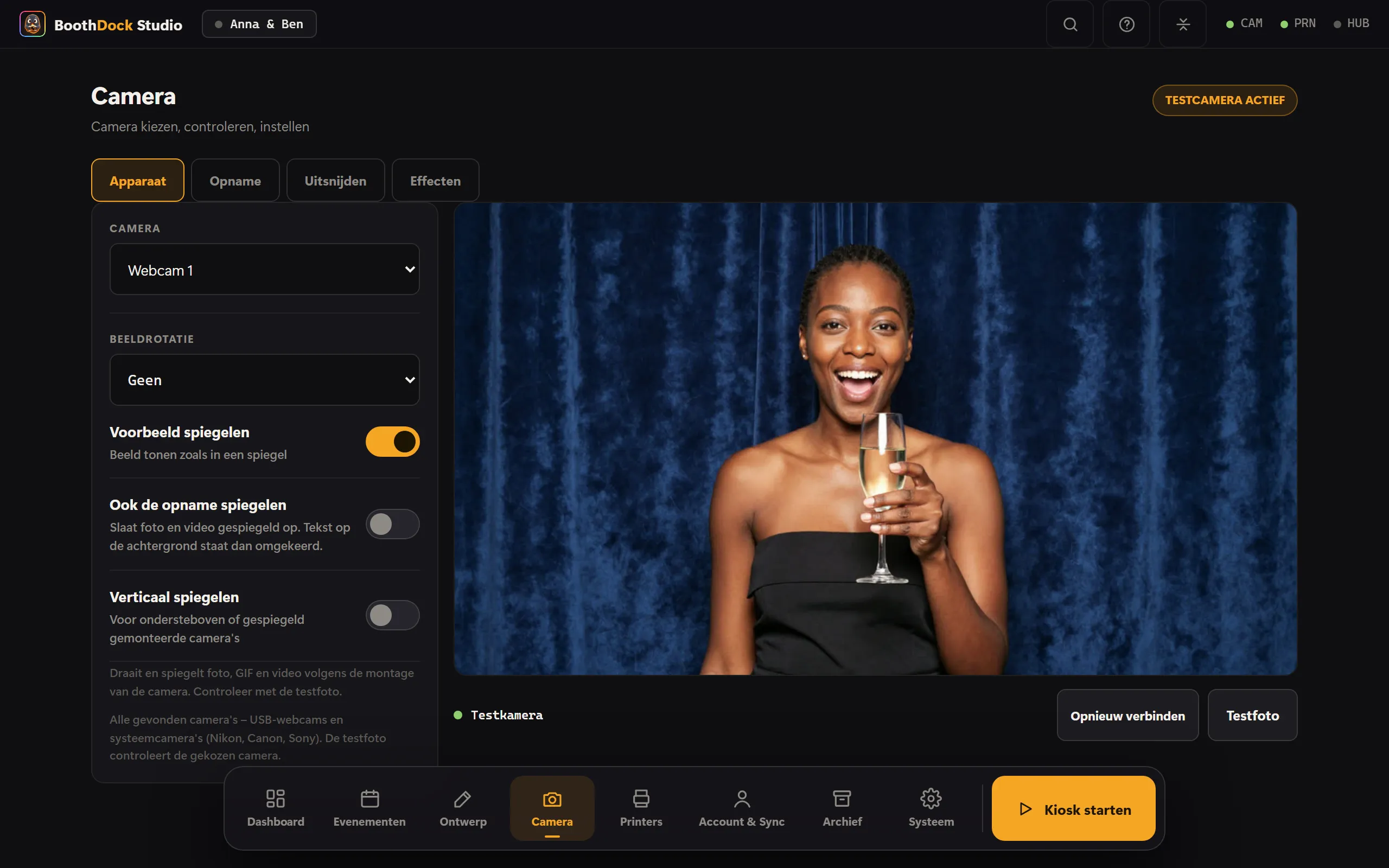
In het beheergedeelte onder Camera verschijnt een apparatenlijst. Kies je camera, controleer het live voorbeeld en maak een testfoto.
Hotplug – camera later aangesloten
Sluit je een camera naderhand aan, dan wordt hij automatisch herkend – zonder de app opnieuw te starten. Webcams verschijnen meteen in de lijst; systeemcamera's binnen enkele seconden. (Komt er een keer eentje niet: open het cameragedeelte kort opnieuw.)
Oriëntatie en kwaliteit
- Draaien / spiegelen stel je gelijk aan de opname in – voorbeeld en afdruk tonen hetzelfde.
- Fotokwaliteit in stappen te kiezen (verkleinen met plafond, nooit vergroten) – bespaart opslag en upload zonder afdrukkwaliteit bij standaardformaten te verliezen.
Volgende stappen
- Opnamemodi
- Camera wordt niet herkend? → Probleemoplossing: camera