Koppel je BoothDock-account aan je AI-assistent en vraag bijvoorbeeld: ‘Hoeveel aanvragen heb ik deze week?’ of ‘Welke box heeft nu een probleem?’
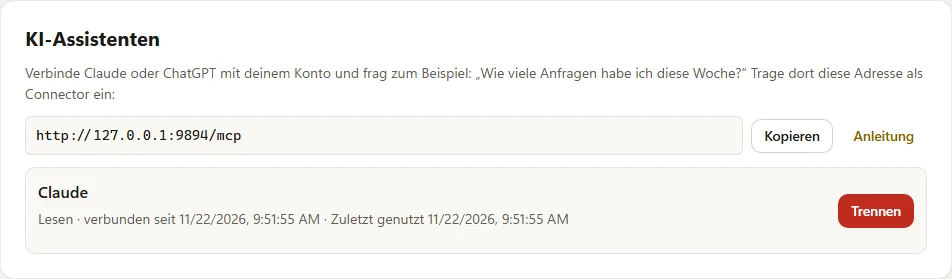
Het adres
In de Hub onder Account → Beveiliging vind je de kaart AI-assistenten met het adres om te kopiëren: https://boothdock.cloud/mcp
Instellen in Claude
- Open in Claude Settings → Connectors en kies Add custom connector.
- Vul een naam in, bijvoorbeeld BoothDock, en als URL
https://boothdock.cloud/mcp. - Tik op Connect, log in op de Hub en sta toegang toe met Toestaan.
Instellen in ChatGPT
- Open in ChatGPT Settings → Apps & Connectors → Advanced en zet Developer mode aan.
- Kies Create, vul een naam in en als URL van de MCP-server
https://boothdock.cloud/mcp. Authenticatie: OAuth. - Koppel, log in op de Hub en sta toegang toe met Toestaan.
- Kies de BoothDock-app in de chat en stel je vraag.
Eigen connectors hangen af van het abonnement bij de aanbieder; de benamingen kunnen per versie iets verschillen.
Wat je kunt vragen
Events en gallerylinks, aanvragen en boekingen, klanten, facturen, sjablonen en de status van je boxen – bijvoorbeeld ‘Stuur me de gallerylink van de bruiloft Müller’ of ‘Is er iets nieuws sinds gisteren?’.
Handelen (alleen met Pro)
Met Pro kan de assistent ook handelen: events aanmaken en wijzigen, aanvragen accepteren of afwijzen, offertes maken, galerijen versturen, in de klantchat schrijven, boxopdrachten sturen en de boekingspagina instellen. Hij laat je altijd eerst een voorbeeld zien en handelt pas na jouw uitdrukkelijke ja. Verwijderen, uitbetalen en kaartbetalingen kunnen nooit. Borg terugbetalen en prijzen wijzigen alleen als je in de Hub bij de verbinding „Geld” aanvinkt (alleen eigenaar en beheerder) – met daglimiet, uitdrukkelijke bevestiging van bedrag en ontvanger, afbreken bij elke afwijking, logboek en mail aan jou. De assistent kan nooit meer dan jij in de Hub.
Met Pro kan hij ook vormgeven: ontwerp, blokken en labels van je boekingspagina, namen en beschrijvingen van pakketten (nooit prijzen), de look van de galerij en teksten, kleuren en lettertypen van je fotosjablonen. Voor elke zulke wijziging maakt hij een back-up van de vorige stand – zeg gewoon ‘maak dat ongedaan’.
Voor een event controleert hij op verzoek of alles klaar is (datum, sjabloon, boxen online, printlimiet, fotoopdrachten), stelt boxen, printlimiet en fotoopdrachten met de livewall in en maakt van een klantmail een aanvraag met een conceptofferte – er gaat niets naar de klant. Countdown-aankondigingen en opnamesoorten stel je in op de box.
Als je klantmails in de chat zet, verwerkt je AI-aanbieder deze gegevens voor jou – daarvoor heb je een eigen overeenkomst met die aanbieder nodig.
Analyse, hulp en klanten
Vraag ook naar cijfers van een maand (aanvragen, boekingen, toppakketten, sessies – omzet zien alleen eigenaren en beheerders), een weekoverzicht, de live-stand van een event, een diagnose van een box met voorstellen, vrije boxen op een datum, contracten en de klantmap met notities en eerdere boekingen. Vragen over het gebruik beantwoordt de assistent uit deze wiki. Voor herboekingen en reviews stelt hij klanten voor en schrijft concepten – verzenden pas na jouw ja, met afmeldmelding.
Met Pro daarnaast: galerij-pincode instellen of verwijderen, looptijd van de galerij wijzigen, het eventrapport naar de klant sturen, een eigen AI-stijl uit een beschrijving maken, teamleden uitnodigen of hun rol wijzigen en notities bij klanten schrijven – altijd met voorbeeld en bevestiging.
Koppeling verbreken
Onder Account → Beveiliging → AI-assistenten zie je elke koppeling met haar rechten en verbreek je die met Ontkoppelen. De assistent verliest meteen de toegang.
Privacy
Wat je vraagt, inclusief de antwoorden, gaat naar de aanbieder van je assistent – ook gegevens van je klanten. Controleer of je met deze aanbieder een passend contract hebt.